
PDF 번역을 원문과 대조하는 방법: 숫자, 용어, 표
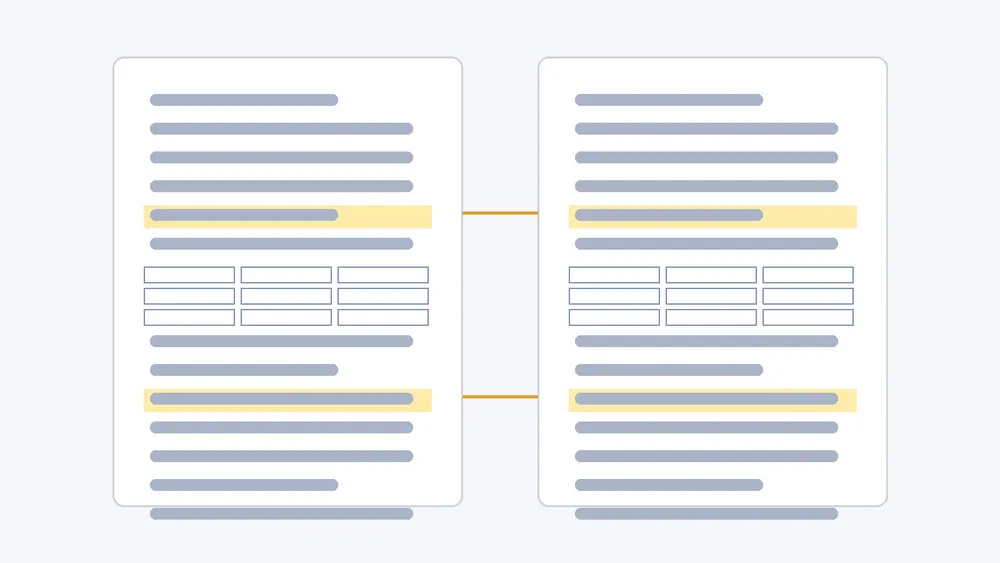
PDF 번역을 원문과 대조하려면 원문과 번역을 함께 열고(가능하면 하나의 이중 언어 PDF로) 단계를 나눠 확인하세요. 먼저 숫자와 단위, 다음으로 용어와 이름, 이어서 부정과 조건, 마지막으로 표와 그림 참조입니다. 단계마다 한 가지 오류만 찾기 때문에 매끄럽게 읽을 때 놓치는 실수를 잡을 수 있습니다. 이 글은 이미 있는 번역을 확인하는 방법입니다. 이중 언어 파일을 아직 만들지 않았다면 나란히 검토하기 위한 이중 언어 PDF 만드는 법부터 보세요.
번역문만 읽어서는 부족한 이유
문서 번역은 어색하게 읽혀서 틀리는 경우보다, 자연스럽게 읽히는데 뜻이 조금 달라져서 틀리는 경우가 많습니다. 230 V가 220 V가 되고, '분리하지 마십시오'에서 부정이 사라지고, 표의 행 레이블이 다음 행으로 밀리고, 모델 번호의 글자 하나가 바뀝니다. 번역문만 읽으면 어느 것도 눈에 띄지 않지만, 원문의 같은 위치와 비교하면 드러납니다. 그래서 원문은 항상 보이는 상태여야 합니다.
대조 준비
- 원문은 디지털 PDF를 쓰고, 번역은 같은 파일·같은 버전에서 나온 것이어야 합니다.
- 원문과 번역을 한 화면에 좌우 또는 위아래로 놓습니다. 이중 언어 PDF는 두 언어를 같은 페이지에 두므로 뷰어 두 개를 맞출 필요가 없습니다.
- 페이지, 원문, 번역, 문제의 네 열로 간단한 기록표를 만듭니다. 머릿속으로 고치지 말고 적어 두세요.
- 범위를 정합니다. 긴 문서라면 숫자·표·절차가 있는 페이지는 모두 확인하고 일반 본문은 표본으로 확인합니다.
1단계: 숫자, 단위, 날짜
원문의 숫자를 하나씩 찾아 번역에서 짝이 되는 숫자를 찾습니다. 값, 단위, 소수점, 범위와 허용 오차, 날짜를 확인합니다. 1,5와 1.5처럼 언어에 따라 표기가 달라지는 경우에는 표기가 바뀌어도 의미가 같은지 확인합니다. 원문에는 있는데 번역에서 찾을 수 없는 숫자는 문장 전체가 빠졌다는 신호인 경우가 많습니다.
2단계: 용어, 이름, 식별자
제품·부품 이름, 화면 버튼 이름, 정의된 용어, 약어, 사람과 기관 이름 등 중요한 단어를 적어 둡니다. 같은 단어가 매번 같은 방식으로 번역됐는지, 모델 번호·표준 번호·인용 같은 식별자가 그대로 옮겨졌는지 확인합니다. 원문 레이블이 실제 화면이나 기기의 표시와 대응한다면, 독자가 필요한 곳에 원문 레이블도 남겨 두세요.
3단계: 부정, 조건, 적용 범위
원문에서 뜻을 바꾸는 작은 말을 찾습니다. '않다', '만', '~하지 않는 한', '이전', '이후', '최소', '최대', '반드시', '할 수 있다' 같은 말입니다. 문장을 하나씩 대조해 번역이 같은 조건을 같은 대상에 적용하는지 확인합니다. 경고와 참고도 해당 단계 옆에 그대로 있어야 합니다.
4단계: 표, 수식, 그림 참조
레이아웃 오류는 표에 숨어 있기 쉽습니다. 표마다 머리글 행, 첫 열, 그리고 한 행 전체를 원문과 셀 단위로 비교합니다. 본문의 그림·표 번호가 여전히 올바른 위치를 가리키는지, 캡션이 그림과 떨어지지 않았는지 확인합니다. 수식이 많은 페이지는 기호, 아래 첨자, 본문이 참조하는 수식 번호를 확인하세요. 자세한 내용은 수식이 포함된 PDF 번역에 있습니다. 스크린샷이나 도식의 레이블처럼 이미지 안의 텍스트는 원문 언어로 남을 수 있습니다.
문제를 발견했을 때
기록을 유형별로 묶습니다. 단발성 오역은 그 자리에서 고칩니다. 한 용어가 세 가지로 번역된 것처럼 반복되는 문제라면 용어를 먼저 정하고 모든 등장 위치를 다시 확인합니다. 스캔 페이지나 손상된 텍스트처럼 파일 자체가 원인이라면 원문 PDF부터 고치세요. 구분 방법은 스캔 PDF를 번역하기 전에 확인할 것에 정리되어 있습니다. 법적·안전상 영향이 있는 문서는 자격을 갖춘 검토자의 확인을 받으세요. 이렇게 확인한 기계 번역은 읽기와 검토용 사본이며 공인 번역이 아닙니다.
iSomor로 대조하기
iSomor에 디지털 PDF를 업로드하고 언어를 고르면 원문과 번역을 좌우 또는 위아래로 놓고 읽을 수 있습니다. 완료되면 읽기용 번역 PDF나, 확인과 공유용 이중 언어 PDF를 내려받을 수 있습니다. iSomor는 표, 차트와 캡션, 수식을 가능한 한 원래 맥락에 유지하므로 단계별 확인이 수월해집니다. 다만 이름, 숫자, 전문 용어, 복잡한 레이아웃은 원문과 대조해야 합니다. 스캔 PDF는 OCR을 거쳤더라도 지원하지 않습니다.
자주 묻는 질문
전체 확인에는 시간이 얼마나 걸리나요?
문서에 숫자, 표, 절차가 얼마나 있는지에 따라 다릅니다. 숫자가 있는 페이지는 모두 확인하고 일반 본문은 표본으로 보는 편이 모든 문장을 한 번씩 읽는 것보다 대체로 더 유용합니다.
긴 PDF의 일부만 확인할 수 있나요?
네. 먼저 PDF에서 선택한 페이지만 번역해 그 페이지를 확인하면, 전체 파일을 처리하기 전에 용어를 맞출 수 있습니다.
확인을 마친 번역은 공인 번역인가요?
아닙니다. 꼼꼼한 검토로 번역의 신뢰도는 높아지지만, 공인은 자격 있는 번역가나 기관이 진행하는 별도 절차입니다.
좌우와 위아래 중 어느 쪽이 확인에 좋나요?
본문 위주라면 좌우가 좋습니다. 폭이 넓은 표는 각 행이 전체 너비로 보이는 위아래 배치가 더 편한 경우가 많습니다.