
स्कैन किए हुए PDF का अनुवाद कैसे करें: पहले क्या जाँचें
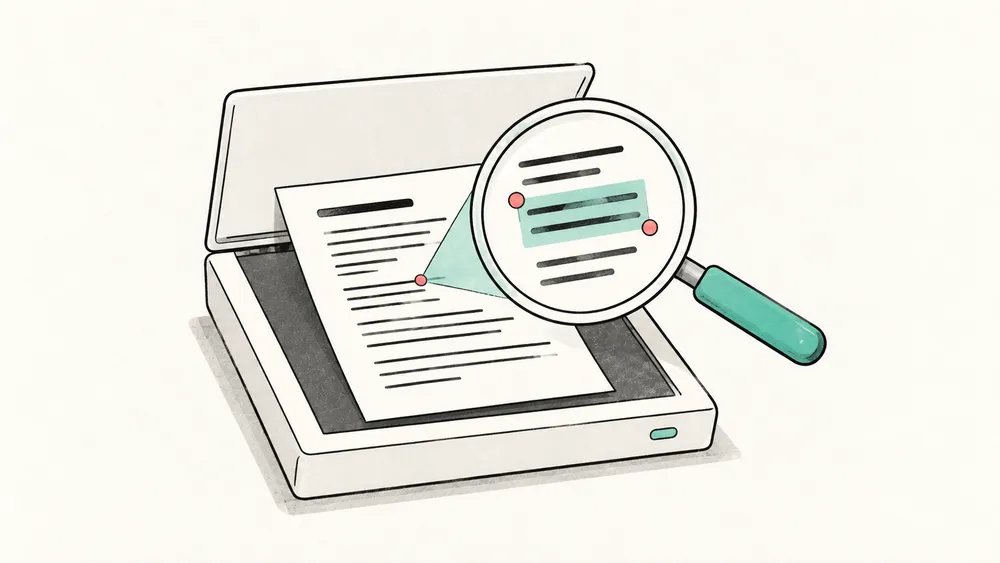
स्कैन किए हुए PDF का अनुवाद करने से पहले जाँचें कि फ़ाइल में वास्तव में क्या है: मूल डिजिटल पाठ, पाठ की तस्वीरें, या पाठ की ऐसी तस्वीरें जिनमें ऑप्टिकल कैरेक्टर रिकग्निशन (OCR) से टेक्स्ट लेयर जोड़ी गई है। केवल छवि वाले पृष्ठ में पढ़ने योग्य कोई पाठ नहीं होता, इसलिए उसके अनुवाद के लिए स्कैन का समर्थन करने वाले अनुवादक की ज़रूरत होती है। फ़ाइल का एक्सटेंशन बदलने या स्कैन को अधिक स्पष्ट बनाने से पाठ की तस्वीर पाठ नहीं बन जाती।
iSomor अभी केवल मूल डिजिटल PDF का अनुवाद करता है, यानी ऐसी फ़ाइलों का जो Word, LaTeX, वेब पेज या ऐसे ही किसी स्रोत से निर्यात की गई हों और जिनमें दिखने वाले शब्द छवि के रूप में नहीं, पाठ के रूप में सहेजे गए हों। इसमें अंतर्निहित OCR नहीं है और स्कैन या छवियों में मौजूद पाठ समर्थित नहीं है। स्कैन पर पहले किसी दूसरे टूल से OCR चला लेने से भी यह नहीं बदलता: पृष्ठ आम तौर पर छवि ही रहते हैं, उनमें बस पहचाने गए पाठ की एक लेयर जुड़ जाती है, और iSomor उनका समर्थन नहीं करता। यह मार्गदर्शिका यह समझने में मदद करती है कि आपकी फ़ाइल किस प्रकार की है, मूल डिजिटल संस्करण कहाँ खोजें, और किसी दूसरे टूल से स्कैन का अनुवाद करते समय परिणाम कैसे जाँचें।
1. केवल फ़ाइल का नाम नहीं, पृष्ठ जाँचें
.pdf नाम यह नहीं बताता कि शब्द कैसे सहेजे गए हैं। फ़ाइल खोलें, एक वाक्य चुनें और उसे सादे टेक्स्ट एडिटर में पेस्ट करें। जाँचें कि पेस्ट किए गए शब्द स्क्रीन पर दिख रहे शब्दों से मेल खाते हैं या नहीं। पूरे पृष्ठ के चारों ओर एक आयत चुनना, अलग-अलग शब्द चुनने जैसा नहीं है।
कई ज़रूरी पृष्ठों पर यह परीक्षण दोहराएँ। एक दस्तावेज़ में निर्यात किया गया पाठ, स्कैन किए गए अतिरिक्त पृष्ठ और स्क्रीनशॉट, सब हो सकते हैं। कवर पर परीक्षण सफल होने से केवल छवियों वाले परिशिष्ट के बारे में ज़्यादा पता नहीं चलता।
इसके बाद पाठ की एक पंक्ति को 400% या उससे अधिक ज़ूम करें। मूल डिजिटल PDF में अक्षर आम तौर पर किसी भी ज़ूम स्तर पर साफ़ रहते हैं। स्कैन किए पृष्ठ पर वे अक्सर धुंधले या दाँतेदार हो जाते हैं, और काग़ज़ की बनावट, छाया या थोड़ी तिरछी पंक्तियाँ भी दिख सकती हैं। यह जाँच इसलिए ज़रूरी है कि OCR से गुज़रा स्कैन कॉपी परीक्षण में सफल हो सकता है: उसके शब्द चुने और पेस्ट किए जा सकते हैं, फिर भी पृष्ठ एक छवि ही रहता है। इसे पक्का प्रमाण नहीं, एक मज़बूत संकेत मानें: कुछ पुराने डिजिटल PDF के फ़ॉन्ट भी बड़ा करने पर दाँतेदार दिखते हैं, और बहुत ऊँचे रिज़ॉल्यूशन वाला स्कैन साफ़ बना रह सकता है।
| आपको क्या दिखता है | इसका क्या अर्थ हो सकता है | उपयोगी अगला कदम |
|---|---|---|
| अलग-अलग शब्द चुने और सही तरह पेस्ट किए जा सकते हैं, और ज़ूम करने पर अक्षर साफ़ रहते हैं | पृष्ठ संभवतः मूल डिजिटल पाठ है | अन्य ज़रूरी पृष्ठों का परीक्षण करें |
| शब्द चुने और पेस्ट किए जा सकते हैं, लेकिन ज़ूम करने पर अक्षर धुंधले या दाँतेदार हो जाते हैं | पृष्ठ संभवतः OCR टेक्स्ट लेयर वाला स्कैन है | इसे स्कैन ही मानें: मूल डिजिटल फ़ाइल खोजें या स्कैन का समर्थन करने वाला अनुवादक इस्तेमाल करें |
| केवल छवि या पृष्ठ जितना बड़ा आयत चुना जा सकता है | पृष्ठ केवल छवि हो सकता है | मूल डिजिटल फ़ाइल खोजें या स्कैन का समर्थन करने वाला अनुवादक इस्तेमाल करें |
| शब्द चुने जा सकते हैं, लेकिन पेस्ट किया गया पाठ बिगड़ा या अधूरा है | पाठ मौजूद है, लेकिन निष्कर्षण या पहचान विश्वसनीय नहीं है | अनुवाद से पहले निकाले गए पाठ को पृष्ठ से मिलाएँ; यदि ज़ूम करने पर अक्षर धुंधले या दाँतेदार हो जाएँ, तो पृष्ठ को स्कैन ही मानें |
| कुछ पृष्ठ काम करते हैं और कुछ नहीं | PDF में अलग-अलग प्रकार के पृष्ठ हो सकते हैं | ज़रूरी पृष्ठों को अलग-अलग जाँचें; स्कैन किए पृष्ठों के लिए मूल डिजिटल संस्करण या स्कैन का समर्थन करने वाला अनुवादक चाहिए |
| व्यूअर कॉपी करने पर प्रतिबंध बताता है | दस्तावेज़ की अनुमतियाँ पाठ निकालने से रोक सकती हैं | स्वामी से अधिकृत और उपयोग योग्य प्रति माँगें |
ये निदान के संकेत हैं, फ़ाइल का पूरा विश्लेषण नहीं। हर असफल कॉपी प्रयास को OCR की ज़रूरत का प्रमाण न मानें।
2. उपलब्ध हो तो मूल डिजिटल PDF को प्राथमिकता दें
स्कैन पर काम करने से पहले पता करें कि मूल डिजिटल संस्करण मौजूद है या नहीं। लेखक, प्रकाशक या दस्तावेज़ का स्वामी शायद मूल निर्यात किया गया PDF दे सके, और शोध-पत्र, पुस्तकें तथा रिपोर्टें कभी-कभी प्रकाशक की वेबसाइट या किसी रिपॉज़िटरी से डाउनलोड की जा सकती हैं। मूल डिजिटल PDF से नामों, प्रतीकों और संदर्भों में पहचान की त्रुटियाँ नहीं आतीं, और iSomor इसी प्रकार की फ़ाइल का अनुवाद कर सकता है।
यदि टेक्स्ट लेयर पहले से है, तो iSomor का मुफ़्त PDF से टेक्स्ट टूल उसे पृष्ठ-दर-पृष्ठ जाँचने में मदद कर सकता है। यह ब्राउज़र में स्थानीय रूप से मौजूदा पाठ निकालता है; OCR नहीं करता। इसलिए स्कैन किए पृष्ठ से खाली परिणाम आना अनुवाद की विफलता नहीं है। इसी तरह, परिणाम में पाठ आने से यह पता नहीं चलता कि पृष्ठ मूल डिजिटल पाठ है या OCR लेयर वाला स्कैन।
टूल पाठ देता है, PDF के दृश्य लेआउट का विकल्प नहीं। स्तंभ, तालिकाएँ या सूत्र अपेक्षा से अलग क्रम में आ सकते हैं। परिणाम जाँचते समय मूल पृष्ठ खुला रखें।
3. यदि केवल स्कैन उपलब्ध है, तो स्कैन का समर्थन करने वाला अनुवादक इस्तेमाल करें
यदि स्कैन ही एकमात्र उपलब्ध प्रति है, तो iSomor उसका अनुवाद नहीं कर सकता। ऐसा अनुवादक इस्तेमाल करें जो स्कैन किए हुए PDF को सीधे पढ़ता हो, या ऐसा जो उस PDF को स्वीकार करता हो जिस पर आपने स्वयं OCR चलाया है। जहाँ विकल्प उपलब्ध हो, दस्तावेज़ की वास्तविक भाषा चुनें और किसी भी संसाधित प्रति के साथ मूल स्कैन भी रखें।
OCR अक्षर पहचानता है; उनके अर्थ का अनुवाद नहीं करता। Adobe का पाठ पहचान संबंधी दस्तावेज़ बताता है कि उसका OCR स्कैन किए पाठ को कैसे चयन योग्य और खोजने योग्य बनाता है। यह न मानें कि हर PDF ऐप में OCR होता है; अपने चुने हुए टूल के निर्देश अपनाएँ।
यदि आपका टूल OCR के बाद PDF सहेजता है, तो उसे दोबारा खोलें और चुनने तथा कॉपी करने का परीक्षण दोहराएँ। फ़ाइल पहले जैसी दिखते हुए भी अब टेक्स्ट लेयर रख सकती है, लेकिन केवल दिखावट उसकी गुणवत्ता साबित नहीं करती। यह फ़ाइल अब भी स्कैन ही है: नई लेयर पाठ को चयन योग्य और खोजने योग्य बनाती है, पर फ़ाइल को ऐसी फ़ाइल नहीं बना देती जिसका iSomor समर्थन करता हो।
4. अनुवाद से पहले पहचाने गए पाठ की समीक्षा करें
यदि टूल पहचाना गया पाठ दिखाता या सहेजता है, तो उन हिस्सों की जाँच करें जहाँ पहचान की छोटी त्रुटि पढ़ने का अर्थ बदल सकती है:
- नाम, पहचानकर्ता, तारीखें और खंडों के संदर्भ।
- दशमलव विभाजक, ऋण चिह्न, इकाइयाँ और प्रतीक।
- तालिका के शीर्षक और प्रत्येक पंक्ति से जुड़े मान।
- स्तंभों का क्रम, चित्र-विवरण और पंक्तियों के बीच टूटे शब्द।
- कोई भी धुंधला, कटा हुआ, घूमा हुआ या हस्तलिखित अंश।
उदाहरण के लिए, कल्पना करें कि स्कैन की हुई पठन सामग्री में “Section 10” का संदर्भ है, लेकिन निकाले गए पाठ में “Section IO” है। पृष्ठ की छवि अब भी सही दिखती है। पर अनुवादक को गलत अक्षर मिल सकते हैं। टेक्स्ट लेयर सुधारना या बेहतर स्रोत पाना इनपुट की समस्या को हल करता है; उसी गलत पाठ का दोबारा अनुवाद करना नहीं।
यह समझाने के लिए दिया गया उदाहरण है, iSomor का परीक्षण परिणाम नहीं। Adobe अनिश्चित OCR परिणामों को जाँचने के लिए पहचाने गए पाठ की समीक्षा प्रक्रिया भी बताता है। टूल कोई भी हो, महत्वपूर्ण अंशों को स्वयं स्कैन से मिलाएँ।
5. पूरा अनुवाद करने से पहले एक नमूने का परीक्षण करें
अपने चुने हुए टूल में स्कैन किए हुए पूरे दस्तावेज़ का अनुवाद करने से पहले एक छोटा, प्रतिनिधि नमूना आज़माएँ। केवल सबसे साफ़ अनुच्छेद नहीं, एक कठिन पृष्ठ भी शामिल करें। जाँचें कि पाठ पढ़ा जा रहा है, पढ़ने का क्रम सही लगता है और महत्वपूर्ण विवरण समझ में आते हैं।
यह परीक्षण आपके चुने हुए टूल में किया जाना है, iSomor में नहीं। iSomor केवल मूल डिजिटल PDF का समर्थन करता है और स्कैन का समर्थन नहीं करता, OCR के बाद भी नहीं। स्कैन किया हुआ पृष्ठ या स्क्रीनशॉट इस वजह से समर्थित नहीं हो जाता कि दूसरे पृष्ठों पर पाठ है। यदि नमूने का परिणाम सही नहीं आता, तो यह मानने के बजाय कि अगला अनुवाद प्रयास सब ठीक कर देगा, स्रोत या OCR चरण पर लौटें।
अनुवाद के बाद अनिश्चित अंशों की मूल से तुलना करें। द्विभाषी PDF समीक्षा मार्गदर्शिका बताती है कि जाँच के लिए दोनों संस्करण उपलब्ध कैसे रखें। जहाँ त्रुटि का असर पड़ सकता हो, वहाँ महत्वपूर्ण सामग्री की किसी अन्य व्यक्ति से समीक्षा करवाएँ।
दो सामान्य प्रश्न
क्या छवि को PDF में प्रिंट करने से उसका अनुवाद हो सकेगा?
नहीं। केवल छवि को PDF में रखने से पाठ नहीं बनता; पृष्ठ एक छवि ही रहता है। निर्यात फ़ॉर्मैट पर भरोसा करने के बजाय बनी हुई फ़ाइल जाँचें।
मेरे स्कैन में पाठ पहले से चुना जा सकता है। क्या iSomor उसका अनुवाद कर सकता है?
नहीं। स्कैन किए पृष्ठ पर चुना जा सकने वाला पाठ OCR लेयर से आता है; पृष्ठ स्वयं एक छवि ही रहता है, और iSomor उसका समर्थन नहीं करता। यदि केवल कुछ पृष्ठ स्कैन हैं, तो उन पृष्ठों को जाँचें जिनकी आपको वास्तव में ज़रूरत है। केवल मूल डिजिटल पृष्ठों का अनुवाद करने के लिए पहले उन्हें एक नए PDF में निकालें, उदाहरण के लिए iSomor PDF विभाजन टूल से। जिन पृष्ठों पर केवल चित्र या रेखाचित्र है और कोई पाठ नहीं, उन्हें शामिल न करें; iSomor उन्हें स्कैन किए पृष्ठों जैसा ही मानता है।
यदि आपकी फ़ाइल मूल डिजिटल PDF है, तो उसे iSomor पर अपलोड करें और आगे बढ़ने से पहले नमूने की समीक्षा करें। वर्तमान पहुँच की शर्तें और अनुवाद की सीमा अपलोड स्क्रीन पर दिखाई जाती हैं।
यदि वह स्कैन है, तो iSomor अभी उसका अनुवाद नहीं कर सकता। यदि अपलोड पेज केवल छवियों वाले स्कैन को पहचान लेता है, तो वह फ़ाइल अपलोड होने से पहले रुक जाता है और एक वैकल्पिक चेकबॉक्स दिखाता है: उसे चुनें और अपना ईमेल पता दर्ज करें, ताकि स्कैन किए गए PDF का समर्थन तैयार होने पर आपको सूचना मिल सके। यह पता केवल उसी एक सूचना के लिए इस्तेमाल होता है; इसे कैसे संभाला जाता है, यह गोपनीयता नीति में बताया गया है।