
PDF के केवल चुने हुए पृष्ठों का अनुवाद कैसे करें
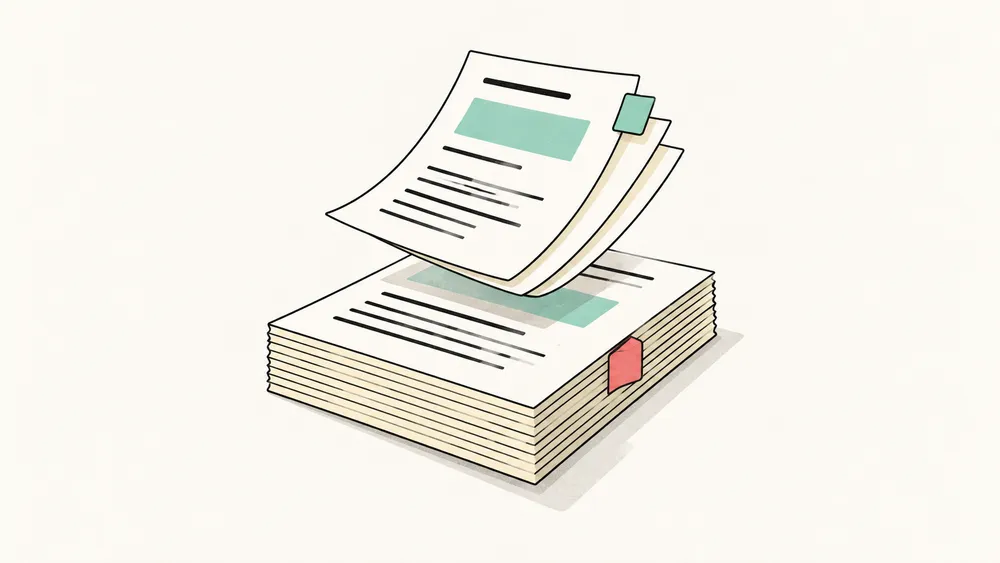
PDF के केवल कुछ पृष्ठों का अनुवाद करने के लिए, पहले उन पृष्ठों को निकालकर एक छोटा PDF बनाएँ और फिर उस फ़ाइल को अनुवाद के लिए अपलोड करें। यह तब उपयोगी है जब आपको पूरे दस्तावेज़ के बजाय एक अध्याय, कुछ निष्कर्ष या कोई परिशिष्ट चाहिए। iSomor में पृष्ठ निकालने का काम आपके ब्राउज़र में स्थानीय रूप से होता है; अनुवाद क्लाउड में होने वाला अलग चरण है, जिसे आप निकाली गई फ़ाइल अपलोड करके शुरू करते हैं।
ज़रूरी बात यह है कि चुना हुआ हिस्सा अपने आप में समझने योग्य हो। छोटी फ़ाइल से काम पर ध्यान केंद्रित करने में मदद मिलती है, लेकिन कोई परिभाषा या तालिका का दूसरा आधा हिस्सा छूट जाए तो अनुवाद समझना कठिन हो सकता है।
1. पढ़ने के लिए एक पूरा हिस्सा चुनें
पृष्ठ संख्याएँ डालने से पहले तय करें कि आपको वास्तव में क्या पढ़ना है। कुछ अलग-अलग अनुच्छेदों की तुलना में एक अध्याय अक्सर बेहतर इकाई होता है। चुने गए हिस्से से ठीक पहले और बाद के पृष्ठ देखें और उसे समझने के लिए ज़रूरी सामग्री भी शामिल करें।
| चुनी हुई सामग्री | साथ रखने योग्य संदर्भ |
|---|---|
| कोई अध्याय या खंड | उसका शीर्षक, शुरुआती परिभाषाएँ और अंतिम अनुच्छेद |
| कोई तालिका या चित्र | पूरी तालिका, कैप्शन, संकेत-सूची, इकाइयाँ और टिप्पणियाँ |
| निर्देशों का एक क्रम | पूर्वापेक्षाएँ और क्रम के सभी चरण |
| दूसरे हिस्सों के संदर्भ वाला अंश | संदर्भित व्याख्या या आसानी से देखा जा सकने वाला मूल दस्तावेज़ |
हर संदर्भित पृष्ठ शामिल करना ज़रूरी नहीं है। वर्तमान प्रश्न के लिए आवश्यक पृष्ठ रखें और बाद में बाकी बातें देखने के लिए पूरा मूल दस्तावेज़ सुरक्षित रखें।
2. फ़ाइल में पृष्ठ की स्थिति और छपी हुई संख्या का अंतर समझें
पृष्ठ पर छपी संख्या PDF में उसकी स्थिति से अलग हो सकती है। आवरण, विषय-सूची और शुरुआती पृष्ठों के कारण गिनती आगे खिसक सकती है। केवल छपी हुई संख्या पर निर्भर होने के बजाय फ़ाइल की शुरुआत से पृष्ठ की स्थिति जाँचें।
उदाहरण के लिए, एक ऐसे PDF की कल्पना करें जिसमें शुरुआत के दो पृष्ठों पर संख्या नहीं है। उसमें छपा हुआ पृष्ठ 1, फ़ाइल का तीसरा पृष्ठ होगा। छपे हुए पृष्ठ 1–5 निकालने के लिए फ़ाइल के पृष्ठ 3-7 चुनें।
पृष्ठ निकालने से पहले मूल में शुरुआत और अंत, दोनों की पुष्टि करें। यह न मानें कि पूरे दस्तावेज़ में यही अंतर रहेगा: परिशिष्टों या अलग से क्रमांकित खंडों में छपी हुई गिनती फिर से शुरू हो सकती है।
3. पृष्ठों को उपयुक्त फ़ाइल में निकालें
iSomor PDF विभाजन टूल खोलें और मूल PDF चुनें। Pages to include (शामिल किए जाने वाले पृष्ठ) में फ़ाइल के भीतर पृष्ठों की स्थिति डालें:
1-3, 5पहले, दूसरे, तीसरे और पाँचवें पृष्ठ को चुनता है।- टूल आपके डाले हुए क्रम को बनाए रखता है। बार-बार चुने गए पृष्ठ केवल एक बार शामिल होते हैं।
- खाली छोड़ने पर सभी पृष्ठ शामिल होते हैं, इसलिए केवल कुछ पृष्ठ चाहिए तो सीमा दर्ज करें।
लगातार आने वाले अध्याय या आपस में जुड़े पृष्ठों के लिए One PDF (एक PDF) चुनें। इससे निकाला गया हिस्सा अगली बार अपलोड करने के लिए एक फ़ाइल में रहता है। यदि हर चुने हुए पृष्ठ का अलग PDF चाहिए, तो Separate PDFs (ZIP) (अलग PDF, ZIP में) चुनें; उन PDF को अलग-अलग इस्तेमाल करने से पहले डाउनलोड की गई ZIP फ़ाइल खोलकर निकाल लें।
विभाजन टूल मुफ़्त है, इसके लिए खाते की ज़रूरत नहीं है और यह ब्राउज़र में फ़ाइल संसाधित करता है। इसकी मौजूदा सीमा 20 MB और 200 पृष्ठ तक का एक PDF है। यह मूल फ़ाइल को नहीं बदलता। पासवर्ड-सुरक्षित PDF और इंटरैक्टिव फ़ॉर्म समर्थित नहीं हैं, और निकाली गई फ़ाइल में बुकमार्क, संलग्न फ़ाइलें तथा डिजिटल हस्ताक्षर सुरक्षित नहीं रहते।
4. अनुवाद से पहले निकाली गई फ़ाइल खोलें
निकाला गया PDF डाउनलोड करके खोलें। उसके पहले और अंतिम पृष्ठ, पढ़ने के क्रम और चुने गए पृष्ठों की संख्या की जाँच करें। 1-3, 5 के चयन में चार पृष्ठ होने चाहिए। सुनिश्चित करें कि चयन की सीमा पर कोई तालिका, चित्र की टिप्पणी या वाक्य अधूरा न कट गया हो।
किसी वाक्य को चुनकर टेक्स्ट एडिटर में कॉपी करने की कोशिश करें, फिर पाठ की एक पंक्ति को 400% या उससे अधिक ज़ूम करके देखें। iSomor अभी केवल मूल डिजिटल PDF का अनुवाद करता है, जैसे Word या LaTeX से निर्यात की गई फ़ाइलें। ऐसी फ़ाइलों का पाठ आम तौर पर सही ढंग से चुना और पेस्ट किया जा सकता है, और किसी भी ज़ूम स्तर पर साफ़ रहता है। यदि ज़ूम करने पर अक्षर धुंधले या दाँतेदार हो जाएँ, तो पृष्ठ संभवतः स्कैन है, भले ही उसका पाठ चुना जा सकता हो: OCR सॉफ़्टवेयर स्कैन किए पृष्ठ में एक अदृश्य टेक्स्ट लेयर जोड़ सकता है। iSomor स्कैन का अनुवाद नहीं करता, OCR के बाद भी नहीं, और स्कैन किए पृष्ठ को नई फ़ाइल में निकालने से यह नहीं बदलता।
यदि आपको जिन पृष्ठों की ज़रूरत है, उनमें से कुछ स्कैन हैं, तो पृष्ठ फिर से निकालें और केवल मूल डिजिटल पृष्ठ रखें। ऐसे पृष्ठ भी शामिल न करें जिन पर केवल चित्र या रेखाचित्र है और कोई पाठ नहीं, या जो लगभग पूरी तरह एक ही छवि से भरे हों और जिनमें बस कुछ ही शब्द हों, जैसे छोटा शीर्षक, कैप्शन या पृष्ठ संख्या; iSomor उन्हें स्कैन किए पृष्ठों जैसा ही मानता है। यदि आपको स्कैन किए पृष्ठ भी चाहिए, तो दस्तावेज़ का मूल डिजिटल संस्करण खोजें, जैसे लेखक या प्रकाशक से, या स्कैन का समर्थन करने वाला अनुवादक इस्तेमाल करें।
निकाली गई फ़ाइल को ऐसा नाम दें जिससे उसका स्रोत पता चले, जैसे report-file-pages-3-7.pdf। नए दस्तावेज़ का पहला पृष्ठ मूल फ़ाइल में तीसरे स्थान पर था। सामग्री को उद्धृत करने या उस पर चर्चा करने के लिए अपनी टिप्पणियों में मूल फ़ाइल का नाम और मूल पृष्ठ-सीमा दर्ज रखें।
5. निकाले गए PDF का अनुवाद और समीक्षा करें
छोटी फ़ाइल को iSomor PDF अनुवाद पर अपलोड करें, लक्ष्य भाषा चुनें और खाते तथा क्रेडिट की मौजूदा शर्तों का पालन करें। विभाजन टूल अपना परिणाम अपने आप अनुवाद के लिए नहीं भेजता। स्थानीय रूप से पृष्ठ निकालने और क्लाउड अनुवाद में डेटा संसाधित होने की सीमाएँ अलग हैं; क्या अपलोड करना है यह तय करते समय गोपनीयता नीति देखें।
अनुवाद के बाद निकाले गए मूल पाठ और अनुवाद को अगल-बगल या ऊपर-नीचे रखकर तुलना करें। शब्दावली, संख्याएँ और निकाले गए हिस्से से बाहर के पृष्ठों के संदर्भ जाँचें। पढ़ने के लिए अनूदित PDF या समीक्षा के लिए द्विभाषी PDF निर्यात करें। द्विभाषी PDF मार्गदर्शिका बताती है कि इस तुलना को कैसे व्यवस्थित करें।
आम प्रश्न
क्या PDF के अलग-अलग हिस्सों से पृष्ठ चुने जा सकते हैं?
हाँ। चयन वाले खाने में अलग पृष्ठों की स्थिति और पृष्ठ-सीमाएँ मिलाकर लिखें। क्रम सोच-समझकर तय करें और जाँचें कि इकट्ठे किए गए अंश साथ पढ़ने पर भी समझ में आते हैं।
क्या पृष्ठ निकालने से गोपनीय जानकारी हट जाती है?
पृष्ठ निकालना संवेदनशील जानकारी को स्थायी रूप से मिटाना नहीं है। रखे गए पृष्ठों में छिपी सामग्री मौजूद हो सकती है। जानकारी हटानी हो तो उसके लिए उपयुक्त स्थायी निष्कासन प्रक्रिया अपनाएँ; केवल PDF छोटा होने से यह न मानें कि संवेदनशील सामग्री साफ़ हो गई है।
क्या निकाली गई फ़ाइल का अनुवाद भी मुफ़्त और स्थानीय है?
विभाजन टूल मुफ़्त और स्थानीय है। अनुवाद के लिए अलग से अपलोड करना पड़ता है और अनुवाद इंटरफ़ेस में दिखाई गई सामान्य खाता तथा क्रेडिट संबंधी शर्तें लागू होती हैं।
क्या आप एक छोटे और सुसंगत हिस्से पर काम करने के लिए तैयार हैं? ज़रूरी पृष्ठ निकालें, परिणाम जाँचें और फिर उस PDF को अनुवाद के लिए अपलोड करें।