
긴 PDF(300쪽 이상)를 레이아웃을 유지하며 번역하는 방법
300쪽 이상의 긴 PDF를 번역할 때는 채팅창에 글을 붙여넣지 말고 파일 전체를 PDF 번역 도구에 올리고, 먼저 스캔본이 아닌 원본 디지털 PDF인지 확인하세요. iSomor 웹사이트에서는 파일 하나당 최대 1,500쪽, 300 MiB까지 가능합니다. 표·그림·다단 본문 같은 레이아웃은 「가능한 범위에서」(where possible) 유지됩니다. 긴 책에서는 번역 자체보다 파일을 잘 준비하고 계획적으로 검토하는 일이 핵심입니다.
왜 긴 PDF는 채팅창에서 실패할까?
많은 사람이 먼저 페이지를 AI 채팅에 붙여넣습니다. 몇 쪽은 되지만 길어지면 무너집니다. 짧은 파일은 되는데 300쪽은 안 된다는 이야기와, 800쪽이 넘는 책을 넘기고 있다는 이야기도 있습니다. 붙여넣기에는 두 가지 문제가 있습니다. 긴 글은 잘리거나 요약되고, 레이아웃은 사라져 제목·표·캡션이 흩어진 줄이 됩니다. PDF를 파일로 번역하면 작업이 한곳에 모이고, 원본과 비슷한 PDF가 돌아옵니다.
업로드 전에 무엇을 확인할까?
몇 분의 점검으로 280쪽에서야 문제를 발견하는 일을 막을 수 있습니다. 원본 파일을 열고 아래 목록을 순서대로 보세요.
- 실제 텍스트 층이 있는지 확인. 문장 하나를 선택해 텍스트 편집기에 붙여넣고, 뷰어 검색으로 페이지에 보이는 단어를 찾습니다. 선택이 안 되거나 검색이 안 되면 그 페이지는 스캔일 가능성이 큽니다.
- 확대해서 다시 확인. OCR 소프트웨어는 스캔 페이지에 보이지 않는 텍스트 층을 붙일 수 있어, 선택 가능하다고 디지털본은 아닙니다. 한 줄을 400% 이상으로 확대하세요. 디지털 글자는 선명하고, 스캔 글자는 흐리거나 블록처럼 됩니다. 스캔은 OCR 후에도 iSomor가 번역하지 않습니다.
- 거의 전체가 그림인 페이지. 캡션이나 쪽 번호만 있고 거의 한 장의 큰 이미지라면 스캔처럼 처리됩니다. 이미지 안 글자는 번역되지 않고 원문 그대로 남습니다.
- 쪽 수와 파일 크기. 뷰어의 문서 속성에 둘 다 있습니다. 사이트는 파일당 최대 1,500쪽, 300 MiB를 받습니다. 초과하면 「PDF가 지원하는 페이지 수 또는 크기 제한을 초과합니다. 더 작은 파일을 선택하세요.」라는 메시지가 나옵니다.
- 필요 없는 부분 제거. 색인, 빈 페이지, 긴 참고문헌, 읽지 않을 부록도 쪽 수에 들어갑니다. 줄이면 작업과 검토가 짧아집니다.
- 이전 결과가 아닌 원본 사용. iSomor로 이미 번역한 파일은 다시 번역할 수 없습니다.
책이 스캔본이면 먼저 스캔 PDF를 번역하기 전에 확인할 것을 보세요.
한 권을 한 번에 번역할까, 나눌까?
크기 한도 안에서는 둘 다 가능합니다. 텍스트 PDF에는 실행당 별도 쪽 수 한도가 없지만, 매번 번역은 사용 가능한 한도에 묶이고, iSomor는 몰래 일부만 번역하지 않습니다. 공식 문구는 「문서 일부만 자동으로 번역하지 않습니다.」입니다. 실제 질문은 지금 얼마나 번역할 수 있는지, 어떻게 읽고 검토할지입니다.
책이라면 나누는 편이 보통 낫습니다. 작은 파일은 한도에 맞추기 쉽고, 1부를 읽으며 2부를 준비할 수 있으며, 한 장의 문제가 나머지를 막지 않습니다.
긴 책을 어떻게 나눌까?
둥근 쪽 수가 아니라 책의 경계에서 자르세요. 장 한가운데를 자르면 표와 주석이 갈라지거나, 용어와 정의가 있는 쪽이 갈라질 수 있습니다.
- 장·부 경계에서 자르기. 목차로 각 부의 시작을 찾고, 파일에서의 실제 위치도 확인하세요. 앞부분 때문에 인쇄 쪽 번호와 파일 위치가 자주 다릅니다.
- 각 파일에 맥락 남기기. 각 부 앞에 목차(적어도 관련 구간)를 두고, 용어집이나 약어표가 있으면 함께 넣으세요.
- 그림과 표는 통째로. 장 끝의 표나 그림이 다음 쪽으로 이어지면 자르는 위치를 옮겨 한곳에 두세요.
- 순서 있게 이름 짓기. book-title-part-1-ch01-04.pdf처럼 지어 정렬과 원문 추적이 쉽게 하세요.
무료 iSomor PDF 나누기 도구는 브라우저에서 동작하며 PDF 하나당 최대 20 MB, 200쪽까지 받습니다. 더 큰 책은 다른 PDF 편집기로 먼저 나누세요. 선택한 페이지만 번역하기에서는 쪽 범위 입력과 인쇄 쪽 번호·파일 위치의 차이를 설명합니다.
한도나 사이트의 하루 처리량이 부족하면?
긴 작업에는 두 가지 제한이 있을 수 있습니다. 첫째는 본인의 사용 가능 한도입니다. 파일 전체를 덮지 못하면 갱신을 기다리거나, 추가 무료 크레딧을 신청하거나, PDF를 나눠 차례로 번역하세요. 둘째는 모든 사용자가 공유하는 하루 처리량입니다. 바쁜 날에는 긴 파일이 걸릴 수 있으니, 다음 날 UTC 00:00 이후에 다시 시도하세요. 작업이 중간에 멈추면 남은 부분 번역을 이어갈 수 있습니다.
긴 번역을 어떻게 시작할까?
- 먼저 샘플을 시험. 손님은 처음 2쪽을 무료로 미리 볼 수 있고, 전체 번역에는 로그인이 필요합니다. 앞쪽이 표지와 목차뿐이라면 표나 그림이 있는 대표 장을 뽑아 시험하세요.
- 업로드 중에는 페이지를 닫지 말 것. 이 단계에서는 「파일 업로드 중, 이 페이지를 닫지 마세요」가 표시됩니다.
- 처리가 시작되면 떠나도 됨. 「이 페이지를 닫아도 안전합니다. 완료된 PDF를」 이메일 주소로 보내겠다는 안내가 있고, 「준비되면 이메일 보내기」를 고를 수 있습니다.
긴 책을 읽기에 어떤 출력이 좋을까?
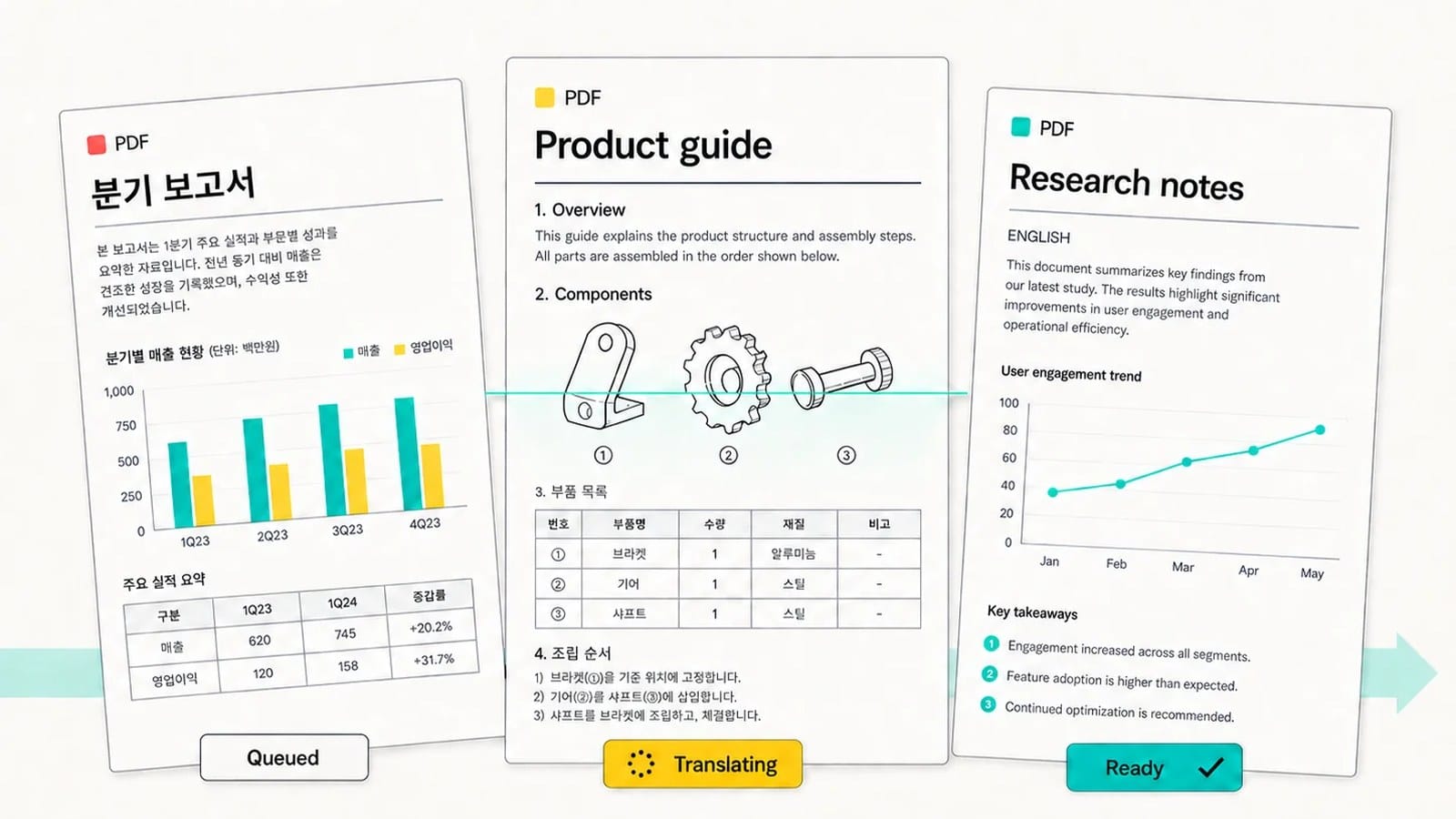
iSomor는 다운로드 세 가지를 제공하며, 브라우저에서 미리 볼 수도 있습니다.
- 좌우 대조 이중 언어 PDF: 원문과 번역이 나란히. 검토·학습에 좋습니다. 페이지가 넓어 큰 화면이 편합니다.
- 위아래 대조 이중 언어 PDF: 원문 쪽 다음에 번역 쪽. 좁은 화면에서도 비교하기 쉽습니다.
- 번역만 있는 PDF: 처음부터 끝까지 읽기에 가장 편하고 파일도 가장 짧습니다.
흔한 패턴은 검토는 이중 언어, 통독은 번역만입니다. 대조 설정은 나란히 검토용 이중 언어 PDF 만들기를 참고하세요.
번역된 책을 어떻게 검토할까?
300쪽을 한 줄씩 교정하는 사람은 없고, 그럴 필요도 없습니다. 장이나 부마다 같은 순서로 보면 문제가 일찍 드러납니다.
- 제목: 장·절 제목을 목차와 대조합니다.
- 표: 복잡한 표는 모두 엽니다. 셀이 합쳐지거나 어긋날 수 있으니 행과 단위가 맞는지 봅니다.
- 그림: 캡션이 해당 그림에 붙어 있는지. 이미지 안 글자는 원문 그대로입니다.
- 숫자: 장마다 수치·날짜·단위 몇 개를 골라 원문과 맞춥니다.
- 잘 아는 한 구절: 전체를 읽습니다. 유창한데 원문이 말한 적이 없는 내용이면 경고 신호입니다.
숫자와 용어를 더 깊게 보려면 PDF 번역을 원문과 대조하는 방법을 따르세요.
예시: 420쪽 기술서를 세 부분으로
설명용 가상 예시이며 실제 고객 사례가 아닙니다. 420쪽 디지털 기술서가 있다고 가정합니다. 점검 결과 스캔이 아니고, 마지막 40쪽은 읽지 않을 색인과 참고문헌이라 제거해 380쪽이 됩니다. 부 경계로 나눕니다: 1부 1–4장(130쪽), 2부 5–9장(140쪽), 3부 10–12장(110쪽). 각 파일 앞에 목차와 약어표를 둡니다. 앞쪽을 미리 보고 1부를 번역한 뒤 업로드가 끝나면 탭을 닫고 메일을 기다립니다. 좌우 대조본으로 위 다섯 항목을 검토하고, 번역만으로 읽은 뒤 한도가 되면 다음 부를 번역합니다.
FAQ
iSomor가 번역할 수 있는 가장 큰 PDF는?
웹사이트에서는 파일 하나당 최대 1,500쪽, 300 MiB입니다. 더 크면 먼저 나누세요.
한도가 부족하면 파일 일부만 번역되나요?
아니요. 몰래 일부만 번역하지 않습니다. 한도 갱신을 기다리거나, 추가 무료 크레딧을 신청하거나, 파일을 나누세요.
긴 PDF를 번역하는 동안 브라우저를 닫아도 되나요?
업로드가 끝난 뒤에는 가능합니다. 업로드 중에는 페이지를 닫지 마세요. PDF가 준비되면 이메일로 알려 달라고 선택할 수 있습니다.
한도 안의 600쪽 책도 나눠야 하나요?
대개 그렇습니다. 부 단위로 나누면 한도에 맞추기 쉽고 구간별로 검토할 수 있습니다. 필수는 아닙니다.
긴 책에서도 레이아웃이 남나요?
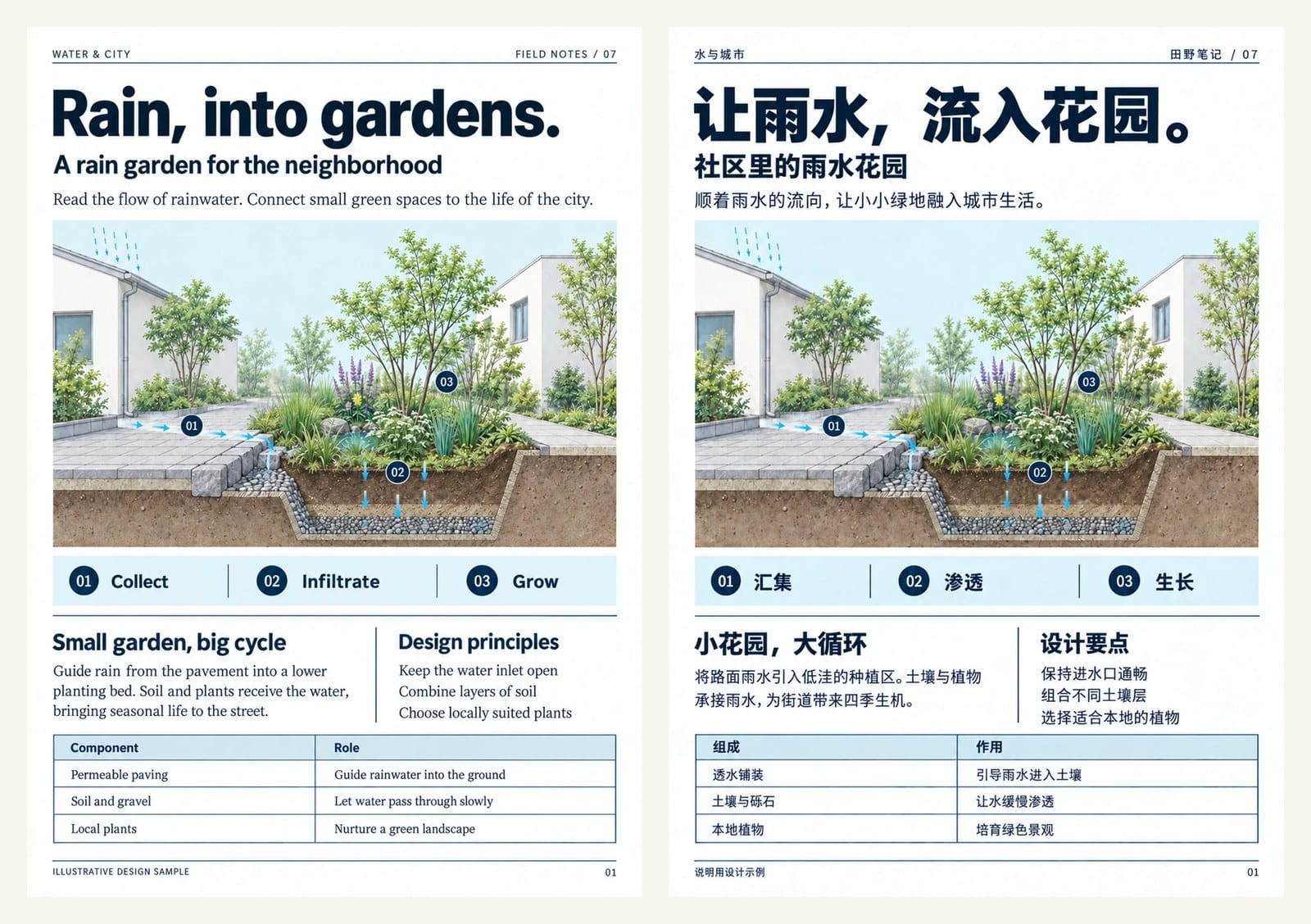
iSomor는 표·그림·수식·다단 본문·제목 스타일을 가능한 범위에서 유지합니다. 복잡한 페이지는 원문과 다를 수 있으니 원문과 비교하세요.
스캔한 책을 번역할 수 있나요?
아니요. 스캔 PDF는 OCR 후에도 지원하지 않습니다. 저자나 출판사에서 원본 디지털판을 구하세요.
그림·도표 안 글자도 번역되나요?
아니요. 이미지 안 글자는 원문 그대로입니다.
이 번역을 공식 문서나 공인 번역으로 쓸 수 있나요?
아니요. 읽기용 사본입니다. 중요한 부분은 원문과 대조하세요.
한 장을 시험해 볼까요? PDF를 iSomor에 올리고 책 전체를 번역하기 전에 앞쪽을 미리 보세요.