
如何翻译扫描版 PDF:先检查什么
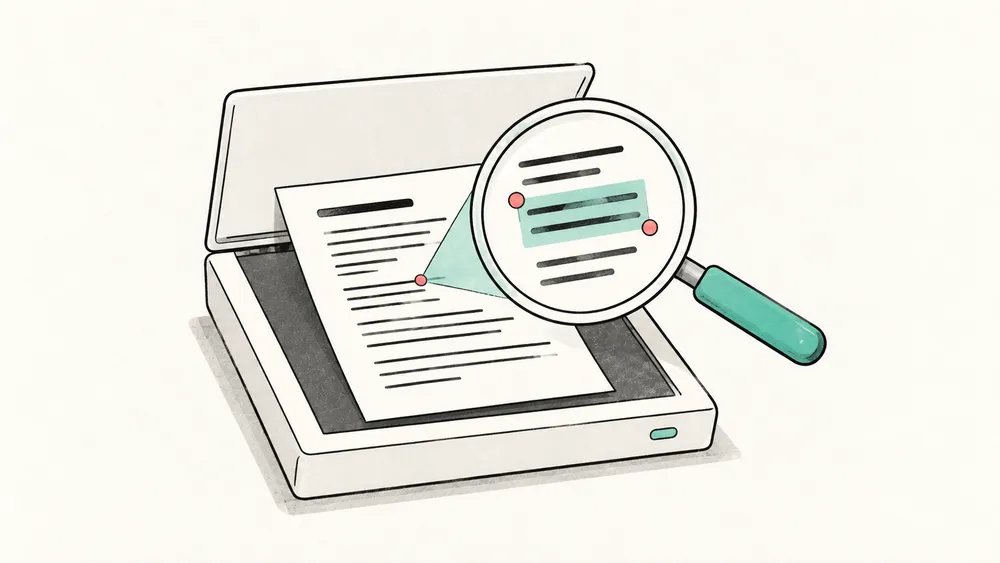
翻译扫描版 PDF 前,先弄清文件里实际是什么:是原始电子版的文字、文字的图片,还是用光学字符识别(OCR)加上了文本层的文字图片。仅含图像的页面里没有可供读取的文字,要翻译它,需要使用支持扫描件的翻译工具。更改文件扩展名或让扫描图更清晰,并不会把文字的图片变成文字。
iSomor 目前只翻译原始电子版 PDF,也就是由 Word、LaTeX、网页等直接导出的文件,其中页面上的字是以文本形式保存的,而不是一张图片。它不提供内置 OCR,也不支持扫描件和图片内文字。先用其他工具给扫描件做 OCR,也不会改变这一点:页面通常仍然是图片,只是多了一层识别出来的文字,iSomor 同样不支持。本指南会说明怎样判断手里的文件属于哪一种、去哪里找原始电子版,以及用其他工具翻译扫描件时该检查什么。
1. 检查页面,不只看文件名
.pdf 文件名不能说明文字的存储方式。打开文件,选中一句话,将其粘贴到纯文本编辑器中,检查粘贴出的文字是否与页面一致。选中整页的矩形区域,不等于选中了一个个文字。
在几张相关页面上重复检查。同一个文档可能同时包含导出的文本、扫描插页和截图。封面测试成功,并不能说明仅含图像的附录也能读取。
接着把一行文字放大到 400% 或更高。原始电子版 PDF 的文字通常放得再大也边缘清晰;扫描页的文字放大后往往发虚或出现锯齿,还可能看到纸张纹理、阴影或略微歪斜的文字行。这一步很重要,因为做过 OCR 的扫描件也可能通过复制测试:文字可以选中、可以粘贴,但页面仍然是一张图片。请把放大后的结果当作有力的线索,而不是定论:少数年代较早的电子版 PDF 所用的字体放大后也会出现锯齿,分辨率很高的扫描件放大后也可能依然清晰。
| 观察到的情况 | 可能的含义 | 下一步建议 |
|---|---|---|
| 能选中单个词语并正确粘贴,放大后文字边缘依然清晰 | 这一页很可能是原始电子版页面 | 检查其他需要的页面 |
| 能选中并粘贴文字,但放大后文字发虚或出现锯齿 | 这一页很可能是带 OCR 文本层的扫描页 | 按扫描件处理:寻找原始电子版,或使用支持扫描件的翻译工具 |
| 只能选中图像或覆盖整页的矩形 | 页面可能只有图像 | 寻找原始电子版,或使用支持扫描件的翻译工具 |
| 可以选中文字,但粘贴后乱码或不完整 | 存在文本,但提取或识别不可靠 | 翻译前对照页面检查提取的文本;如果放大后文字发虚或出现锯齿,按扫描页处理 |
| 部分页面正常,其他页面不行 | PDF 可能混合了不同页面类型 | 逐页检查需要的页面;扫描页需要原始电子版,或交给支持扫描件的翻译工具 |
| 阅读器提示复制受限 | 文档权限可能阻止提取 | 向所有者索取有权使用且可读取的副本 |
这些只是诊断线索,并不是完整的文件分析。不要把每一次复制失败都当作需要 OCR 的证据。
2. 有条件时,优先获取原始电子版 PDF
处理扫描件前,先确认有没有原始电子版。作者、出版方或文档所有者也许能提供原始导出的 PDF;论文、书籍和报告有时可以在出版方网站或文献库中下载。原始电子版 PDF 可以避免姓名、符号和引用信息中的识别错误,也正是 iSomor 能翻译的文件类型。
如果文件已有文本层,可以用 iSomor 免费的 PDF 转文本工具逐页检查。它在浏览器本地提取已有文本,不进行 OCR。因此,扫描页提取结果为空,并不是翻译失败;而即使提取出了文本,也不能说明这一页是原始电子版页面,还是带 OCR 文本层的扫描页。
这个工具输出文本,不能代替 PDF 的原始版式。分栏、表格或公式的提取顺序可能不符合预期。检查结果时,请同时打开原始页面。
3. 只有扫描件时,使用支持扫描件的翻译工具
如果只能获得扫描件,iSomor 无法翻译它。请改用能直接读取扫描版 PDF 的翻译工具,或者先自行做 OCR,再交给接受这类 PDF 的翻译工具。如果工具提供语言选项,选择文档的实际语言,并同时保留原始扫描件和处理后的副本。
OCR 识别字符,不翻译其含义。Adobe 的文本识别文档说明了其 OCR 流程如何让扫描文字变得可选择、可搜索。请遵循所选工具的说明,不要假设所有 PDF 应用都自带 OCR。
如果工具在 OCR 后会保存一份 PDF,重新打开它,再做一次选择和复制测试。文件外观可能没变,却已增加文本层;但仅凭外观无法判断文本质量。这份文件也仍然是扫描件:新增的文本层只是让文字可以选中和搜索,并不会让它变成 iSomor 支持的文件。
4. 翻译前审阅识别出的文本
如果工具会显示或保存识别出的文本,优先检查那些一处小识别错误就会改变阅读理解的内容:
- 姓名、标识符、日期和章节引用。
- 小数分隔符、负号、单位和符号。
- 表头及每一行对应的数值。
- 分栏顺序、图注和跨行断开的词语。
- 任何模糊、被裁切、旋转或手写的段落。
例如,假设一份扫描阅读材料引用了“Section 10”,提取出的文本却写成“Section IO”。页面图像看起来仍然正确,但翻译器接收的可能是错误的字母。修正文本层或获得更好的来源文件,才能解决输入问题;反复翻译同一份错误文本并不能解决它。
这只是示意性例子,并非 iSomor 测试结果。Adobe 也提供了识别文本审阅流程,用于检查不确定的 OCR 匹配结果。无论使用哪种工具,都应亲自对照扫描图检查重要段落。
5. 全文翻译前,先测试一份样本
在所选工具里翻译整份扫描文档之前,先试用一份有代表性的小样本。应包含一张难处理的页面,而不只是最清晰的段落。检查文字能否读取、阅读顺序是否合理,以及重要细节是否仍然易于理解。
这项测试应在你选用的工具里进行,而不是在 iSomor 里。iSomor 只支持原始电子版 PDF,不支持扫描件,做过 OCR 也一样;扫描页或截图,也不会因为其他页面包含文本就得到支持。如果样本结果不对,应回到来源文件或 OCR 环节,不要假设再次翻译就能修复问题。
翻译后,将不确定的段落与原文对照。双语 PDF 审阅指南介绍了如何保留两个版本供检查。如果错误可能造成影响,请让另一个人审阅重要材料。
两个常见问题
把图片打印成 PDF,就可以翻译了吗?
不能。把图片放进 PDF,本身不会生成文本,页面仍然是一张图片。请检查生成的文件,而不要仅凭导出格式判断。
扫描件里的文字已经能选中,iSomor 可以翻译吗?
不能。扫描页上能选中的文字来自 OCR 文本层,页面本身仍然是图片,iSomor 不支持。如果只有部分页面是扫描的,先检查你实际需要的页面。只想翻译其中的原始电子版页面时,可以先把这些页面提取成一份新的 PDF,例如使用 iSomor PDF 拆分工具。只有图片或图形、没有文字的页面不要放进去,iSomor 会把它们当作扫描页处理。
如果你的文件是原始电子版 PDF,可以上传到 iSomor,先审阅样本,再继续处理。当前访问条件和翻译额度会显示在上传页面。
如果是扫描件,iSomor 目前还不能翻译。上传页面检测到纯图片扫描件时,会在上传文件之前停下,并显示一个可选的勾选项:勾选并填写邮箱地址,扫描件支持上线后就会收到通知。邮箱地址只用于这一次通知,处理方式见隐私政策。