
كيف تصوّر صفحات مستند بالهاتف لترجمتها: نصائح للتصوير وما يجب التحقق منه بعدها
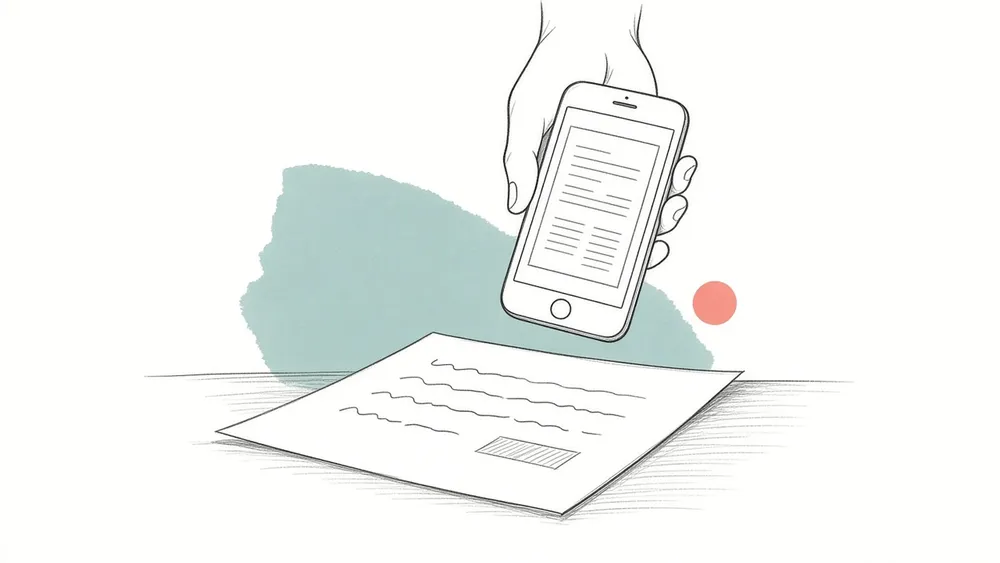
لترجمة مستند ورقي بهاتفك، صوّر كل صفحة على حدة: الهاتف موازٍ للورقة، والإضاءة متساوية، والصفحة كاملة داخل الإطار، ثم ارفع الصور بترتيب القراءة. يقبل iSomor صور JPG وPNG وHEIC، حتى 20 صورة في المرة الواحدة، وكل صورة حتى 20 ميغابايت و50 ميغابكسل. تُجمع الصور داخل متصفحك في ملف PDF واحد، صورة لكل صفحة، ويُتعرّف على النص قبل ترجمته. ويلزمك قبل ذلك تسجيل الدخول عبر Google أو عبر رابط يُرسل إلى بريدك الإلكتروني، ثم إكمال التحقق. الصورة هي النسخة الوحيدة من الصفحة التي تصل إلى الترجمة. الانعكاسات والظلال والأسطر المنحنية قرب كعب الكتاب تُصعّب التعرف على النص، والكلمة التي تُقرأ خطأً تنتقل مباشرة إلى الترجمة. لذلك فإن بضع دقائق من العناية بالتصوير ومراجعة قصيرة في النهاية أنفع من أي تصحيح لاحق.
ماذا يحدث لصورك عند رفعها؟
عندما تختار صورًا بدلًا من ملف PDF في صفحة الرفع في iSomor، تُجهَّز الصور أولًا على جهازك أنت. وتقول صفحة الرفع ذلك صراحة: «تبقى الصور على هذا الجهاز. لا يُرفع إلا ملف PDF المُنشأ منها، وذلك عند بدء الترجمة.»
في المتصفح، تُعدَّل كل صورة إلى وضعها الصحيح وفق الاتجاه الذي سجّله الهاتف، وتُصغَّر بحيث لا يزيد ضلعها الأطول على 2560 بكسل، ثم تُحفظ من جديد بصيغة JPEG. وعند إعادة الحفظ تُحذف أيضًا البيانات الوصفية مثل الموقع. بعد ذلك تتحول الصور إلى ملف PDF واحد: «تصبح كل صورة صفحة واحدة في ملف PDF، بهذا الترتيب»، أي الترتيب الذي تحدده على الشاشة.
لا يحتوي هذا الملف على طبقة نصية؛ فكل صفحة فيه صورة. لذلك يتعامل iSomor معه كمستند ممسوح ضوئيًا: يتعرّف على النص أولًا ثم يترجمه. وكما في الملفات الممسوحة، يلزم قبل ترجمة الصور تسجيل الدخول عبر Google أو عبر رابط البريد الإلكتروني، ثم إكمال التحقق. وصفحة المنتج صريحة بشأن الحدود: «قد يخطئ التعرف على النص في القراءة أو يُسقط محتوى، وقد يختلف تنسيق الترجمة عن الأصل.»
ولحدّ 2560 بكسل نتيجة عملية: صورة الصفحة الكاملة لن تكتسب تفاصيل إضافية بعد الرفع. فإذا كان الخط الصغير، مثل الحواشي أو جدول، بالكاد يُقرأ عند تكبير صورتك، فلن يصبح أوضح في ملف PDF.
كيف تصوّر صفحة بحيث يمكن قراءة نصها؟
تبدأ معظم مشكلات التعرف على النص من الصورة لا من الترجمة. وهذه العادات تنفع مع أي هاتف.
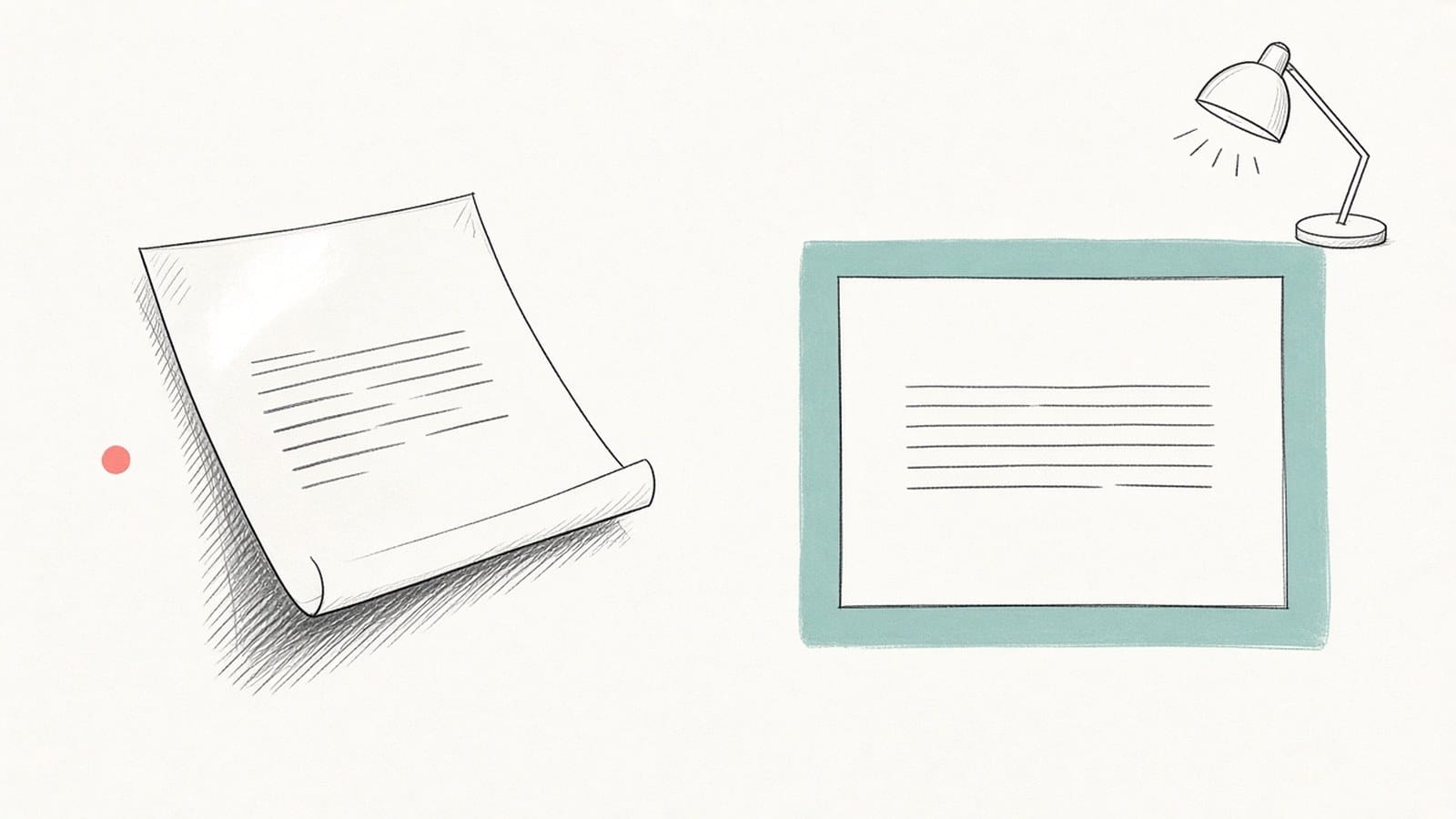
- ضع الصفحة مسطّحة. الأوراق المنفصلة توضع على الطاولة. أما الكتاب فافتحه جيدًا واضغط عليه لتبقى الأسطر قرب الكعب مستقيمة قدر الإمكان؛ فالأسطر المنحنية أصعب في التعرف عليها.
- أمسك الهاتف فوق الصفحة مباشرة. حين يكون الهاتف موازيًا للورقة تظهر الصفحة مستطيلًا لا شبه منحرف. ويجب أن تكون أسطر النص موازية لحواف الصورة.
- استخدم إضاءة متساوية وتجنّب الانعكاس. ضوء النهار من نافذة أو مصباح جانبي يعطي غالبًا نتيجة أفضل من الفلاش. الورق اللامع والأغلفة البلاستيكية والبطاقات المغلّفة تعكس الضوء؛ أمِل الورقة أو المصباح حتى تختفي البقعة اللامعة.
- أبعِد ظلك عن الصفحة. عندما تنحني فوق الطاولة قد يغطي رأسك وهاتفك نصف الصفحة. غيّر مكان الضوء أو غيّر وقفتك.
- أدخِل الصفحة كاملة في الإطار. اجعل الحواف الأربع ظاهرة مع هامش صغير. فالسطر المقطوع في الأسفل لن يظهر في الترجمة أصلًا.
- صورة واحدة لكل صفحة. كل صورة تصبح صفحة في ملف PDF، لذا فإن تصوير صفحتين متقابلتين في صورة واحدة يجعلهما صفحة عريضة واحدة. الصور المنفصلة أسهل في المراجعة والترتيب.
- تحقق من وضوح الصورة قبل أن تقلب الصفحة. المس النص لضبط التركيز، وثبّت يدك، ثم كبّر الصورة. إذا لم تستطع قراءة كلمة على الشاشة فأعد التصوير فورًا؛ فهذا أسهل بكثير من العودة إلى الورقة لاحقًا.
أي مشكلات في الصورة تسبب أي أخطاء؟
استعن بهذا الجدول عندما تخرج صفحة بشكل خاطئ، أو قبل الرفع إذا بدت لك صورة ما مشكوكًا فيها.
| المشكلة في الصورة | ما قد يحدث | ما العمل |
|---|---|---|
| انعكاس أو بقعة لامعة | تسقط الكلمات داخل البقعة أو تُقرأ خطأً | غيّر زاوية الورقة أو الضوء وأطفئ الفلاش |
| ظل على الصفحة | تُقرأ الأسطر في المنطقة المظلمة بشكل ضعيف | ضع الضوء جانبيًا أو غيّر موضعك |
| أسطر منحنية قرب كعب الكتاب | تتشوّه الكلمات عند الحافة الداخلية أو تُتخطّى | اضغط الكتاب أكثر وصوّر كل صفحة وحدها |
| صفحة مقطوعة عند الحافة | الأسطر الناقصة لا تظهر في الترجمة إطلاقًا | ابتعد قليلًا وأدخل الحواف الأربع |
| نص غير واضح | قد تختلط الحروف المتشابهة مثل 0 وO أو 1 وl | المس للتركيز وثبّت يدك وزِد الإضاءة |
| خط صغير مثل الحواشي | ما يصعب قراءته يبقى صعبًا بعد التصغير | اقترب من ذلك الجزء أو التقط صورة إضافية |
هذه آثار شائعة لجودة الصورة وليست قواعد مضمونة: فحتى الصورة الجيدة قد تُقرأ خطأً، والصورة الصعبة قد يُتعرّف عليها بشكل صحيح أحيانًا. ولهذا تبقى المراجعة بعد الترجمة ضرورية.
كيف ترفع الصور وترتبها؟
- سجّل الدخول وأكمل التحقق. سجّل الدخول عبر Google أو عبر رابط يُرسل إلى بريدك الإلكتروني، ثم أكمل التحقق. وتقول صفحة المنتج: «تتطلب ترجمة الملفات الممسوحة والصور تسجيل الدخول بحساب موثّق.»
- اختر الصور. صور JPG أو PNG أو HEIC فقط. يمكنك رفع ملف PDF واحد أو مجموعة صور، لكن ليس الاثنين معًا. تغيير اسم الملف لا يغيّر صيغته، لذا لن يُضاف ملف صيغته الفعلية مختلفة.
- رتّب الصور. اسحب الصورة لتغيير موضعها. الترتيب على الشاشة هو ترتيب صفحات ملف PDF؛ راجعه قبل المتابعة، خاصة إذا لم تصوّر الصفحات بالترتيب.
- عالج الصور التي لا تُفتح. إذا لم يستطع متصفحك فتح صور HEIC، تطلب منك الصفحة تصديرها بصيغة JPG على هاتفك أو حاسوبك، أو فتح الصفحة في Safari، ثم إضافتها من جديد. والصورة التي تتجاوز 20 ميغابايت أو 50 ميغابكسل تُعلَّم بخطأ؛ صغّرها أو احذفها قبل المتابعة.
- اختر اللغة الهدف وابدأ. في هذه اللحظة فقط يُرفع ملف PDF المُنشأ من صورك، ويُتعرّف على النص قبل الترجمة.
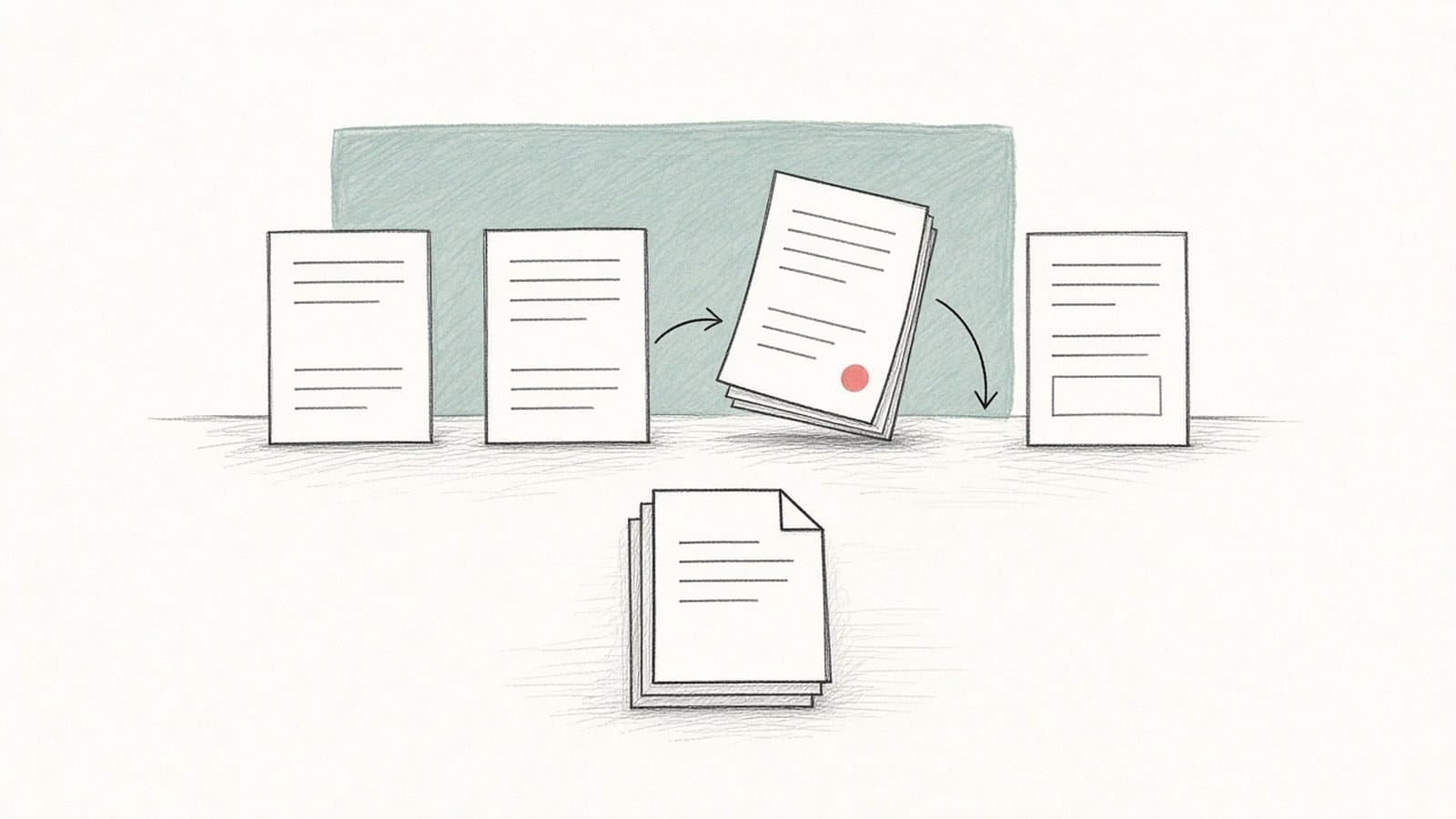
يمكنك إضافة حتى 20 صورة في المرة الواحدة. أما المستند الأطول فقسّمه إلى عدة مجموعات بترتيب القراءة، مثل فصل لكل مجموعة، وترجم كل مجموعة على حدة.
ما الذي تراجعه بعد الترجمة؟
ضع الورقة، أو صورك، بجانب الترجمة. يحدث التعرف على النص قبل الترجمة، فالحرف الذي قُرئ خطأً من الصورة يُترجم خطأً أيضًا. ابدأ بما يلي:
- أسماء الأشخاص والأماكن والجهات؛
- التواريخ والمبالغ والوحدات وأرقام المراجع والفواصل العشرية؛
- الخط الصغير والأختام والملاحظات المكتوبة بخط اليد، وكل ما كان صعب القراءة في الصورة أصلًا؛
- أجزاء الصفحة التي كان فيها انعكاس أو ظل أو أسطر منحنية؛
- ترتيب الصفحات، إذا كان معنى المستند يعتمد عليه.
إذا جاءت صفحة أسوأ بوضوح من غيرها، فالسبب في الغالب هو الصورة: أعد تصويرها بدلًا من ترجمة الصورة نفسها مرة أخرى. يشرح دليل كيفية ترجمة ملف PDF ممسوح ضوئيًا بتفصيل أكبر كيف تراجع النص المُتعرَّف عليه، ويتناول دليل مراجعة ترجمة PDF مقارنةً بالأصل الأرقام والمصطلحات والجداول. وللكلمات التي تحتمل أكثر من معنى، راجع كيف تتحقق من الأسماء والمصطلحات في ترجمة PDF.
ما الحدود؟
- صيغ الصور: JPG وPNG وHEIC (HEIF). لا تُفتح صور HEIC إلا في المتصفحات التي تدعمها.
- حتى 20 صورة في كل عملية رفع، وكل صورة حتى 20 ميغابايت و50 ميغابكسل.
- كل عملية رفع إما ملف PDF واحد أو مجموعة صور، دون خلط.
- قبل إنشاء ملف PDF تُصغَّر كل صورة بحيث لا يزيد ضلعها الأطول على 2560 بكسل.
- لا تُترجم الصور والملفات الممسوحة إلا بعد تسجيل الدخول عبر Google أو عبر رابط البريد الإلكتروني وإكمال التحقق.
- قد يخطئ التعرف على النص في القراءة أو يُسقط محتوى، وقد يختلف تنسيق الترجمة عن الأصل.
- هذه ليست ترجمة معتمدة. إذا كنت تحتاج إلى ترجمة لجهة رسمية، فاسأل تلك الجهة عمّا تقبله.
الأسئلة الشائعة
هل صورة الهاتف جيدة مثل المسح الضوئي أو الملف الأصلي؟
إذا أمكنك الحصول على ملف PDF الرقمي الأصلي فاستخدمه: نصه لا يحتاج إلى تعرّف أصلًا. والماسح الضوئي المسطّح يعطي غالبًا نتيجة أكثر انتظامًا من صورة الهاتف. وإذا لم يكن لديك إلا الهاتف، فالنصائح أعلاه تقرّبك قدر الإمكان من مسح ضوئي نظيف.
هل عليّ تحويل الصور إلى PDF أولًا؟
لا. صفحة الرفع تجمع الصور في ملف PDF داخل المتصفح. أما أداة تحويل الصور إلى PDF المنفصلة فتفيد فقط إذا أردت الاحتفاظ بنسخة PDF من الصور لنفسك؛ وهي تقبل JPG وPNG ولا تضيف طبقة نصية أيضًا.
هل يمكنني رفع لقطة شاشة؟
نعم، تُضاف لقطة الشاشة بصيغة PNG أو JPG مثل أي صورة. لكن إذا كانت اللقطة تعرض مستندًا رقميًا، فالملف الأصلي مصدر أفضل لأن نصه لا يحتاج إلى تعرّف.
هل تُرفع صوري الأصلية؟
لا. بحسب صفحة الرفع، تبقى الصور على جهازك، ولا يُرفع إلا ملف PDF المُنشأ منها عند بدء الترجمة. وقبل ذلك تُحفظ كل صورة من جديد بصيغة JPEG من دون بيانات وصفية مثل الموقع.
هل ستبدو الترجمة مطابقة لصورتي تمامًا؟
ليس بالضرورة. تعتمد الترجمة على الصفحة المُنشأة من صورتك، لكن التنسيق قد يختلف عن الأصل. وللمقارنة صفحةً بصفحة، يجمع ملف PDF ثنائي اللغة يضع الأصل والترجمة جنبًا إلى جنب النسختين معًا. ولمعرفة الملفات التي يمكن لـ iSomor ترجمتها، راجع ما هو iSomor؟.