Handbücher übersetzen. Schritte neben dem Original lesen.
Technische PDF-Handbücher mit iSomor lesen: Anweisungen, nummerierte Schritte und Abbildungsverweise auf einer Seite des LibreOffice-Writer-Handbuchs prüfen.
Zum Lesen von Softwareanleitungen und textbasierten Produktunterlagen.
Halten Sie Abbildungen und das Originalhandbuch neben der Übersetzung bereit.
Prüfen Sie vor der Anwendung das genaue Produktmodell und die Dokumentversion.
Eine echte Übersetzung vergleichen
Eine englische Eingabeseite und zwei unveränderte iSomor-Ausgaben. Öffnen oder laden Sie die PDFs herunter, um sie in Originalgröße zu prüfen.
Oberflächensprache und Beispielsprache sind getrennt: Englisch → Koreanisch und Englisch → Portugiesisch (Brasilien).
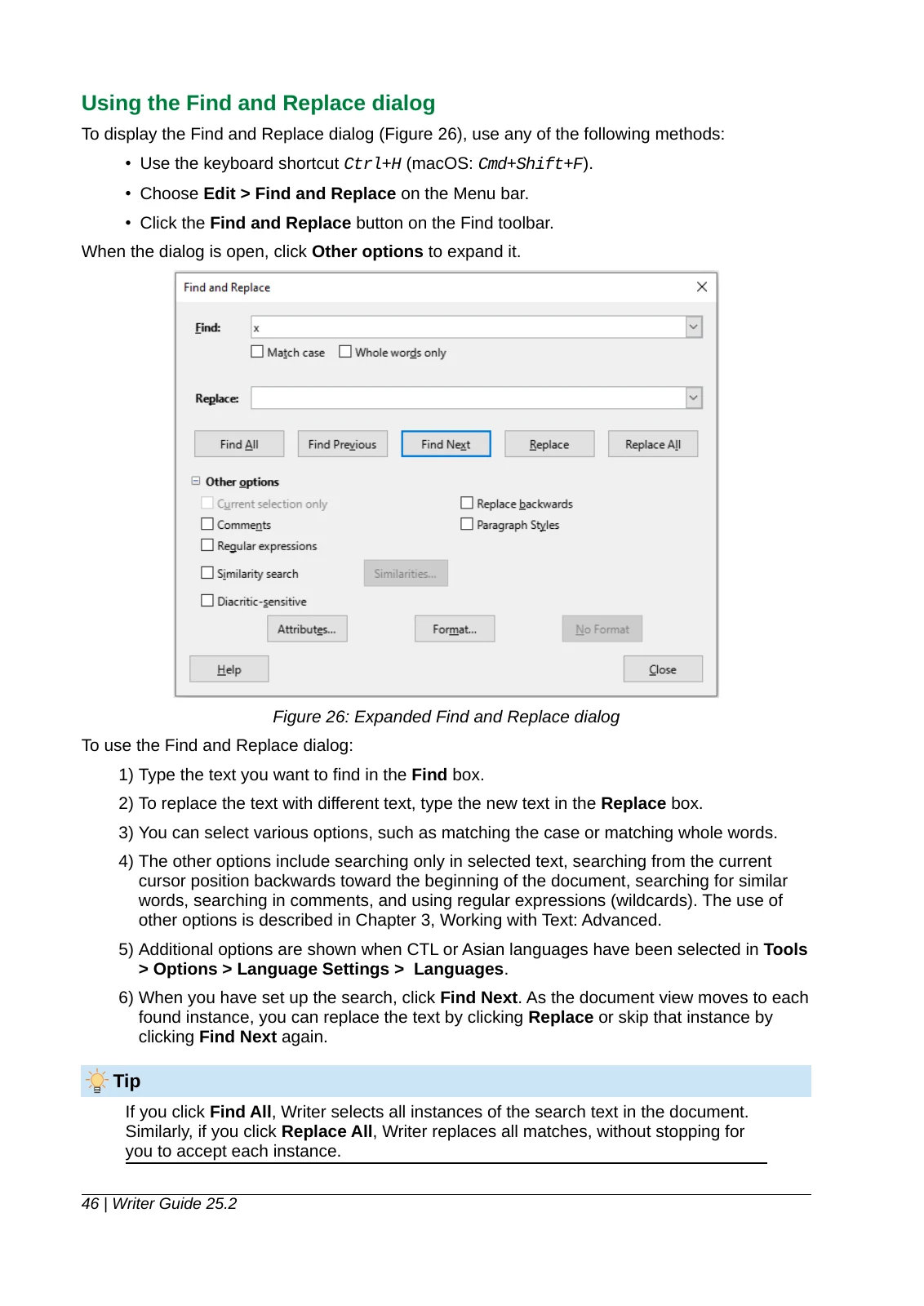
Writer-Handbuch: sechs Schritte und ein Dialogbild
Seite 46 des Original-PDFs
Eine Anleitung zu Suchen und Ersetzen. Das Bildschirmbild enthält englische Beschriftungen. Das Beispiel zeigt keine Übersetzung von Bildtext oder sicherheitskritischen Anweisungen. Die Schrittnummern bleiben erhalten, aber einige Absätze und Abstände sind zusammengezogen. Der Dialog im Bildschirmbild bleibt auf Englisch; gleichen Sie übersetzte Befehle mit der Originaloberfläche ab.
1) Type the text you want to find in the Find box.
2) To replace the text with different text, type the new text in the Replace box.
3) You can select various options, such as matching the case or matching whole words.
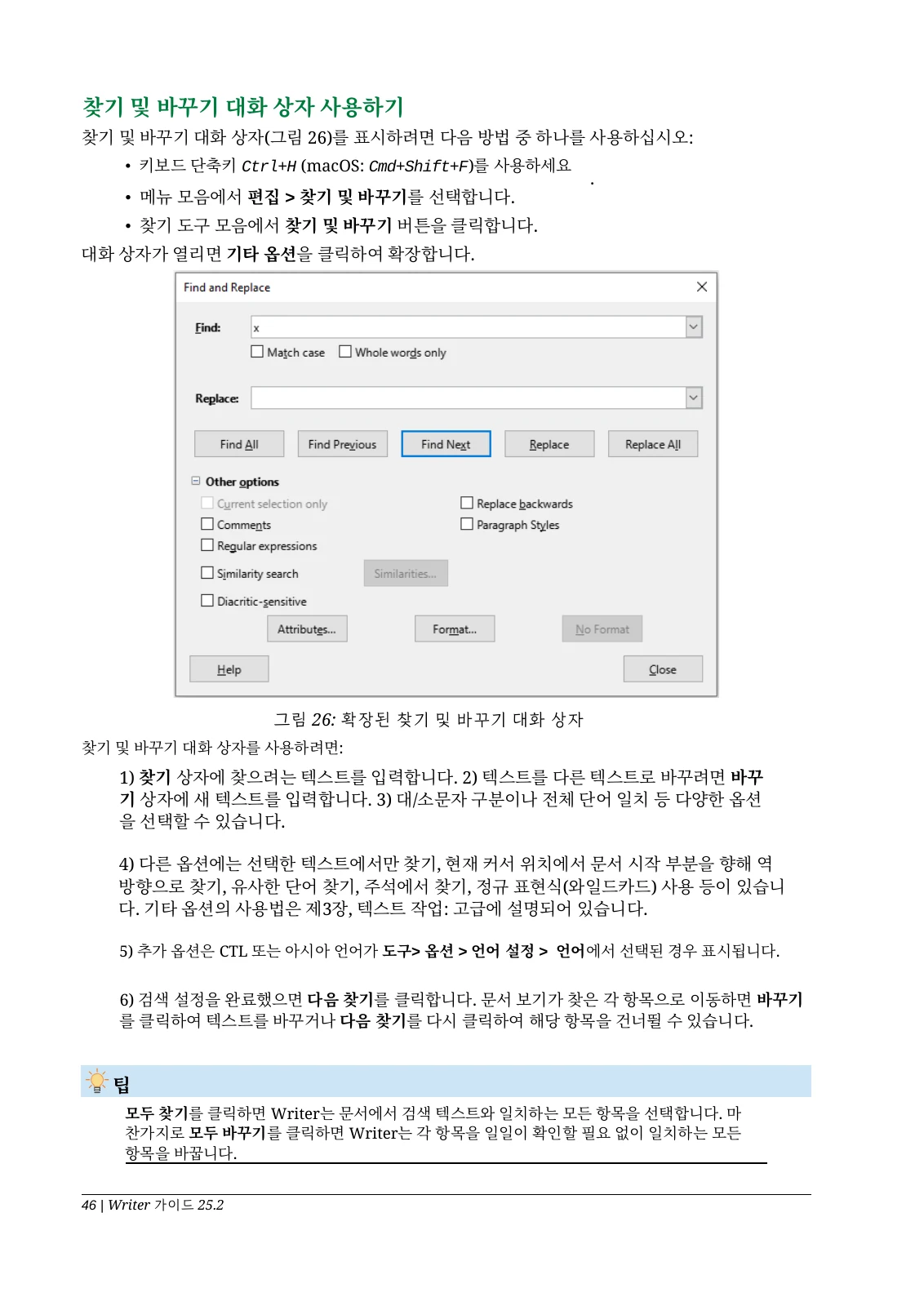
Auszug aus dieser PDF. Nur Zeilenumbrüche und Abstände wurden für die Lesbarkeit vereinheitlicht; der Wortlaut der Übersetzung ist unverändert. Das ursprüngliche Layout sehen Sie in der PDF.
1) 찾기 상자에 찾으려는 텍스트를 입력합니다. 2) 텍스트를 다른 텍스트로 바꾸려면 바꾸기 상자에 새 텍스트를 입력합니다. 3) 대/소문자 구분이나 전체 단어 일치 등 다양한 옵션을 선택할 수 있습니다.
Auszug aus dieser PDF. Nur Zeilenumbrüche und Abstände wurden für die Lesbarkeit vereinheitlicht; der Wortlaut der Übersetzung ist unverändert. Das ursprüngliche Layout sehen Sie in der PDF.
1) Type the text you want to find in the Find box.
2) To replace the text with different text, type the new text in the Replace box.
3) You can select various options, such as matching the case or matching whole words.
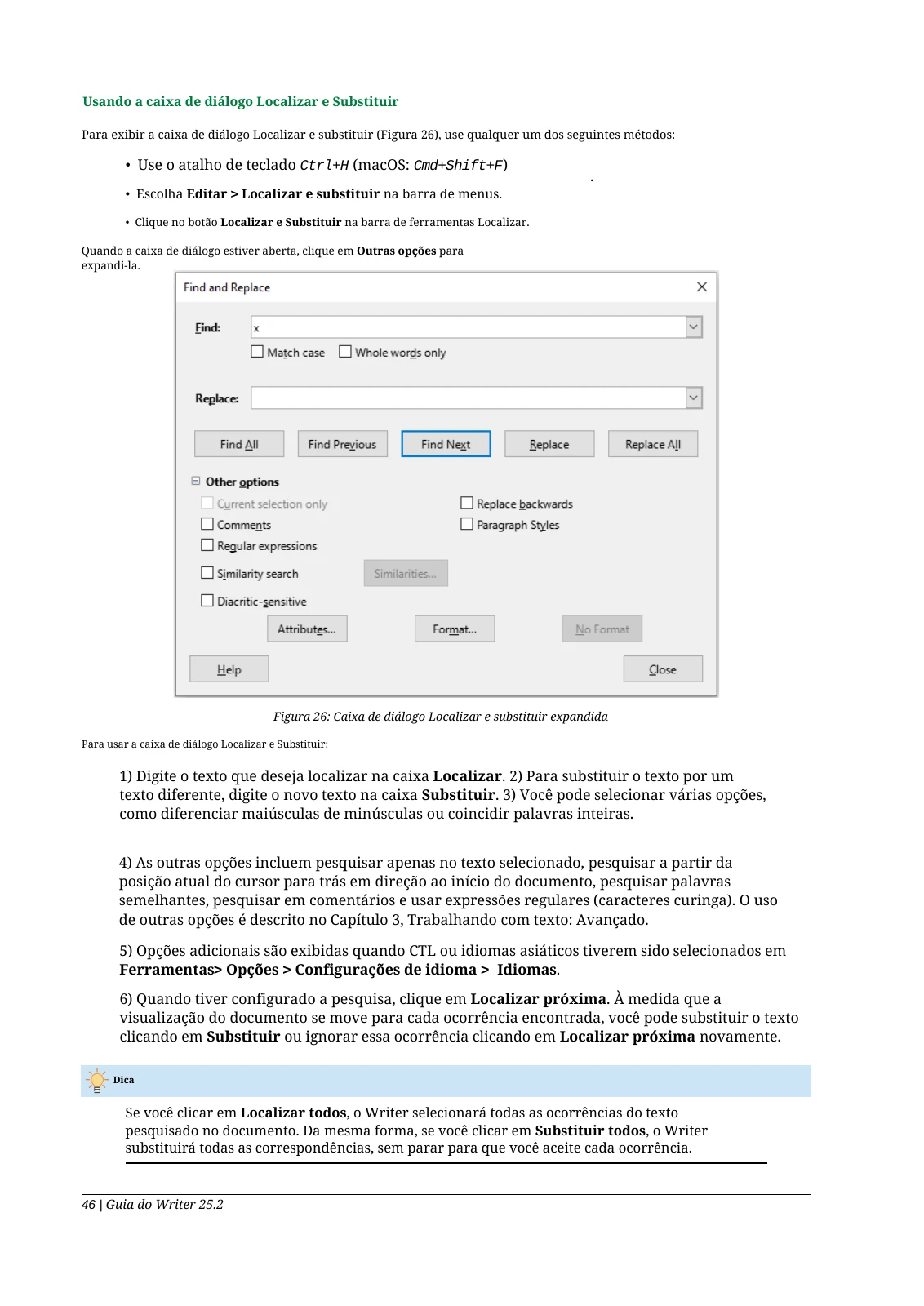
Auszug aus dieser PDF. Nur Zeilenumbrüche und Abstände wurden für die Lesbarkeit vereinheitlicht; der Wortlaut der Übersetzung ist unverändert. Das ursprüngliche Layout sehen Sie in der PDF.
1) Digite o texto que deseja localizar na caixa Localizar. 2) Para substituir o texto por um texto diferente, digite o novo texto na caixa Substituir. 3) Você pode selecionar várias opções, como diferenciar maiúsculas de minúsculas ou coincidir palavras inteiras.
Auszug aus dieser PDF. Nur Zeilenumbrüche und Abstände wurden für die Lesbarkeit vereinheitlicht; der Wortlaut der Übersetzung ist unverändert. Das ursprüngliche Layout sehen Sie in der PDF.
Die Beispiele verwenden digital erstellte PDFs. Eine Seite steht nicht für jedes Layout und garantiert keine Qualität für ein vollständiges Dokument.
Was Sie mit dem Original abgleichen sollten
Gleichen Sie alle sechs Schritte, Menünamen, Tastenkürzel und den Verweis auf Abbildung 26 ab.
Prüfen Sie in Ihrem Handbuch Modelle, Dezimaltrennzeichen, Einheiten, Wertebereiche und Warnbedingungen.
Prüfen Sie Bildbeschriftungen und Voraussetzungen im Original. Holen Sie bei sicherheitskritischen Vorgängen fachkundige Hilfe.
Vom Hochladen zur vergleichenden Lektüre
01
Laden Sie ein PDF (digital erstellt oder gescannt) oder Fotos hoch.
02
Wählen Sie Ausgangs- und Zielsprache in den vorhandenen Übersetzungseinstellungen.
03
Vergleichen Sie Original und Übersetzung, prüfen Sie wichtige Details und laden Sie die gewünschte Version herunter.
Vor dem Start
Werden Abbildungen und technische Angaben immer korrekt übersetzt?
Text in Bildern kann unverändert bleiben. Maschinelle Übersetzungen können Begriffe oder Einheiten falsch verstehen. Prüfen Sie wichtige Angaben und befolgen Sie die maßgeblichen Herstelleranweisungen; verlassen Sie sich nicht allein auf dieses Beispiel.
Kann ich gescannte PDFs und Fotos übersetzen?
Digital erstellte PDFs, gescannte PDFs und Fotos (JPG, PNG, HEIC) werden unterstützt. Fotos werden vor dem Hochladen im Browser zu einem PDF zusammengefügt. Für Scans und Fotos ist die Anmeldung mit einem verifizierten Konto erforderlich; der Text wird vor der Übersetzung erkannt. Scans und Fotos kosten 3 Credits pro Seite, mindestens 6 Credits pro Auftrag. Die erste Übersetzung und jede Fortsetzung zählen als eigener Auftrag. Pro Auftrag sind bis zu 25 Seiten möglich, pro Datei bis zu 50 Seiten. Schlägt ein Auftrag fehl, werden alle dafür abgezogenen Credits zurückgegeben. Kostenlose Credits können ebenfalls verwendet werden. Die Texterkennung kann Inhalte falsch lesen oder auslassen; das Layout der Übersetzung kann vom Original abweichen.
Kann ich es ohne Konto ausprobieren?
Gäste können die ersten 2 Seiten eines Text-PDFs in der Vorschau ansehen. Für Scans und Fotos ist die Anmeldung mit einem verifizierten Konto erforderlich. Zum Fortsetzen oder Herunterladen ist ein verifiziertes Konto erforderlich. Verifizierte Konten erhalten alle 7 Tage 20 kostenlose Credits; ungenutzte Gratis-Credits verfallen. Jede übersetzte Text-PDF-Seite kostet einen Credit. Zusätzlich gilt ein gemeinsames Tagesbudget. Die Upload-Seite zeigt die Verfügbarkeit. Käufe und Abonnements werden nicht angeboten.
Wie werden meine Dokumente verarbeitet?
Dokumenttext wird zur Übersetzung an Google Gemini gesendet. Originale und Ergebnisse werden privat gespeichert und über temporäre Links zugänglich gemacht. Das bedeutet keine Speicherung von null Tagen; das Ausblenden eines Verlaufseintrags löscht keine Dateien oder Sicherungen. Lesen Sie vor dem Hochladen vertraulicher Inhalte die Datenschutzerklärung.