Para leer guías de software y documentación de productos con texto.
Mantén los diagramas y el manual original junto a la traducción.
Comprueba el modelo exacto del producto y la versión del documento antes de aplicar las instrucciones.
Compara una traducción real
Una página de entrada en inglés y dos resultados originales de iSomor, sin correcciones manuales. Abre o descarga los PDF para revisarlos a tamaño real.
El idioma de la interfaz es independiente del de los ejemplos: inglés → coreano e inglés → portugués (Brasil).
Guía de Writer: seis pasos y un cuadro de diálogo
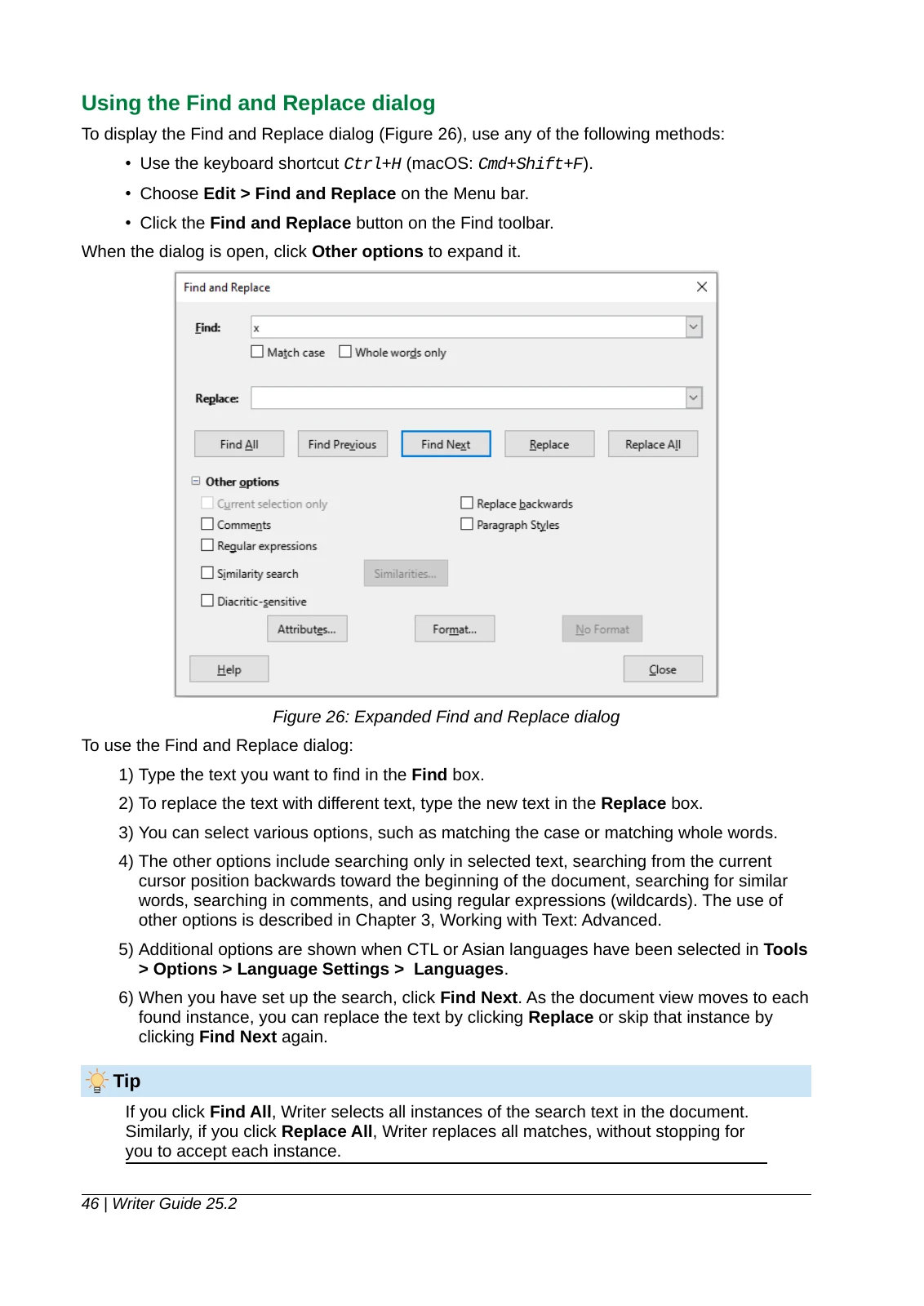
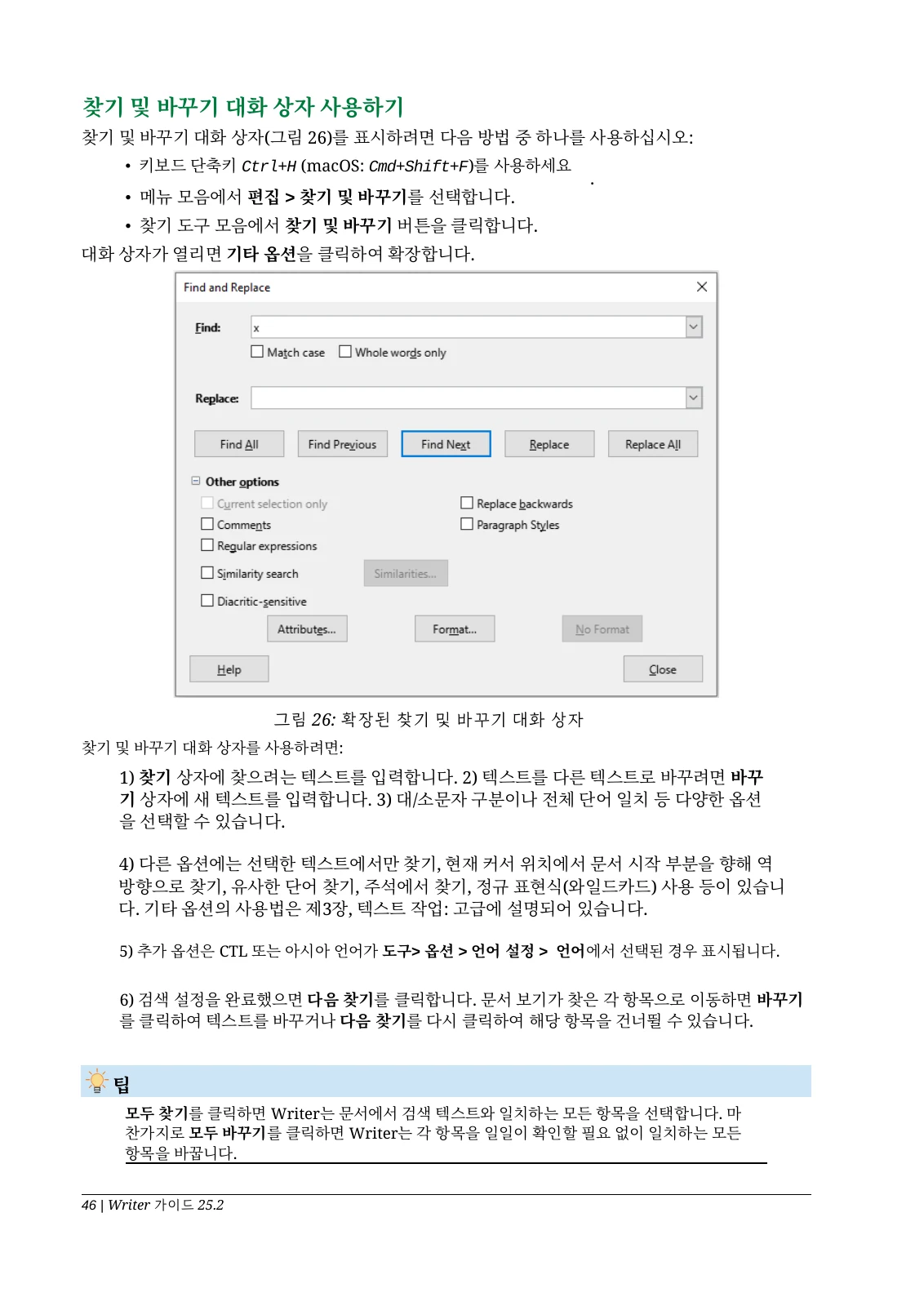
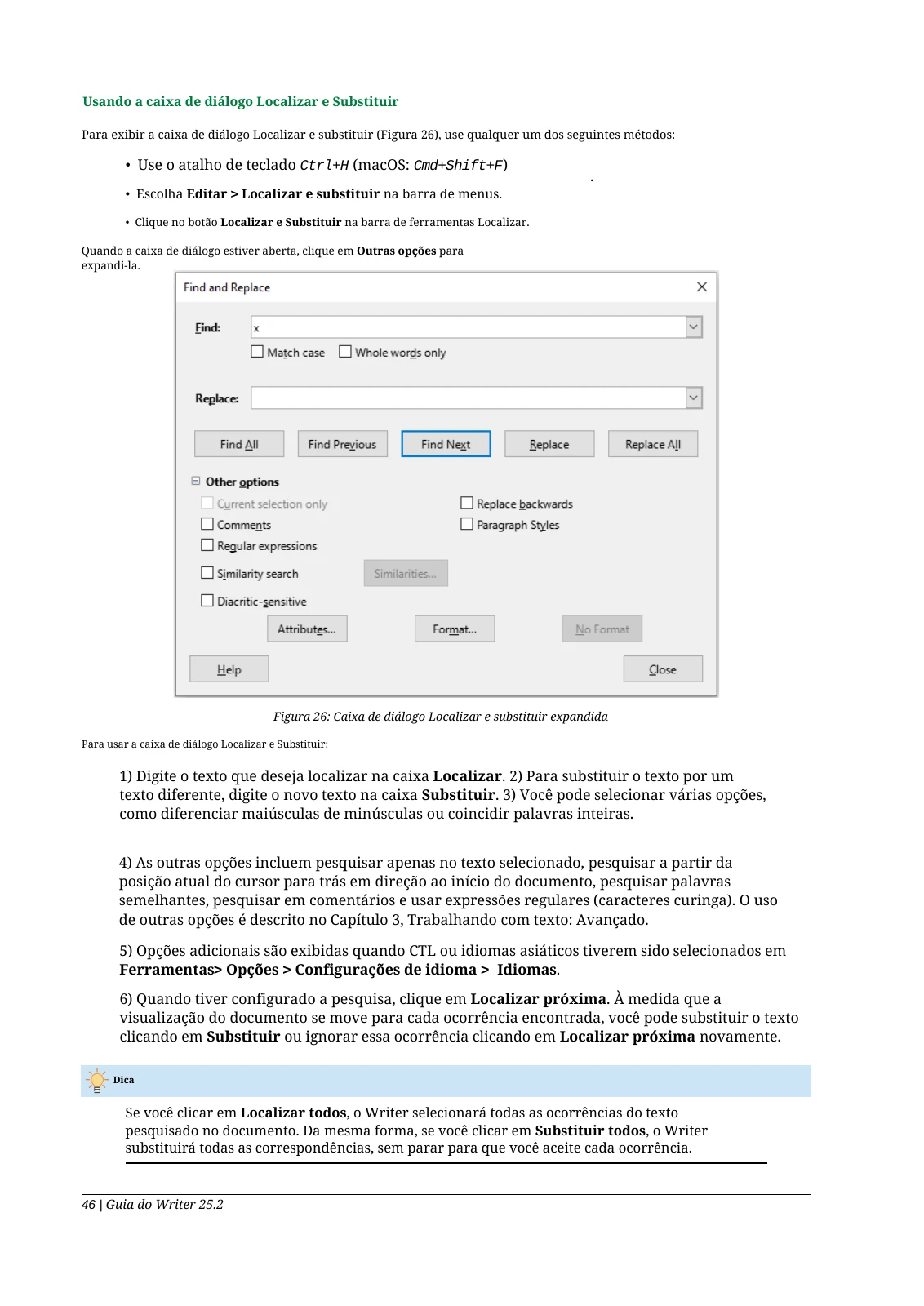
Página 46 del PDF original
Una página sobre buscar y reemplazar. La captura tiene etiquetas en inglés; este ejemplo no demuestra traducción de texto en imágenes ni de instrucciones críticas para la seguridad. Se conservan los números de los pasos, aunque algunos párrafos y espacios se agrupan. La captura del diálogo sigue en inglés; compare los comandos traducidos con la interfaz original.
1) Type the text you want to find in the Find box.
2) To replace the text with different text, type the new text in the Replace box.
3) You can select various options, such as matching the case or matching whole words.
Extracto de este PDF; solo se normalizaron los saltos de línea y los espacios para facilitar la lectura. La redacción de la traducción no se ha modificado. Abre el PDF para ver el diseño original.
1) 찾기 상자에 찾으려는 텍스트를 입력합니다. 2) 텍스트를 다른 텍스트로 바꾸려면 바꾸기 상자에 새 텍스트를 입력합니다. 3) 대/소문자 구분이나 전체 단어 일치 등 다양한 옵션을 선택할 수 있습니다.
Extracto de este PDF; solo se normalizaron los saltos de línea y los espacios para facilitar la lectura. La redacción de la traducción no se ha modificado. Abre el PDF para ver el diseño original.
1) Type the text you want to find in the Find box.
2) To replace the text with different text, type the new text in the Replace box.
3) You can select various options, such as matching the case or matching whole words.
Extracto de este PDF; solo se normalizaron los saltos de línea y los espacios para facilitar la lectura. La redacción de la traducción no se ha modificado. Abre el PDF para ver el diseño original.
1) Digite o texto que deseja localizar na caixa Localizar. 2) Para substituir o texto por um texto diferente, digite o novo texto na caixa Substituir. 3) Você pode selecionar várias opções, como diferenciar maiúsculas de minúsculas ou coincidir palavras inteiras.
Extracto de este PDF; solo se normalizaron los saltos de línea y los espacios para facilitar la lectura. La redacción de la traducción no se ha modificado. Abre el PDF para ver el diseño original.
Los ejemplos usan PDF digitales originales. Una página no representa todos los diseños ni garantiza la calidad de un documento completo.
Qué comprobar con el original
Comprueba los seis pasos, los nombres de menús, los atajos y la referencia a la figura 26.
En tu manual, verifica modelos, separadores decimales, unidades, intervalos y condiciones de advertencia.
Contrasta etiquetas y requisitos previos con el original. Busca ayuda cualificada en operaciones críticas para la seguridad.
De la carga a la lectura comparada
01
Sube un PDF (digital o escaneado) o fotos.
02
Elige los idiomas de origen y destino en los ajustes de traducción existentes.
03
Compara el original y la traducción, revisa los detalles importantes y descarga la versión que necesites.
Antes de empezar
¿Los diagramas y las especificaciones siempre se traducen correctamente?
El texto de las imágenes puede quedar intacto. La traducción automática puede interpretar mal términos o unidades. Verifica las especificaciones críticas y sigue las instrucciones oficiales del fabricante; no dependas solo de este ejemplo.
¿Puedo traducir PDF escaneados y fotos?
Se admiten PDF digitales, PDF escaneados y fotos (JPG, PNG, HEIC). Las fotos se combinan en un PDF en el navegador antes de subirlo. Los escaneos y las fotos requieren iniciar sesión con una cuenta verificada; el texto se reconoce antes de traducirse. Los escaneos y las fotos cuestan 3 créditos por página, con un mínimo de 6 créditos por tarea. La primera traducción y cada continuación cuentan como tareas independientes. Cada tarea admite hasta 25 páginas y cada archivo hasta 50 páginas. Si una tarea falla, se devuelven todos los créditos cobrados por ella. También se pueden usar créditos gratuitos. El reconocimiento de texto puede interpretar mal u omitir contenido, y el diseño de la traducción puede diferir del original.
¿Puedo probarlo sin una cuenta?
Los visitantes pueden previsualizar las primeras 2 páginas de un PDF de texto. Los escaneos y las fotos requieren iniciar sesión con una cuenta verificada. Para continuar o descargar, inicia sesión con una cuenta verificada. Las cuentas verificadas reciben 20 créditos gratuitos cada 7 días; los créditos gratuitos no utilizados no se acumulan. Cada página de PDF de texto traducida consume un crédito. También se aplica un presupuesto diario compartido; consulta la disponibilidad en la página de subida. No se ofrecen compras ni suscripciones.
¿Cómo se tratan mis documentos?
El texto del documento se envía a Google Gemini para su traducción. Los originales y resultados usan almacenamiento privado y enlaces temporales. Esto no significa retención cero; ocultar una entrada del historial no elimina archivos ni copias de seguridad. Lee la política de privacidad antes de subir información confidencial.