
PDF को टेक्स्ट (TXT) में कैसे बदलें और उसके बाद क्या जाँचें
PDF को टेक्स्ट में बदलने के लिए PDF में टेक्स्ट लेयर होनी चाहिए: टूल फ़ाइल में सहेजे गए शब्द निकालता है, पेज की तस्वीर नहीं। सिर्फ़ ज़रूरी पेज TXT फ़ाइल में निकालें, फिर मूल PDF से मिलाकर छह चीज़ें जाँचें: खाली पेज, कॉलम का क्रम, हेडर-फ़ुटर और पेज नंबर, टेबल, फ़ॉर्मूले और चिह्न, और बिगड़े अक्षर। लाइन ब्रेक सबसे आख़िर में ठीक करें, जब क्रम सही हो जाए। TXT फ़ाइल नोट्स बनाने, उद्धरण देने, किसी लंबे मैनुअल को टेक्स्ट एडिटर में खोजने या किसी हिस्से को दूसरे दस्तावेज़ में इस्तेमाल करने के काम आती है। लेकिन यह पेज की कॉपी नहीं है: फ़ॉन्ट, तस्वीरें, कॉलम और टेबल की लाइनें हट जाती हैं, और शब्दों का क्रम इस पर निर्भर करता है कि PDF कैसे बनाया गया था।
PDF को टेक्स्ट में बदलने पर क्या मिलता है?
सादी टेक्स्ट फ़ाइल में सिर्फ़ अक्षर और लाइन ब्रेक होते हैं, और कुछ नहीं। बदलते समय फ़ाइल में टेक्स्ट के रूप में सहेजा गया हर शब्द पढ़ा जाता है और एक के बाद एक लिखा जाता है। बोल्ड शीर्षक साधारण पंक्ति बन जाते हैं, टेबल शब्दों और संख्याओं की पंक्तियाँ बन जाती हैं, और तस्वीरें गायब हो जाती हैं।
सबसे ज़्यादा हैरानी क्रम को लेकर होती है। PDF यह दर्ज करता है कि टेक्स्ट का हर टुकड़ा पेज पर कहाँ बना है, लेकिन यह दर्ज करना ज़रूरी नहीं कि अगला पैराग्राफ़ कौन-सा है। PyMuPDF के दस्तावेज़ में साफ़ लिखा है कि सादा टेक्स्ट निकालते समय नतीजे को सँवारने की कोई कोशिश नहीं होती, और PDF के मामले में इसका मतलब हो सकता है "output not in usual reading order, unexpected line breaks and so forth", यानी पढ़ने का असामान्य क्रम और अनचाहे लाइन ब्रेक (PyMuPDF टेक्स्ट रेसिपी, अंग्रेज़ी में)। इसलिए हो सकता है कि TXT फ़ाइल में हर शब्द मौजूद हो, फिर भी पढ़ने में क्रम ग़लत लगे।
क्या आपके PDF में निकालने लायक टेक्स्ट है?
बदलने से पहले PDF खोलें और कर्सर से एक वाक्य चुनकर देखें।
- शब्द एक-एक करके चुने जाते हैं: पेज में टेक्स्ट लेयर है, और टूल उसे पढ़ सकता है।
- एक भी वाक्य नहीं चुना जाता: पेज में शायद टेक्स्ट लेयर नहीं है। वहाँ पढ़ने को कुछ नहीं है, और iSomor का PDF से टेक्स्ट टूल OCR नहीं करता। पक्का न हो तो सीधे टेक्स्ट निकालकर देखें; जिन पेजों में पढ़ने योग्य टेक्स्ट नहीं है, उनकी सूची दिखती है।
- व्यूअर पासवर्ड माँगता है या बताता है कि कॉपी करने की अनुमति नहीं है: दस्तावेज़ सुरक्षित है। मालिक से ऐसी असुरक्षित कॉपी माँगें जिसे प्रोसेस करने की आपको अनुमति हो।
एक ही दस्तावेज़ में दोनों तरह के पेज हो सकते हैं, जैसे किसी रिपोर्ट में हस्ताक्षर वाले कुछ पेजों की तस्वीरें जोड़ी गई हों। ऐसे पेजों से टेक्स्ट न निकलना सामान्य है।
PDF को TXT में स्टेप-बाय-स्टेप कैसे बदलें?
नीचे दिए स्टेप iSomor के PDF से टेक्स्ट टूल पर आधारित हैं। यह आपके ब्राउज़र में ही PDF की मौजूदा टेक्स्ट लेयर पढ़ता है और टेक्स्ट लेने से पहले हर पेज जाँचने देता है।
- एक PDF चुनें। टूल एक बार में टेक्स्ट वाला एक PDF लेता है, अधिकतम 20 MB और 200 पेज। 200 से ज़्यादा पेज वाली फ़ाइल स्वीकार नहीं होती, भले ही आपको उसके कुछ ही पेज चाहिए हों। फ़ाइल आपके ब्राउज़र में प्रोसेस होती है और अपलोड नहीं होती।
- ज़रूरी पेज लिखें। सभी पेजों के लिए पेज रेंज खाली छोड़ दें, या
1-3, 5जैसी रेंज लिखें। पेज नंबर फ़ाइल में 1 से गिनी गई जगहें हैं, कवर समेत, इसलिए ये पेज पर छपे नंबरों से अलग हो सकते हैं। अगर सिर्फ़ एक अध्याय चाहिए, तो सिर्फ़ वही निकालें; जाँचने को कम रहेगा। - हर पेज का प्रीव्यू देखें। पेज एक-एक करके देखें और हर पेज को मूल से मिलाएँ। अगर चुने गए कुछ पेजों में पढ़ने योग्य टेक्स्ट नहीं है, तो उनके पेज नंबर सूची में दिखते हैं; जिन पेजों पर छिपी लेयर का टेक्स्ट छोड़ा गया, वे भी दिखते हैं (PDF व्यूअर की तरह, डिफ़ॉल्ट रूप से छिपी लेयर का टेक्स्ट नहीं निकाला जाता)। अगर चुने गए किसी भी पेज में पढ़ने योग्य टेक्स्ट नहीं है, तो टूल बताता है कि चुने गए पेजों में पढ़ने योग्य टेक्स्ट नहीं है, और TXT फ़ाइल नहीं बनती।
- कॉपी या डाउनलोड करें। निकाला गया पूरा टेक्स्ट कॉपी करें या TXT फ़ाइल डाउनलोड करें। कॉपी किए गए टेक्स्ट और TXT फ़ाइल, दोनों में हर दो पेजों के बीच एक पेज-ब्रेक (फ़ॉर्म फ़ीड) कैरेक्टर होता है, इसलिए पेजों की सीमा बनी रहती है। TXT फ़ाइल UTF-8 में, LF लाइन एंडिंग के साथ सेव होती है।
टूल एक पेज में अधिकतम 2,00,000 कैरेक्टर और कुल 10 लाख कैरेक्टर तक संभालता है। बहुत लंबे दस्तावेज़ को हिस्सों में बदलें।
TXT इस्तेमाल करने से पहले क्या जाँचें?
मूल PDF को टेक्स्ट के बगल में खुला रखें और पहले इन जगहों को देखें। निकाले गए टेक्स्ट में सबसे ज़्यादा गड़बड़ यहीं होती है, और हर एक का हल अलग है।
| क्या जाँचें | TXT में कैसा दिखता है | क्या करें |
|---|---|---|
| खाली पेज | कोई पेज नंबर पढ़ने योग्य टेक्स्ट के बिना पेजों की सूची में दिखता है, या संदेश आता है कि चुने गए पेजों में पढ़ने योग्य टेक्स्ट नहीं है | देखें कि वह पेज तस्वीर तो नहीं है। यह न मान लें कि फ़ाइल ख़राब है; बाकी पेज ठीक हो सकते हैं। |
| कॉलम का क्रम | बाएँ कॉलम का आधा वाक्य दाएँ कॉलम के आधे वाक्य से जुड़ जाता है | छोटी रेंज निकालें और पेज से मिलाएँ। अभी लाइन ब्रेक न हटाएँ; इससे समस्या सिर्फ़ छिप जाती है। |
| हेडर, फ़ुटर, पेज नंबर | पैराग्राफ़ के बीच में कोई शीर्षक या पेज नंबर | सिर्फ़ वही पंक्तियाँ हटाएँ जिन्हें आपने पेज से मिलाकर पक्का किया है। अलग पंक्ति में अकेली संख्या सेक्शन नंबर या डेटा भी हो सकती है। |
| टेबल | सेल शब्दों और संख्याओं की लड़ी बन जाते हैं, कभी-कभी क्रम भी बदल जाता है | कोई भी आँकड़ा इस्तेमाल करने से पहले मूल से पंक्तियाँ दोबारा बनाएँ। सिर्फ़ संख्याएँ नहीं, हेडर और इकाइयाँ भी जाँचें। |
| फ़ॉर्मूले और चिह्न | सुपरस्क्रिप्ट, सबस्क्रिप्ट, भिन्न, माइनस चिह्न या ग्रीक अक्षर सपाट हो जाते हैं या गायब | फ़ॉर्मूले मूल से हाथ से लिखें, या पेज का हवाला दें। |
| बिगड़े अक्षर | PDF ठीक दिखता है, पर TXT में डिब्बे, प्रश्नचिह्न या ग़लत अक्षर हैं | यह फ़ाइल में फ़ॉन्ट की एन्कोडिंग की वजह से है। लाइन ब्रेक ठीक करने से यह नहीं सुधरता; दस्तावेज़ का कोई दूसरा एक्सपोर्ट खोजें। |
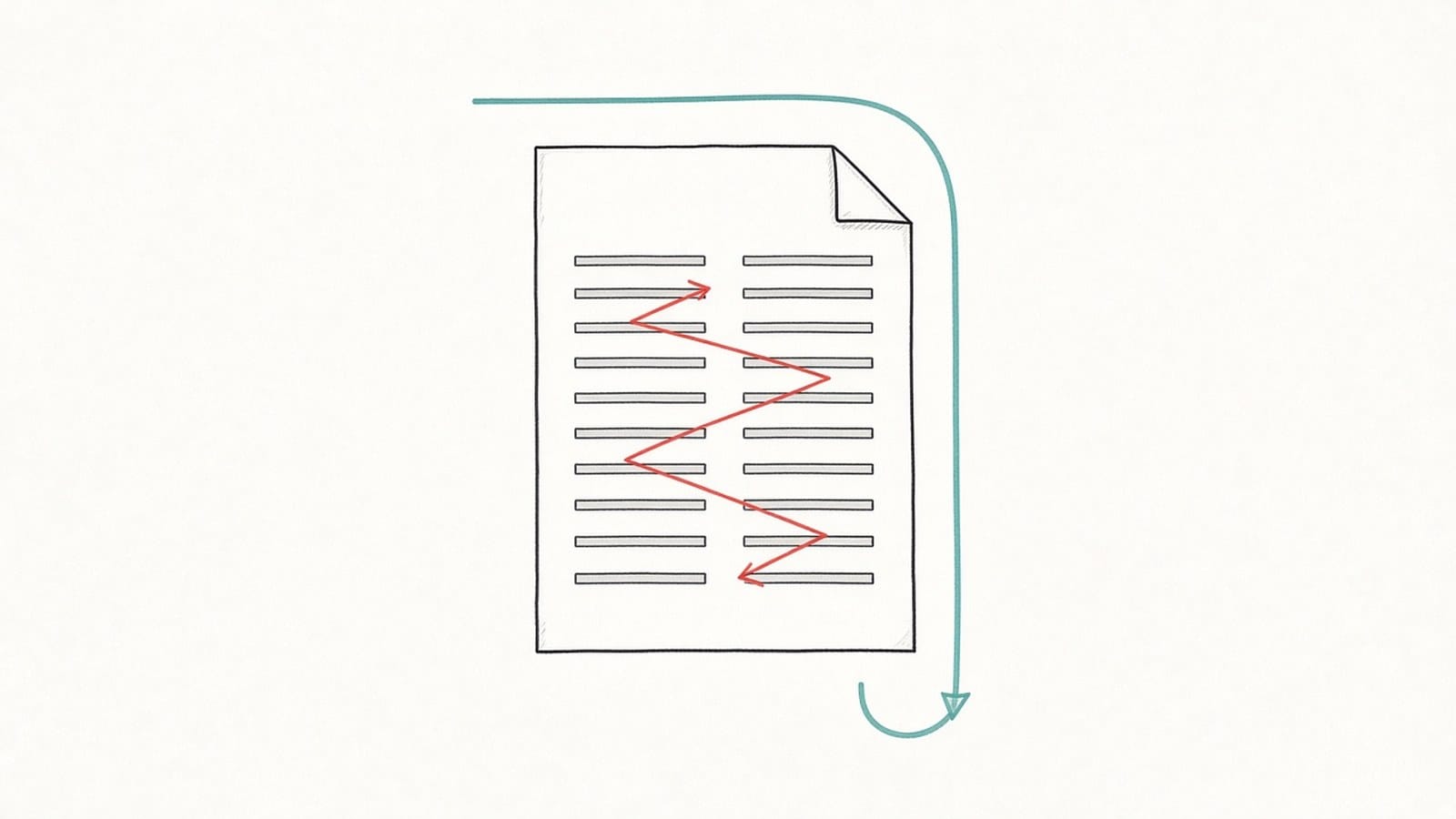
कॉलम की गड़बड़ी की अपनी वजह है। अगर आप टेक्स्ट निकालने के बजाय अनुवाद कर रहे हैं, तो इसी वजह से दो कॉलम वाले पेपर का अनुवाद भी उल्टे-सीधे क्रम में पढ़ा जाता है; इसके बारे में दो कॉलम वाले PDF का अनुवाद क्रम से बाहर हो गया? में विस्तार से बताया गया है।
लाइन ब्रेक कब ठीक करें?
जब क्रम सही हो जाए। निकाला गया टेक्स्ट अक्सर हर छपी पंक्ति के अंत में वाक्य तोड़ देता है, और सब कुछ एक साथ जोड़ देने का मन करता है। लेकिन अगर दोनों कॉलम अब भी मिले हुए हैं या किसी पैराग्राफ़ के बीच फ़ुटर बचा है, तो पंक्तियाँ जोड़ने से सिर्फ़ ग़लत टुकड़े आपस में चिपकते हैं।
क्रम सही होने पर पैराग्राफ़ के अंदर के अकेले लाइन ब्रेक जोड़ना और पैराग्राफ़ों के बीच की ख़ाली पंक्तियाँ रखना आम तौर पर सुरक्षित है। शीर्षक, सूचियाँ और पंक्ति के अंत के हाइफ़न पर अलग से ध्यान देना होता है। PDF से कॉपी किया गया टेक्स्ट हमेशा बिखरा हुआ क्यों होता है? में iSomor के टेक्स्ट साफ़ करें टूल से ये मामले असली पहले-और-बाद के उदाहरणों के साथ दिखाए गए हैं।
सादा टेक्स्ट कब सही फ़ॉर्मैट नहीं है?
जब आपको दोबारा इस्तेमाल के लिए शब्द चाहिए, तब सादा टेक्स्ट सही है। जब लेआउट ख़ुद अर्थ रखता हो, जैसे पंक्ति-दर-पंक्ति पढ़ी जाने वाली टेबल, कैप्शन वाला चित्र या संदर्भ में रखा फ़ॉर्मूला, तब यह सही नहीं है।
अगर आपका असली मक़सद किसी विदेशी भाषा का PDF पढ़ना है, तो पहले TXT बनाकर फिर टेक्स्ट का अनुवाद करने से यह संदर्भ खो जाता है। iSomor सीधे मूल टेक्स्ट वाले PDF का अनुवाद करता है और जहाँ तक संभव हो पेज का लेआउट बनाए रखता है, ताकि आप अनुवाद उसी जगह पढ़ सकें या मूल और अनुवाद साथ-साथ रखने वाले द्विभाषी PDF के रूप में देख सकें। पेज पर क्या-क्या बना रहता है, यह क्या iSomor अनुवाद करते समय PDF का लेआउट बनाए रखता है? में बताया गया है।
अक्सर पूछे जाने वाले सवाल
टूल यह क्यों कहता है कि पढ़ने योग्य टेक्स्ट नहीं है?
आपके चुने गए किसी भी पेज में ऐसी टेक्स्ट लेयर नहीं है जिसे टूल पढ़ सके, इसलिए TXT फ़ाइल नहीं बनती। ये शायद स्कैन किए गए पेज हैं या तस्वीर के रूप में सहेजे गए पेज। टेक्स्ट निकालने वाला टूल सहेजा गया टेक्स्ट पढ़ता है; वह तस्वीर के अंदर के शब्द नहीं पहचानता। हो सके तो मूल दस्तावेज़ से एक्सपोर्ट किया गया PDF माँगें।
क्या TXT फ़ाइल में PDF का लेआउट रहता है?
नहीं। टेक्स्ट PDF में सहेजे गए क्रम में आता है, और सिर्फ़ साधारण लाइन ब्रेक दोबारा बनाए जाते हैं। कॉलम, टेबल और गणितीय चिह्न गड़बड़ा सकते हैं, इसीलिए ऊपर की जाँच ज़रूरी है।
कौन-से पेज नंबर लिखूँ?
फ़ाइल में पेजों की जगह, 1 से गिनकर और कवर को शामिल करके। उदाहरण के लिए, 1-3, 5 पहले तीन पेज और पाँचवाँ पेज चुनता है। अगर कोई पेज रेंज में दो बार आए, तो वह एक ही बार निकाला जाता है, उसी क्रम में जिसमें आपने लिखा।
पेजों के बीच यह अजीब चिह्न क्या है?
कॉपी किया गया टेक्स्ट और TXT फ़ाइल पेजों को पेज-ब्रेक कैरेक्टर से अलग करते हैं। एडिटर के हिसाब से यह दिखाई नहीं देता, या छोटे चिह्न या ^L के रूप में दिखता है। आप इसे पेज के निशान के तौर पर रख सकते हैं या हटा सकते हैं।
क्या पासवर्ड से सुरक्षित PDF को टेक्स्ट में बदला जा सकता है?
iSomor के PDF से टेक्स्ट टूल से नहीं। यह पासवर्ड से सुरक्षित PDF और कॉपी की अनुमति न देने वाले दस्तावेज़ नहीं खोलता। ऐसी असुरक्षित कॉपी इस्तेमाल करें जिसे प्रोसेस करने की आपको अनुमति हो।
मुफ़्त टूल: PDF से टेक्स्ट, आपके ब्राउज़र में स्थानीय रूप से चलता है