
Como traduzir um PDF digitalizado: o que conferir primeiro
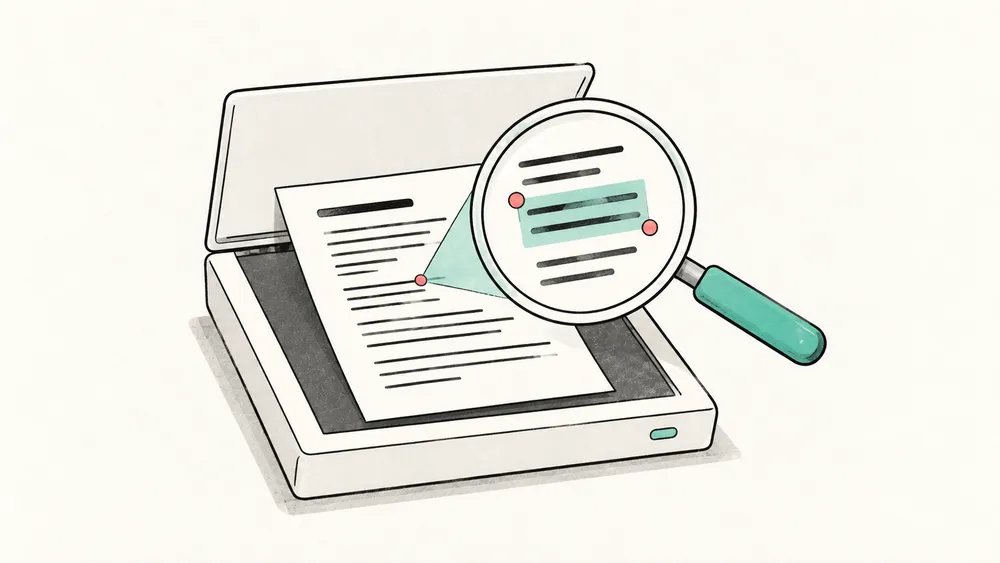
Para traduzir um PDF digitalizado, confira primeiro o que o arquivo realmente contém: texto digital original, imagens de texto ou imagens de texto com uma camada de texto adicionada por reconhecimento óptico de caracteres (OCR). Uma página composta só por imagem não tem texto que possa ser lido; para traduzi-la, é preciso um tradutor que suporte digitalizações. Mudar a extensão do arquivo ou deixar a digitalização mais nítida não transforma uma imagem de texto em texto.
Atualmente, o iSomor traduz apenas PDFs digitais originais: arquivos exportados do Word, do LaTeX, de uma página da web ou de uma fonte semelhante, nos quais as palavras que você vê estão gravadas como texto, e não como imagem. Ele não oferece OCR integrado nem suporta digitalizações ou texto dentro de imagens. Passar antes a digitalização pelo OCR de outra ferramenta não muda isso: as páginas normalmente continuam sendo imagens, às quais foi acrescentada uma camada de texto reconhecido, e o iSomor não as suporta. Este guia ajuda a identificar que tipo de arquivo você tem, a procurar uma versão digital original e a conferir o resultado ao traduzir uma digitalização com outra ferramenta.
1. Confira a página, não apenas o nome do arquivo
A extensão .pdf não revela como as palavras estão armazenadas. Abra o arquivo, selecione uma frase e cole em um editor de texto simples. Confira se as palavras coladas correspondem ao que você vê. Selecionar um retângulo ao redor da página inteira não é o mesmo que selecionar palavras individualmente.
Repita o teste em várias páginas relevantes. Um documento pode combinar texto exportado, páginas digitalizadas e capturas de tela. Um teste bem-sucedido na capa diz pouco sobre um apêndice composto apenas por imagens.
Em seguida, amplie uma linha de texto para 400% ou mais. Em um PDF digital original, as letras normalmente continuam nítidas em qualquer nível de zoom. Em uma página digitalizada, elas costumam ficar borradas ou serrilhadas, e você pode notar a textura do papel, sombras ou linhas levemente inclinadas. Essa verificação é importante porque uma digitalização que passou por OCR pode ser aprovada no teste de cópia: as palavras podem ser selecionadas e coladas, mas a página continua sendo uma imagem. Trate o resultado como um forte indício, não como prova: alguns PDFs digitais antigos usam fontes que também ficam serrilhadas quando ampliadas, e uma digitalização em resolução muito alta pode continuar nítida.
| O que você observa | O que pode significar | Próximo passo útil |
|---|---|---|
| Palavras individuais podem ser selecionadas e coladas corretamente, e as letras continuam nítidas ao ampliar | A página provavelmente é texto digital original | Teste as outras páginas necessárias |
| Palavras podem ser selecionadas e coladas, mas as letras ficam borradas ou serrilhadas ao ampliar | A página provavelmente é uma digitalização com camada de texto de OCR | Trate-a como digitalização: procure o arquivo digital original ou use um tradutor que suporte digitalizações |
| Só uma imagem ou um retângulo do tamanho da página pode ser selecionado | A página pode conter apenas uma imagem | Procure o arquivo digital original ou use um tradutor que suporte digitalizações |
| Palavras podem ser selecionadas, mas o texto colado fica ilegível ou incompleto | Existe texto, mas a extração ou o reconhecimento não é confiável | Compare o texto extraído com a página antes de traduzir; se as letras ficarem borradas ou serrilhadas ao ampliar, trate-a como digitalização |
| Algumas páginas funcionam e outras não | O PDF pode misturar diferentes tipos de página | Confira individualmente as páginas necessárias; as digitalizadas exigem uma versão digital original ou um tradutor que suporte digitalizações |
| O visualizador informa restrições de cópia | As permissões do documento podem impedir a extração | Peça ao proprietário uma cópia autorizada e utilizável |
Essas são pistas de diagnóstico, não uma análise completa do arquivo. Não presuma que toda falha ao copiar significa que o documento precisa de OCR.
2. Prefira o PDF digital original, se disponível
Antes de trabalhar com uma digitalização, confira se existe uma versão digital original. O autor, a editora ou o proprietário do documento talvez possa fornecer o PDF exportado originalmente, e artigos, livros e relatórios às vezes podem ser baixados do site da editora ou de um repositório. Um PDF digital original evita erros de reconhecimento em nomes, símbolos e referências e é também o tipo de arquivo que o iSomor consegue traduzir.
Se uma camada de texto já existir, a ferramenta gratuita de PDF para texto do iSomor permite examiná-la página por página. Ela extrai o texto existente localmente no navegador; não faz OCR. Portanto, uma saída vazia para uma página digitalizada não é uma falha de tradução, e a presença de texto na saída não mostra se a página é texto digital original ou uma digitalização com camada de OCR.
A ferramenta produz texto, não um substituto para o layout visual do PDF. Colunas, tabelas ou fórmulas podem aparecer em uma ordem inesperada. Mantenha a página original aberta ao conferir o resultado.
3. Se só houver a digitalização, use um tradutor que suporte digitalizações
Se a digitalização for a única cópia disponível, o iSomor não consegue traduzi-la. Use um tradutor que leia PDFs digitalizados diretamente, ou um que aceite um PDF no qual você tenha aplicado OCR por conta própria. Escolha o idioma real do documento quando essa opção existir e guarde a digitalização inicial junto com qualquer cópia processada.
O OCR reconhece caracteres; não traduz seu significado. A documentação de reconhecimento de texto da Adobe explica como seu processo de OCR torna o texto digitalizado selecionável e pesquisável. Siga as instruções da ferramenta escolhida, em vez de presumir que todo aplicativo de PDF inclui OCR.
Se a sua ferramenta salvar um PDF depois do OCR, reabra-o e repita o teste de selecionar e copiar. Um arquivo com aparência idêntica pode agora ter uma camada de texto, mas a aparência não comprova a qualidade dela. Além disso, o arquivo continua sendo uma digitalização: a nova camada torna o texto selecionável e pesquisável, mas não transforma o arquivo em um que o iSomor suporte.
4. Revise o texto reconhecido antes de traduzir
Se a ferramenta mostrar ou salvar o texto reconhecido, confira as partes em que um pequeno erro de reconhecimento mudaria a leitura:
- Nomes, identificadores, datas e referências a seções.
- Separadores decimais, sinais negativos, unidades e símbolos.
- Cabeçalhos de tabelas e valores associados a cada linha.
- Ordem das colunas, legendas e palavras divididas entre linhas.
- Trechos apagados, cortados, girados ou escritos à mão.
Por exemplo, imagine que um material de leitura digitalizado faça referência a “Section 10”, mas o texto extraído diga “Section IO”. A imagem da página continua parecendo correta. O tradutor, porém, pode receber as letras erradas. Corrigir a camada de texto ou obter uma fonte melhor resolve o problema da entrada; traduzir novamente o mesmo texto incorreto não resolve.
Esse é um exemplo ilustrativo, não um resultado de teste do iSomor. A Adobe também documenta um processo de revisão do texto reconhecido para examinar correspondências incertas do OCR. Seja qual for a ferramenta, compare pessoalmente os trechos importantes com a digitalização.
5. Teste uma amostra antes de traduzir tudo
Antes de traduzir um documento digitalizado inteiro na ferramenta que você escolheu, teste uma pequena amostra representativa. Inclua uma página difícil, não apenas o parágrafo mais limpo. Verifique se o texto é lido, se a ordem de leitura faz sentido e se os detalhes importantes continuam compreensíveis.
Esse teste é feito na ferramenta que você escolheu, não no iSomor. O iSomor suporta apenas PDFs digitais originais e não suporta digitalizações, nem mesmo depois do OCR. Uma página digitalizada ou uma captura de tela não passa a ser suportada apenas porque outras páginas contêm texto. Se a amostra sair errada, volte à fonte ou à etapa de OCR, em vez de esperar que outra tentativa de tradução resolva o problema.
Depois da tradução, compare os trechos incertos com o original. O guia de revisão de PDFs bilíngues explica como manter as duas versões disponíveis para conferência. Peça a outra pessoa para revisar materiais importantes quando erros puderem fazer diferença.
Duas perguntas frequentes
Imprimir uma imagem como PDF permite traduzi-la?
Não. Colocar uma imagem em um PDF não cria, por si só, texto; a página continua sendo uma imagem. Confira o arquivo resultante, em vez de confiar no formato de exportação.
Minha digitalização já tem texto selecionável. O iSomor consegue traduzi-la?
Não. O texto selecionável de uma página digitalizada vem de uma camada de OCR; a página em si continua sendo uma imagem, e o iSomor não a suporta. Se apenas algumas páginas forem digitalizações, examine as páginas de que você realmente precisa. Para traduzir só as páginas digitais originais, extraia-as antes para um novo PDF, por exemplo com a ferramenta de divisão de PDF do iSomor. Deixe de fora as páginas que tenham apenas uma imagem ou um desenho, sem texto; o iSomor as trata como páginas digitalizadas.
Se o seu arquivo for um PDF digital original, envie-o para o iSomor e revise uma amostra antes de continuar. A tela de envio mostra as condições de acesso e as cotas de tradução atuais.
Se for uma digitalização, o iSomor ainda não consegue traduzi-la. Se a página de envio detectar uma digitalização composta só por imagens, ela interrompe o processo antes de enviar o arquivo e mostra uma caixa de seleção opcional: marque-a e informe seu e-mail para receber um aviso quando o suporte a PDFs digitalizados estiver pronto. O endereço é usado apenas para esse único aviso; a Política de Privacidade explica como ele é tratado.