Para ler guias de software e documentação de produtos baseada em texto.
Mantenha os diagramas e o manual original ao lado da tradução.
Confira o modelo exato do produto e a versão do documento antes de aplicar as instruções.
Compare uma tradução real
Uma página em inglês e duas saídas originais do iSomor, sem correções manuais. Abra ou baixe os PDFs para conferir em tamanho original.
O idioma da interface é independente dos exemplos: inglês → coreano e inglês → português (Brasil).
Guia do Writer: seis etapas e uma caixa de diálogo
Página 46 do PDF original
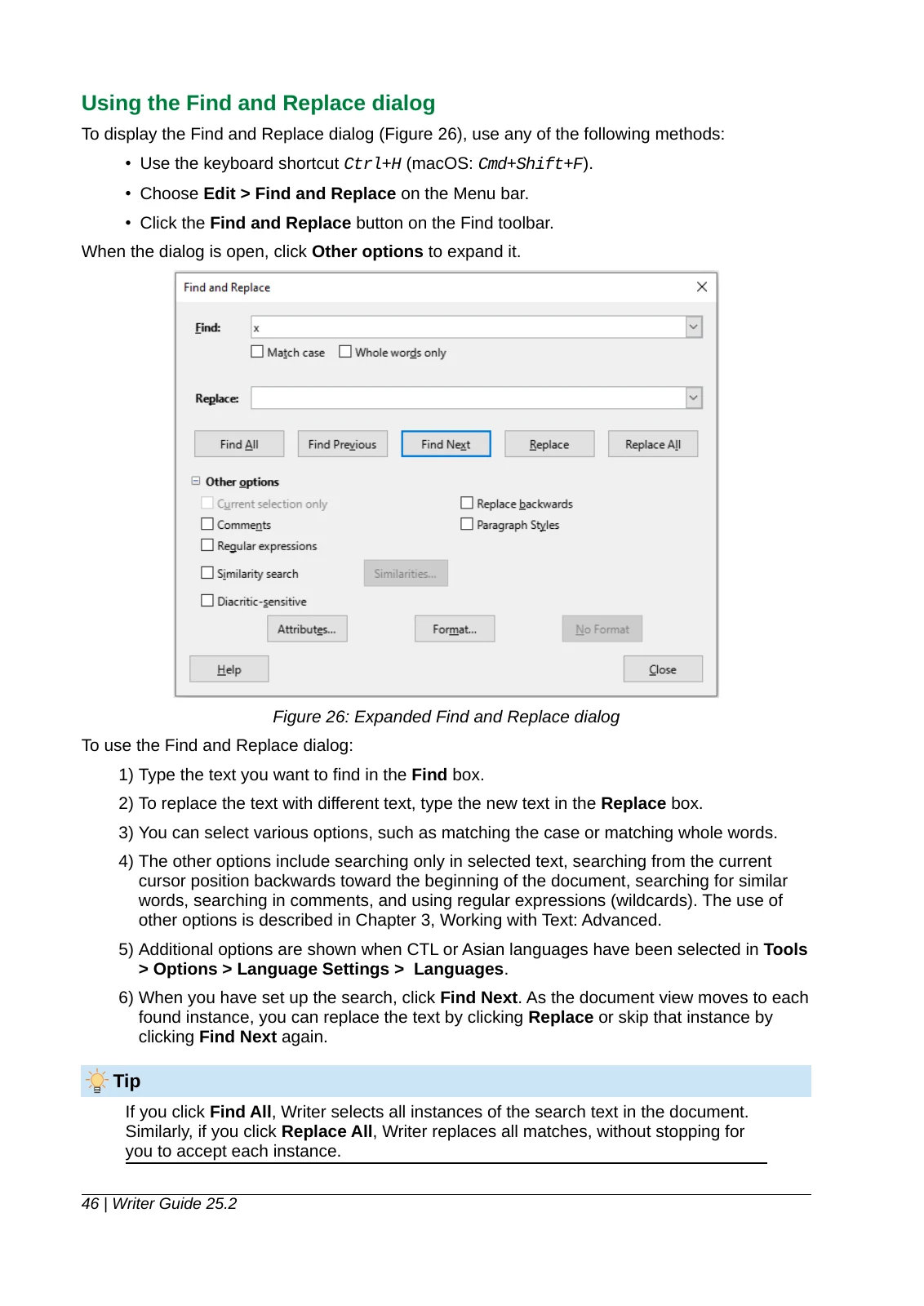
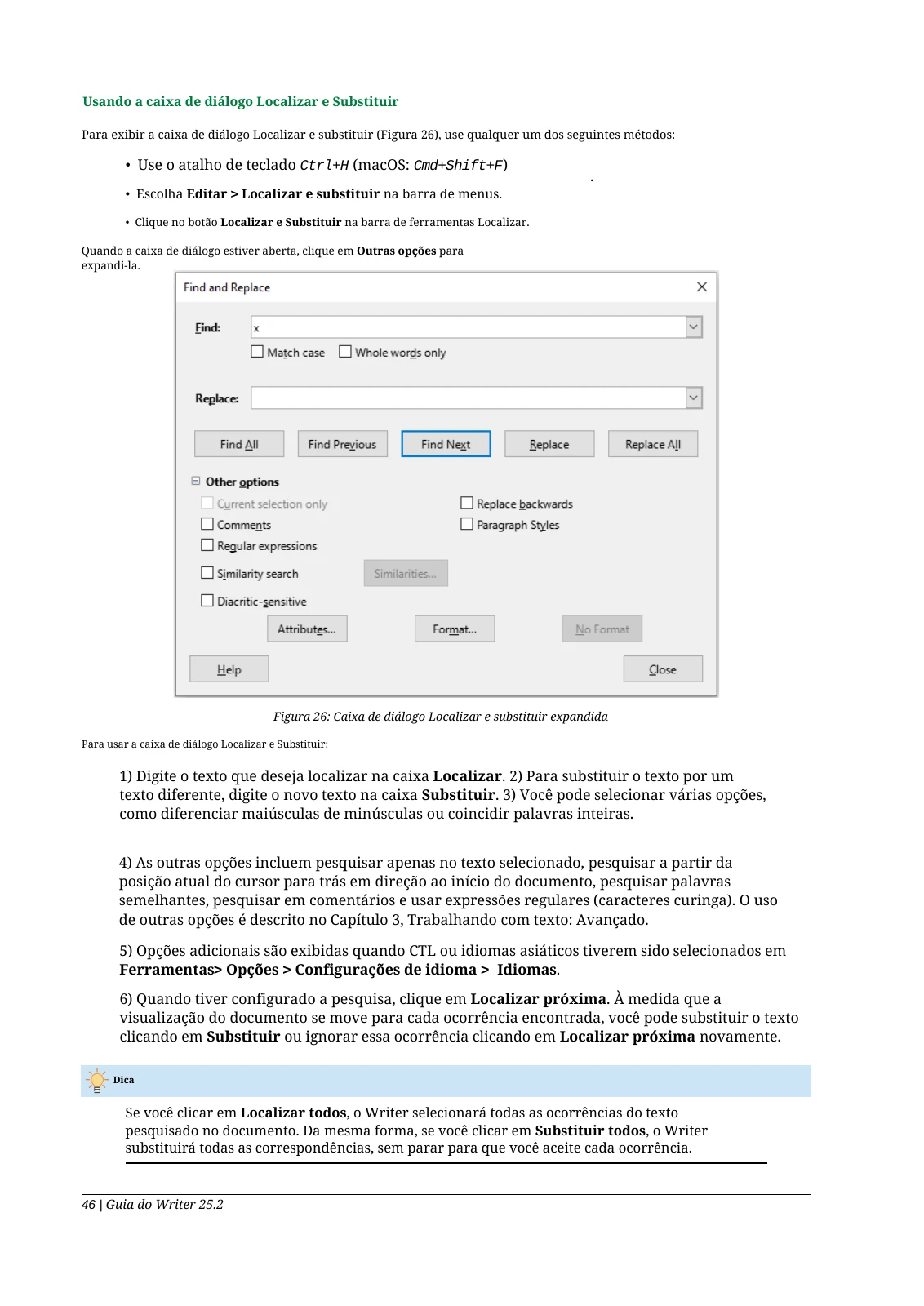
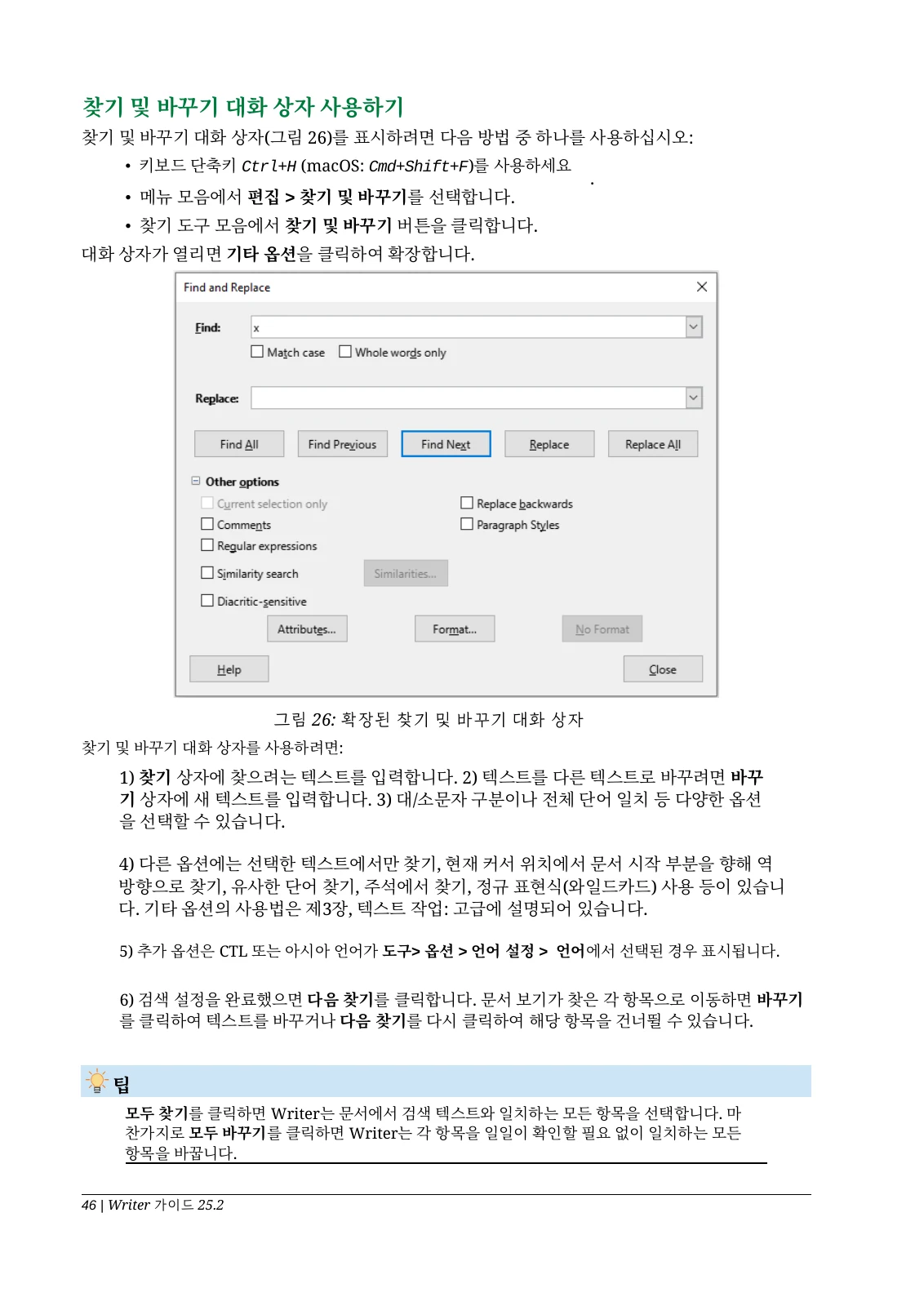
Uma página sobre localizar e substituir. A captura de tela contém rótulos em inglês; este exemplo não demonstra tradução de texto em imagens nem de instruções críticas para a segurança. Os números das etapas foram preservados, mas alguns parágrafos e espaçamentos foram agrupados. A captura da caixa de diálogo permanece em inglês; compare os comandos traduzidos com a interface original.
1) Type the text you want to find in the Find box.
2) To replace the text with different text, type the new text in the Replace box.
3) You can select various options, such as matching the case or matching whole words.
Trecho deste PDF, com quebras de linha e espaços normalizados para facilitar a leitura. O texto da tradução permanece inalterado. Abra o PDF para conferir o layout original.
1) Digite o texto que deseja localizar na caixa Localizar. 2) Para substituir o texto por um texto diferente, digite o novo texto na caixa Substituir. 3) Você pode selecionar várias opções, como diferenciar maiúsculas de minúsculas ou coincidir palavras inteiras.
Trecho deste PDF, com quebras de linha e espaços normalizados para facilitar a leitura. O texto da tradução permanece inalterado. Abra o PDF para conferir o layout original.
1) Type the text you want to find in the Find box.
2) To replace the text with different text, type the new text in the Replace box.
3) You can select various options, such as matching the case or matching whole words.
Trecho deste PDF, com quebras de linha e espaços normalizados para facilitar a leitura. O texto da tradução permanece inalterado. Abra o PDF para conferir o layout original.
1) 찾기 상자에 찾으려는 텍스트를 입력합니다. 2) 텍스트를 다른 텍스트로 바꾸려면 바꾸기 상자에 새 텍스트를 입력합니다. 3) 대/소문자 구분이나 전체 단어 일치 등 다양한 옵션을 선택할 수 있습니다.
Trecho deste PDF, com quebras de linha e espaços normalizados para facilitar a leitura. O texto da tradução permanece inalterado. Abra o PDF para conferir o layout original.
Os exemplos usam PDFs digitais originais. Uma página não representa todos os layouts nem garante a qualidade de um documento inteiro.
O que conferir com o original
Confira as seis etapas, nomes de menus, atalhos e a referência à Figura 26.
No seu manual, verifique modelos, separadores decimais, unidades, intervalos e condições dos avisos.
Compare os rótulos dos diagramas e os pré-requisitos com o original. Procure ajuda qualificada para operações críticas para a segurança.
Do envio à leitura comparada
01
Envie um PDF (digital ou digitalizado) ou fotos.
02
Escolha os idiomas de origem e destino nas configurações de tradução existentes.
03
Compare o original e a tradução, confira os detalhes importantes e baixe a versão necessária.
Antes de começar
Diagramas e especificações técnicas são sempre traduzidos corretamente?
Textos em imagens podem permanecer inalterados. A tradução automática pode interpretar termos ou unidades incorretamente. Confira as especificações críticas e siga as instruções oficiais do fabricante; não dependa apenas deste exemplo.
Posso traduzir PDFs digitalizados e fotos?
PDFs digitais, PDFs digitalizados e fotos (JPG, PNG, HEIC) são aceitos. As fotos são combinadas em um PDF no navegador antes do envio. Digitalizações e fotos exigem acesso com uma conta verificada; o texto é reconhecido antes da tradução. Digitalizações e fotos custam 3 créditos por página, com um mínimo de 6 créditos por tarefa. A primeira tradução e cada continuação contam como tarefas separadas. Cada tarefa abrange até 25 páginas, e cada arquivo pode ter até 50 páginas. Se uma tarefa falhar, todos os créditos cobrados por ela serão devolvidos. Créditos gratuitos também podem ser usados. O reconhecimento de texto pode interpretar mal ou omitir conteúdo, e o layout da tradução pode diferir do original.
Posso experimentar sem uma conta?
Visitantes podem visualizar as primeiras 2 páginas de um PDF com texto. Digitalizações e fotos exigem acesso com uma conta verificada. Para continuar ou baixar, entre com uma conta verificada. Contas verificadas recebem 20 créditos gratuitos a cada 7 dias; créditos gratuitos não utilizados não acumulam. Cada página traduzida de PDF com texto consome um crédito. Há também um orçamento diário compartilhado; confira a disponibilidade na página de envio. Compras e assinaturas não estão disponíveis.
Como meus documentos são tratados?
O texto do documento é enviado ao Google Gemini para tradução. Originais e resultados usam armazenamento privado e links temporários. Isso não significa retenção zero; ocultar um item do histórico não apaga arquivos nem backups. Leia a política de privacidade antes de enviar informações confidenciais.