
Как перевести отсканированный PDF: что проверить сначала
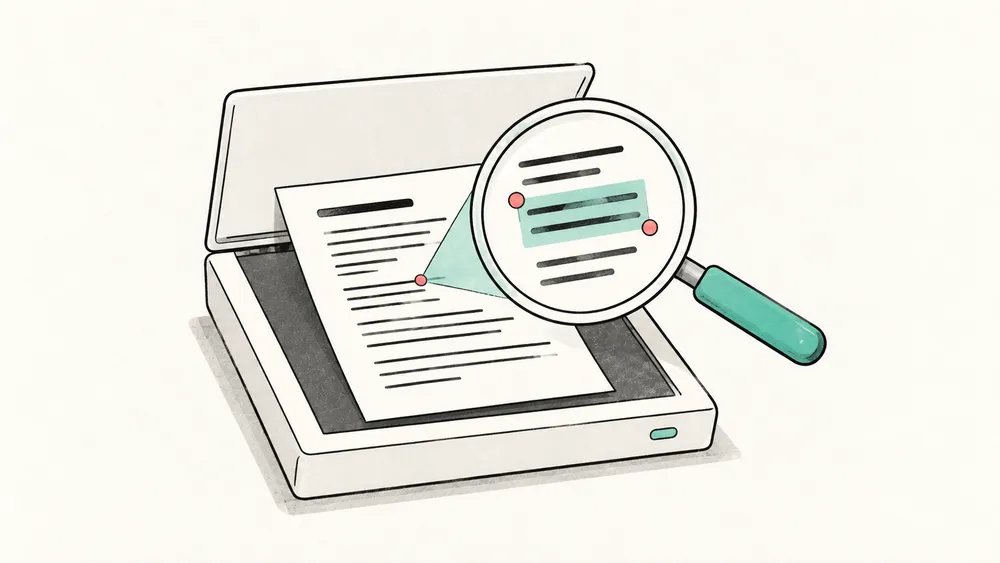
Перед переводом отсканированного PDF выясните, что на самом деле содержит файл: оригинальный электронный текст, изображения текста или изображения текста с текстовым слоем, добавленным с помощью оптического распознавания символов (OCR). На странице, состоящей лишь из изображения, нет текста, который можно прочитать, поэтому для её перевода нужен переводчик с поддержкой сканов. Смена расширения файла или повышение чёткости скана не превращают изображение текста в текст.
Сейчас iSomor переводит только оригинальные электронные PDF: файлы, экспортированные из Word, LaTeX, веб-страницы или похожего источника, в которых видимые слова хранятся как текст, а не как изображение. Встроенного OCR нет; сканы и текст внутри изображений не поддерживаются. Предварительная обработка скана с помощью OCR в другом инструменте этого не меняет: страницы, как правило, остаются изображениями, к которым добавлен слой распознанного текста, и iSomor их не поддерживает. Это руководство поможет понять, какой у вас файл, найти оригинальную электронную версию и проверить результат, если вы переводите скан в другом инструменте.
1. Проверяйте страницу, а не только имя файла
Расширение .pdf не объясняет, как хранятся слова. Откройте файл, выделите предложение и вставьте его в редактор обычного текста. Проверьте, совпадают ли вставленные слова с видимыми. Выделение прямоугольника размером со всю страницу — не то же самое, что выделение отдельных слов.
Повторите проверку на нескольких нужных страницах. Один документ может содержать экспортированный текст, отсканированные вставки и снимки экрана. Успешная проверка обложки мало говорит о приложении, состоящем только из изображений.
Затем приблизьте строку текста: увеличьте масштаб до 400% или больше. В оригинальном электронном PDF буквы обычно остаются чёткими при любом масштабе. На отсканированной странице они чаще всего становятся размытыми или ступенчатыми, а ещё могут быть заметны фактура бумаги, тени или слегка наклонённые строки. Эта проверка важна, потому что скан после OCR может пройти проверку копированием: слова выделяются и вставляются, но страница по-прежнему остаётся изображением. Считайте это весомым признаком, но не доказательством: в некоторых старых электронных PDF используются шрифты, которые при увеличении тоже выглядят ступенчатыми, а скан с очень высоким разрешением может оставаться чётким.
| Что вы наблюдаете | Что это может означать | Полезный следующий шаг |
|---|---|---|
| Отдельные слова выделяются и вставляются правильно, а буквы при увеличении остаются чёткими | Скорее всего, это оригинальный электронный текст | Проверить остальные нужные страницы |
| Слова выделяются и вставляются, но при увеличении буквы становятся размытыми или ступенчатыми | Скорее всего, это скан с текстовым слоем OCR | Считать страницу сканом: найти оригинальный электронный файл или использовать переводчик с поддержкой сканов |
| Выделяется только изображение или прямоугольник размером со страницу | Страница может быть только изображением | Найти оригинальный электронный файл или использовать переводчик с поддержкой сканов |
| Слова выделяются, но вставленный текст искажён или неполон | Текст есть, но извлечение или распознавание ненадёжно | До перевода сравнить извлечённый текст со страницей; если при увеличении буквы становятся размытыми или ступенчатыми, считать страницу сканом |
| Некоторые страницы работают, другие нет | В PDF могут сочетаться разные типы страниц | Проверить нужные страницы по отдельности; для отсканированных нужна оригинальная электронная версия или переводчик с поддержкой сканов |
| Просмотрщик сообщает об ограничении копирования | Права доступа к документу могут препятствовать извлечению | Попросить владельца предоставить разрешённую для использования, читаемую копию |
Это диагностические признаки, а не полный анализ файла. Не всякая ошибка копирования означает, что документу требуется OCR.
2. По возможности используйте оригинальный электронный PDF
Прежде чем работать со сканом, узнайте, существует ли оригинальная электронная версия. Автор, издатель или владелец документа, возможно, сможет предоставить первоначальный экспорт PDF, а статьи, книги и отчёты иногда можно скачать с сайта издателя или из репозитория. Оригинальный электронный PDF избавляет от ошибок распознавания в именах, символах и ссылках, и именно такие файлы iSomor может перевести.
Если текстовый слой уже есть, его можно изучить постранично с помощью бесплатного инструмента PDF в текст от iSomor. Он извлекает существующий текст локально в браузере и не выполняет OCR. Поэтому пустой результат для отсканированной страницы не является ошибкой перевода. А наличие текста в результате не показывает, что перед вами: оригинальный электронный текст или скан со слоем OCR.
Инструмент выдаёт текст, а не замену визуальной вёрстки PDF. Колонки, таблицы или формулы могут извлекаться в неожиданном порядке. При проверке результата держите открытой исходную страницу.
3. Если есть только скан, используйте переводчик с поддержкой сканов
Если доступен только скан, iSomor не сможет его перевести. Используйте переводчик, который напрямую читает отсканированные PDF, или переводчик, который принимает PDF, самостоятельно обработанный вами с помощью OCR. Выберите настоящий язык документа, если такая настройка предусмотрена, и сохраните оригинальный скан вместе с любой обработанной копией.
OCR распознаёт символы, но не переводит их смысл. В документации Adobe по распознаванию текста объясняется, как OCR делает текст скана доступным для выделения и поиска. Следуйте инструкции выбранного инструмента: не стоит считать, что OCR есть в любом приложении для PDF.
Если ваш инструмент после OCR сохраняет PDF, заново откройте его и повторите выделение и копирование. Файл может выглядеть без изменений, хотя текстовый слой уже появился. Но внешний вид сам по себе не позволяет оценить его качество. Кроме того, файл остаётся сканом: новый слой позволяет выделять текст и искать по нему, но iSomor такой файл по-прежнему не поддерживает.
4. Проверьте распознанный текст до перевода
Если инструмент показывает или сохраняет распознанный текст, проверьте места, где небольшая ошибка распознавания может изменить понимание:
- Имена, идентификаторы, даты и ссылки на разделы.
- Десятичные разделители, знаки минуса, единицы и символы.
- Заголовки таблиц и значения, относящиеся к каждой строке.
- Порядок колонок, подписи и слова, разорванные переносами строк.
- Бледные, обрезанные, повёрнутые или рукописные фрагменты.
Например, представьте отсканированный учебный материал со ссылкой «Section 10», которая в извлечённом тексте превратилась в «Section IO». Изображение страницы всё ещё выглядит правильно. Однако переводчик может получить ошибочные буквы. Исправление текстового слоя или поиск лучшего исходника устраняет проблему на входе; повторный перевод того же неверного текста её не решает.
Это условный пример, а не результат теста iSomor. Adobe также описывает процесс проверки распознанного текста, позволяющий изучить сомнительные результаты OCR. Независимо от инструмента, сами сопоставляйте важные фрагменты со сканом.
5. Проверьте образец, прежде чем переводить всё
Прежде чем переводить весь отсканированный документ в выбранном инструменте, переведите небольшую репрезентативную выборку. Включите сложную страницу, а не только самый чистый абзац. Проверьте, читается ли текст, логичен ли порядок чтения и остаются ли понятными важные детали.
Эту проверку нужно выполнять в выбранном инструменте, а не в iSomor. iSomor поддерживает только оригинальные электронные PDF и не поддерживает сканы, даже после OCR. Отсканированная страница или снимок экрана не становятся поддерживаемыми только потому, что другие страницы содержат текст. Если с образцом что-то не так, вернитесь к исходнику или этапу OCR, а не рассчитывайте, что следующая попытка перевода всё исправит.
После перевода сравните сомнительные фрагменты с оригиналом. В руководстве по проверке двуязычных PDF объясняется, как держать обе версии доступными для сверки. Если ошибки могут иметь значение, попросите другого человека проверить важные материалы.
Два частых вопроса
Станет ли изображение пригодным для перевода, если напечатать его в PDF?
Нет. Само по себе помещение изображения в PDF не создаёт текст: страница остаётся изображением. Проверяйте полученный файл, а не полагайтесь на формат экспорта.
В моём скане текст уже выделяется. Сможет ли iSomor его перевести?
Нет. Выделяемый текст на отсканированной странице берётся из слоя OCR, а сама страница остаётся изображением, и iSomor её не поддерживает. Если сканами являются только некоторые страницы, изучите именно те страницы, которые вам нужны. Чтобы перевести только оригинальные электронные страницы, сначала извлеките их в новый PDF, например с помощью инструмента разделения PDF от iSomor. Не включайте страницы, на которых есть только изображение или рисунок и нет текста: iSomor считает их отсканированными.
Если ваш файл — оригинальный электронный PDF, загрузите его в iSomor и проверьте образец перед продолжением. Актуальные условия доступа и лимиты перевода указаны на экране загрузки.
Если это скан, iSomor пока не может его перевести. Если страница загрузки обнаруживает скан, состоящий только из изображений, она останавливается ещё до отправки файла и показывает необязательный флажок: отметьте его и укажите адрес электронной почты, чтобы получить уведомление, когда появится поддержка отсканированных PDF. Адрес используется только для этого одного уведомления; как он обрабатывается, описано в Политике конфиденциальности.