Для чтения руководств по программам и текстовой документации изделий.
Держите схемы и исходное руководство рядом с переводом.
До применения инструкций проверьте точную модель изделия и версию документа.
Сравните реальный перевод
Одна страница на английском и два исходных результата iSomor без ручных исправлений. Откройте или скачайте PDF для проверки в полном размере.
Язык интерфейса не определяет язык примеров: английский → корейский и английский → португальский (Бразилия).
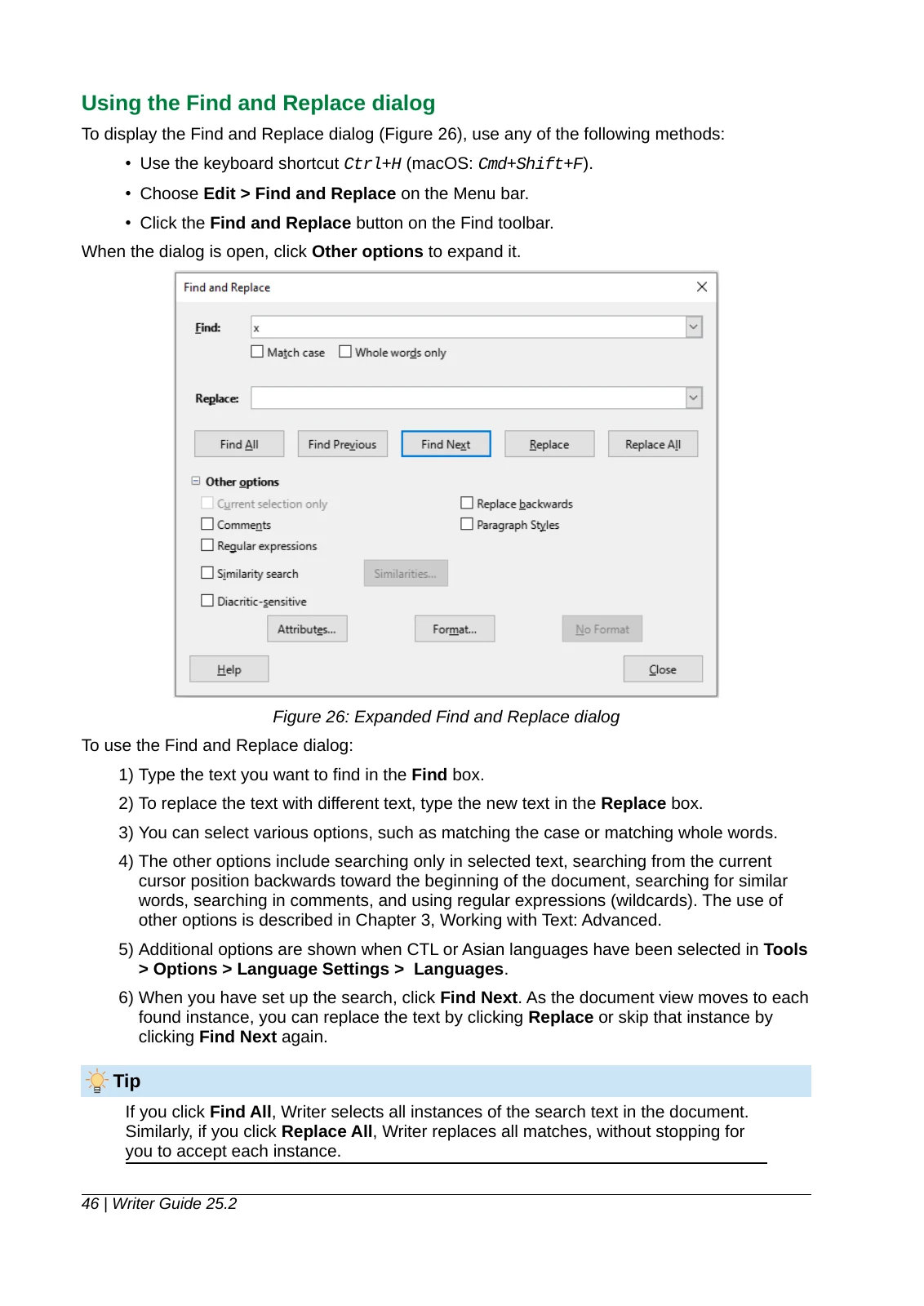
Руководство Writer: шесть шагов и диалоговое окно
Страница 46 исходного PDF
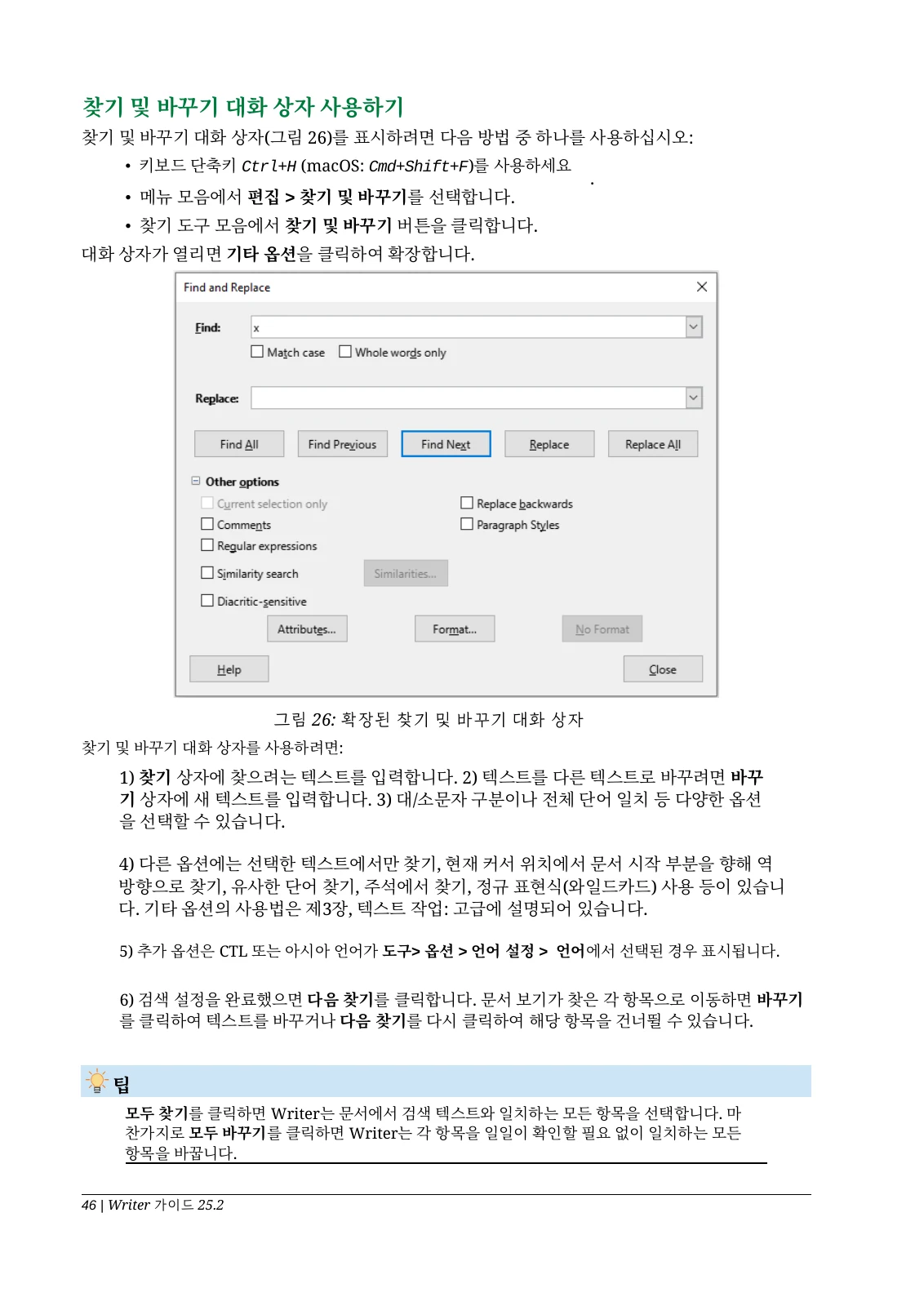
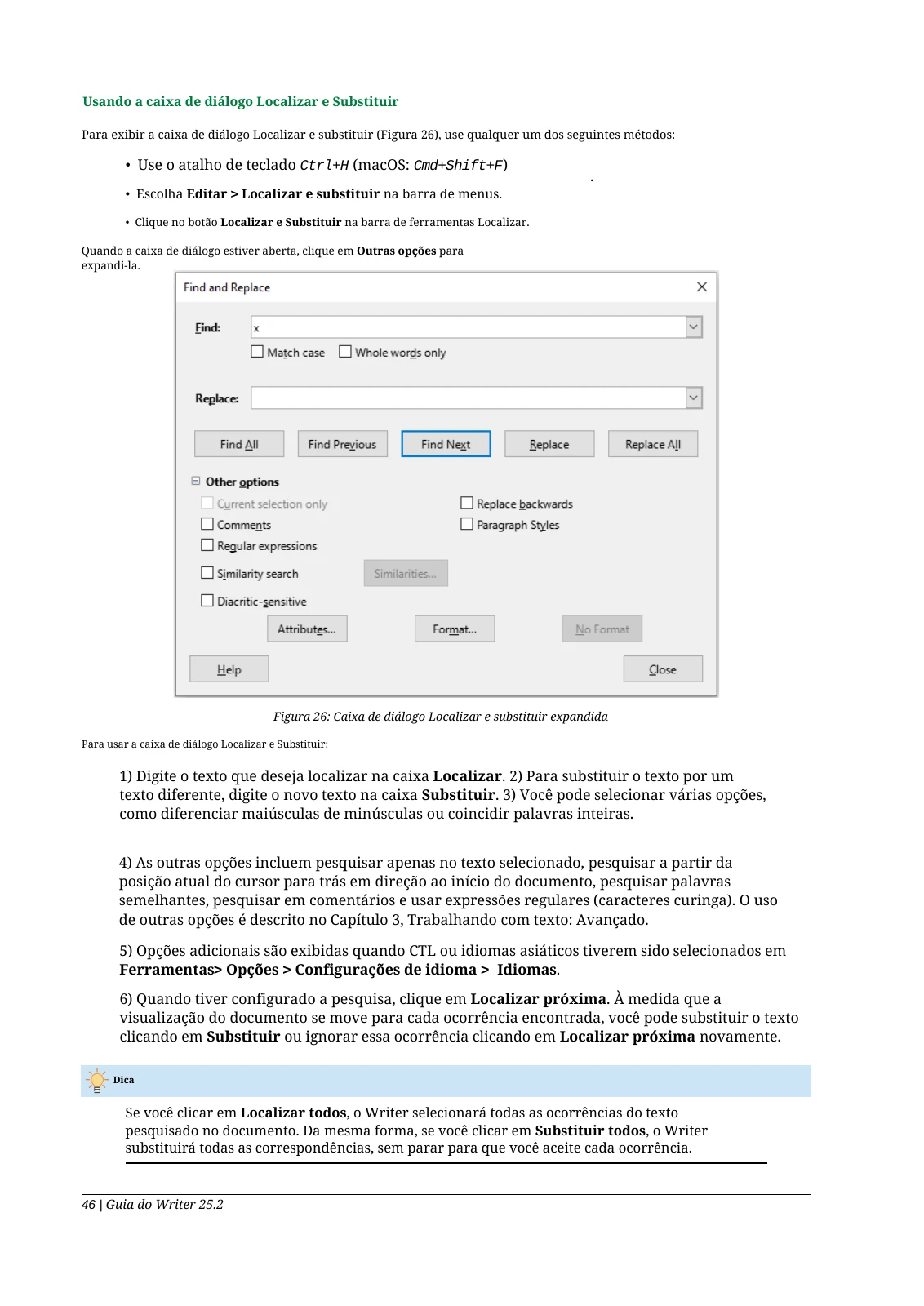
Страница о поиске и замене. На скриншоте английские подписи; пример не демонстрирует перевод текста на изображениях или инструкций, критичных для безопасности. Номера шагов сохранены, но некоторые абзацы и интервалы объединены. Снимок диалогового окна остался на английском; сверяйте переведённые команды с исходным интерфейсом.
1) Type the text you want to find in the Find box.
2) To replace the text with different text, type the new text in the Replace box.
3) You can select various options, such as matching the case or matching whole words.
Отрывок из этого PDF; для удобства чтения нормализованы только переносы строк и пробелы. Формулировки перевода не изменены. Исходную вёрстку можно проверить в PDF.
1) 찾기 상자에 찾으려는 텍스트를 입력합니다. 2) 텍스트를 다른 텍스트로 바꾸려면 바꾸기 상자에 새 텍스트를 입력합니다. 3) 대/소문자 구분이나 전체 단어 일치 등 다양한 옵션을 선택할 수 있습니다.
Отрывок из этого PDF; для удобства чтения нормализованы только переносы строк и пробелы. Формулировки перевода не изменены. Исходную вёрстку можно проверить в PDF.
1) Type the text you want to find in the Find box.
2) To replace the text with different text, type the new text in the Replace box.
3) You can select various options, such as matching the case or matching whole words.
Отрывок из этого PDF; для удобства чтения нормализованы только переносы строк и пробелы. Формулировки перевода не изменены. Исходную вёрстку можно проверить в PDF.
1) Digite o texto que deseja localizar na caixa Localizar. 2) Para substituir o texto por um texto diferente, digite o novo texto na caixa Substituir. 3) Você pode selecionar várias opções, como diferenciar maiúsculas de minúsculas ou coincidir palavras inteiras.
Отрывок из этого PDF; для удобства чтения нормализованы только переносы строк и пробелы. Формулировки перевода не изменены. Исходную вёрстку можно проверить в PDF.
В примерах используются оригинальные электронные PDF. Одна страница не представляет все варианты вёрстки и не гарантирует качество перевода целого документа.
Что сверить с оригиналом
Сопоставьте шесть шагов, названия меню, сочетания клавиш и ссылку на рисунок 26.
В своём руководстве проверьте модели, десятичные разделители, единицы, диапазоны и условия предупреждений.
Сверьте обозначения и предварительные условия с оригиналом. Для опасных операций нужна квалифицированная помощь.
От загрузки к чтению с оригиналом
01
Загрузите PDF (электронный или отсканированный) либо фотографии.
02
Выберите исходный и целевой языки в существующих настройках перевода.
03
Сравните оригинал и перевод, проверьте важные детали и скачайте нужную версию.
Перед началом
Всегда ли схемы и технические характеристики переводятся правильно?
Текст на изображениях может остаться прежним. Машинный перевод может неверно понять термины или единицы. Проверьте важные характеристики и следуйте официальным указаниям изготовителя; не полагайтесь только на этот пример.
Можно ли переводить отсканированные PDF и фотографии?
Поддерживаются электронные PDF, отсканированные PDF и фотографии (JPG, PNG, HEIC). Перед загрузкой фотографии объединяются в PDF в браузере. Для сканов и фотографий нужен вход в подтверждённый аккаунт; сначала распознаётся текст, затем выполняется перевод. Сканы и фотографии стоят 3 кредита за страницу, минимум 6 кредитов за задачу. Первый перевод и каждое продолжение считаются отдельными задачами. Одна задача охватывает до 25 страниц, один файл может содержать до 50 страниц. Если задача завершится ошибкой, все списанные за неё кредиты будут возвращены. Можно использовать и бесплатные кредиты. Распознавание может неверно прочитать или пропустить текст, а вёрстка перевода может отличаться от оригинала.
Можно попробовать без аккаунта?
Гости могут просмотреть первые 2 страницы текстового PDF. Для сканов и фотографий нужен вход в подтверждённый аккаунт. Для продолжения или скачивания войдите в подтверждённый аккаунт. Подтверждённые аккаунты получают 20 бесплатных кредитов каждые 7 дней; неиспользованные бесплатные кредиты не переносятся. Перевод одной страницы текстового PDF стоит один кредит. Также действует общий дневной лимит; доступный объём указан на странице загрузки. Покупки и подписки недоступны.
Как обрабатываются мои документы?
Текст документа отправляется в Google Gemini для перевода. Оригиналы и результаты хранятся в закрытом хранилище и доступны по временным ссылкам. Это не означает отсутствие хранения; скрытие записи в истории не удаляет файлы или резервные копии. Перед загрузкой конфиденциальных данных прочитайте политику конфиденциальности.