
Как перевести техническое руководство в PDF: шаги, схемы и терминология
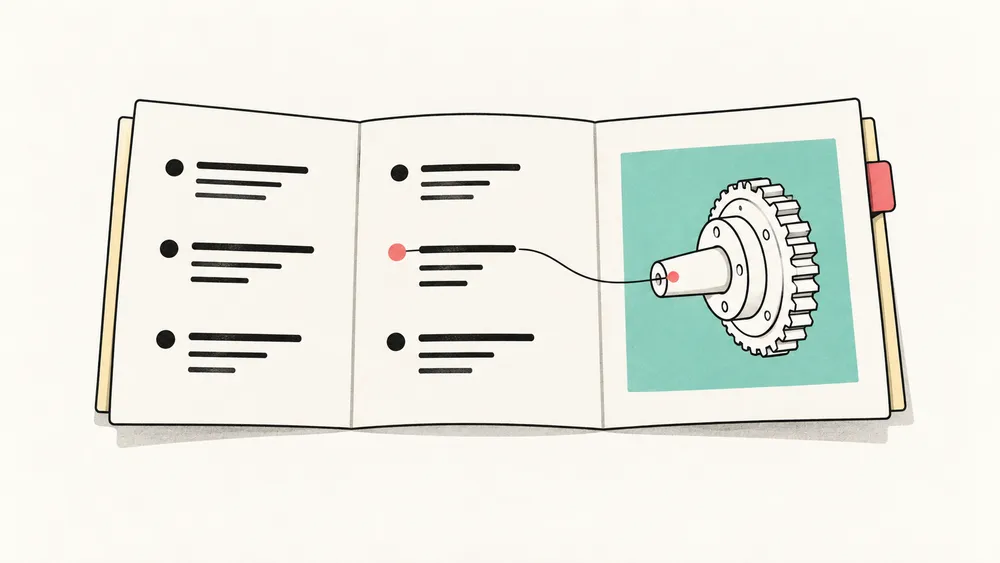
Чтобы перевести техническое руководство в PDF, сначала найдите редакцию для нужной версии продукта в виде оригинального электронного PDF, а не скана. Переведите одну типичную процедуру, затем сравните с оригиналом её шаги, элементы управления, измерения и ссылки на рисунки. Только после этого обрабатывайте всё руководство. Цель — получить копию для чтения, соответствующую нужному устройству или версии программы.
Даже связный перевод может ввести в заблуждение, если название кнопки не совпадает с надписью на экране, исчезло условие или схема относится к другой модели.
Начните с правильного руководства, а не только с правильного языка
Проверьте издателя, модель продукта, издание, дату редакции и применимую версию программы или прошивки. Похожие имена файлов не подтверждают, что версия подходит. Сохраните исходное имя файла и сведения о версии вместе с переводом.
Определите, какие разделы нужны: установка, повседневное использование, поиск неисправностей или обслуживание. Перед переводом отдельной процедуры прочитайте её предварительные условия и предупреждения. Шаг, который кажется самостоятельным, может зависеть от условия на предыдущей странице.
Для программного обеспечения проверьте также язык интерфейса: переведённые пояснения могут сопровождать приложение, в котором команды по-прежнему показаны на английском.
Проверьте содержимое PDF
Попробуйте выделить полную инструкцию и скопировать её в текстовый редактор. Проверьте, сохранились ли слова, символы и порядок чтения. Возможность выделить заголовок не означает, что на каждой странице есть пригодный текст. Проверьте также насыщенную инструкциями процедуру и таблицу характеристик.
Перевод технических руководств в iSomor сейчас поддерживает оригинальные электронные PDF, но не сканы и не текст внутри изображений. Снимок экрана может остаться на исходном языке. Выделяемый текст ещё не исключает, что перед вами скан: OCR может добавить к отсканированным страницам невидимый текстовый слой. Приблизьте строку текста, увеличив масштаб до 400% или больше: на отсканированной странице буквы обычно становятся размытыми или ступенчатыми. iSomor не переводит отсканированные руководства, даже после OCR. Для отсканированного руководства найдите оригинальное электронное издание у производителя или издателя либо используйте переводчик с поддержкой сканов.
В руководствах страницы с текстом часто перемежаются отсканированными страницами или полностраничными изображениями. Если отсканированы только некоторые страницы, сначала извлеките оригинальные электронные страницы в новый PDF, например с помощью инструмента разделения PDF от iSomor (сейчас он принимает один PDF размером до 20 МБ и объёмом до 200 страниц) или другого редактора PDF. Не включайте страницы, на которых есть только изображение или рисунок и нет текста, или которые почти целиком занимает одно изображение, а текста на них лишь несколько слов, например короткий заголовок, подпись или номер страницы: iSomor считает их отсканированными.
Подготовьте небольшую таблицу терминов и идентификаторов
Ведите отдельную таблицу проверки повторяющихся терминов. Это редакторский инструмент, который вы создаёте сами, а не утверждение о наличии в iSomor встроенного глоссария.
Включите названия продуктов, подписи элементов управления, номера деталей, сокращения и слова с особым эксплуатационным значением. Примеры ниже показывают содержание таблицы проверки, а не инструкцию к конкретной машине.
| Элемент | Что сохранить или согласовать | Что проверяет рецензент |
|---|---|---|
| Идентификатор модели или детали | Точную исходную строку, включая суффиксы | Буквы, дефисы и цифры не изменились |
| Команда на экране | Согласованный перевод и при необходимости исходную подпись | Читатель может найти настоящий элемент управления |
| Измерение | Исходное значение, единицу и допуск | Нет необоснованного пересчёта единиц или изменения диапазона |
| Повторяющееся название компонента | Единый перевод в таблице проверки | Инструкции и описания схем относятся к одному компоненту |
Не навязывайте один перевод всем употреблениям слова. Например, «Close» может означать закрытие окна или перемещение физической детали; смысл инструкции определяется контекстом.
Сначала переведите и проверьте одну процедуру целиком
Выберите фрагмент с нумерованными шагами, схемой и ссылкой на другой раздел. Включите заголовок и предварительные условия: проверка одной титульной страницы мало что покажет.
После перевода прочитайте процедуру по порядку. Убедитесь, что каждое действие осталось отдельным, различимым шагом. Проверьте слова «до», «после», «только» и «не», а также условия, к которым они относятся. Убедитесь, что примечание или предупреждение по-прежнему связано с нужным действием.
Затем сопоставьте каждую команду с исходным интерфейсом или иллюстрацией. Если переведённой подписи нет на экране, определяйте элемент по оригинальной подписи, а не угадывайте только по расположению.
Что показывает публичный пример продукта
В публичном примере руководства используется страница 46 LibreOffice Writer Guide 25.2: процедура поиска и замены из шести шагов со ссылкой на Figure 26. Представлены результаты перевода с английского на корейский и бразильский португальский.
Нумерованные шаги в примере сохранены, однако некоторые абзацы и промежутки между шагами объединены. Снимок диалогового окна остаётся английским. Поэтому пример полезен для проверки границ шагов и соответствия переведённых команд видимым подписям интерфейса. Это образец, предоставленный продуктом, а не независимый тест и не доказательство, что всё руководство переведётся без проблем.
Проверяйте схемы и характеристики как связанные части инструкции
Переведённый абзац — лишь часть пригодной к использованию инструкции. Перед передачей документа проверьте:
- Последовательность: все шаги и подшаги присутствуют в задуманном порядке.
- Условия: предварительные требования, исключения, отрицания и предупреждения сохраняют область действия.
- Характеристики: десятичные разделители, единицы, допуски, диапазоны и идентификаторы совпадают с источником.
- Ссылки на изображения: номера и подписи по-прежнему указывают на нужную схему или снимок экрана.
- Навигацию: ссылки на разделы и страницы ведут к правильному материалу в экспортированной копии.
Не предполагайте, что подписи внутри схем были переведены. Держите оригинал перед глазами, если эти подписи нужны для понимания пояснения. Если копия будет использоваться для выполнения операций, критичных для безопасности, до её применения квалифицированный технический специалист должен сверить её с официальными инструкциями производителя.
Экспортируйте версию, которую смогут проверить другие
Для чтения используйте переведённый PDF, а для проверки с одновременным доступом к обоим языкам — двуязычный PDF. iSomor предлагает сравнение рядом или друг над другом и оба варианта экспорта. О формате для проверки читайте в руководстве по двуязычным PDF.
Укажите редакцию и целевой язык в имени выходного файла. Нерешённые вопросы сохраните в отдельной заметке для проверки, а оригинал не удаляйте.
Частые вопросы
Нужно ли переводить номера моделей и сочетания клавиш?
Сохраняйте идентификаторы моделей в точности. Сверяйте сочетания клавиш с документированной версией программы и платформой; не заменяйте их привычными без подтверждения.
Можно ли перевести руководство, полностью состоящее из сканированных страниц?
С помощью iSomor — пока нет: он не переводит отсканированные страницы, даже после OCR. Найдите оригинальный электронный PDF производителя или издателя либо используйте переводчик с поддержкой сканов.
Гарантирует ли сохранение вёрстки пригодность инструкций?
Нет. Страница может выглядеть знакомо, хотя условие, единица измерения или команда указаны неверно. Вёрстка помогает сравнению, но не заменяет техническую проверку.
Готовы подготовить копию для чтения? Загрузите в iSomor оригинальный электронный PDF руководства, начните с типичной процедуры и сравните результат с источником перед передачей другим.