
PDF-இன் தேர்ந்தெடுத்த பக்கங்களை மட்டும் மொழிபெயர்ப்பது எப்படி
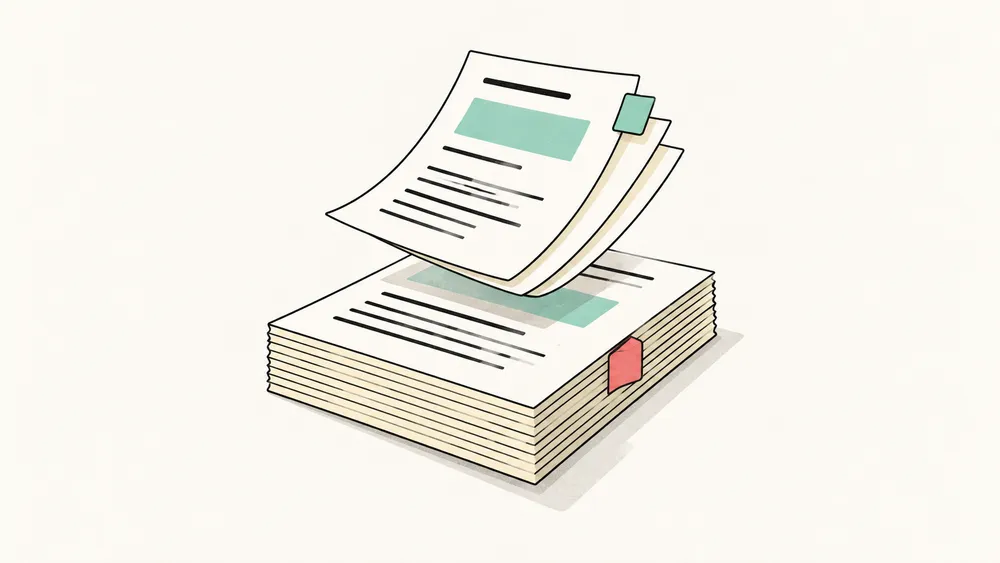
PDF-இன் தேர்ந்தெடுத்த பக்கங்களை மட்டும் மொழிபெயர்க்க, முதலில் அந்தப் பக்கங்களை ஒரு சிறிய PDF-ஆகப் பிரித்தெடுத்து, பிறகு அந்தக் கோப்பை மொழிபெயர்ப்புக்குப் பதிவேற்றுங்கள். முழு ஆவணமும் வேண்டாம், ஓர் அத்தியாயம், சில முடிவுகள் அல்லது ஒரு பின்னிணைப்பு மட்டும் போதும் என்றால் இது பயன்படும். iSomor-இல் பிரித்தெடுப்பு உங்கள் உலாவியிலேயே உள்ளூரில் நடக்கிறது; மொழிபெயர்ப்பு என்பது பிரித்தெடுத்த கோப்பைப் பதிவேற்றித் தொடங்கும் தனியான கிளவுட் படி.
முக்கியமானது, தன்னளவில் முழுமையான ஒரு பகுதியைத் தேர்ந்தெடுப்பது. சிறிய கோப்பு வேலையைக் குவிக்க உதவும்; ஆனால் விடுபட்ட ஒரு வரையறையோ ஓர் அட்டவணையின் இரண்டாம் பாதியோ மொழிபெயர்ப்பைப் புரிந்துகொள்வதைக் கடினமாக்கலாம்.
1. முழுமையான ஒரு வாசிப்புப் பகுதியைத் தேர்ந்தெடுங்கள்
பக்க எண்களை உள்ளிடும் முன், உண்மையில் எதைப் படிக்க வேண்டும் என்று அடையாளம் காணுங்கள். தனித்தனி சில பத்திகளைவிட ஓர் அத்தியாயம் பெரும்பாலும் சிறந்த அலகு. நீங்கள் தேர்ந்தெடுத்த பகுதிக்கு உடனடியாக முன்னும் பின்னும் உள்ள பக்கங்களைப் பார்த்து, அதைப் புரிந்துகொள்ளத் தேவையானவற்றைச் சேருங்கள்.
| தேர்ந்தெடுத்த உள்ளடக்கம் | வைத்திருக்கத் தகுந்த சூழல் |
|---|---|
| ஓர் அத்தியாயம் அல்லது பகுதி | அதன் தலைப்பு, தொடக்க வரையறைகள், முடிவுப் பத்தி |
| ஓர் அட்டவணை அல்லது படம் | முழு அட்டவணை, படக் குறிப்பு, குறிவிளக்கம், அலகுகள், குறிப்புகள் |
| தொடர் வழிமுறைகள் | முன்நிபந்தனைகளும் தொடரின் ஒவ்வொரு படியும் |
| குறுக்குச் சுட்டுகள் உள்ள பகுதி | சுட்டப்படும் விளக்கம், அல்லது பார்க்க அணுகக்கூடிய மூலம் |
சுட்டப்படும் ஒவ்வொரு பக்கமும் தேவையில்லை. தற்போதைய கேள்விக்கு அவசியமான பக்கங்களை வைத்துக்கொண்டு, பின்னர் பார்க்க வேண்டியவற்றுக்காக முழு மூலத்தையும் வைத்திருங்கள்.
2. கோப்பில் உள்ள நிலையையும் அச்சிட்ட பக்க எண்ணையும் வேறுபடுத்துங்கள்
பக்கத்தில் அச்சிட்ட எண் PDF-இல் அதன் நிலையிலிருந்து வேறுபடலாம். அட்டைகள், உள்ளடக்கப் பக்கங்கள், முன்பகுதிகள் எண்ணிக்கையை நகர்த்தலாம். அச்சிட்ட குறியை மட்டும் நம்பாமல், கோப்பின் தொடக்கத்திலிருந்து பக்கத்தின் நிலையைச் சரிபாருங்கள்.
உதாரணமாக, எண்ணிடப்படாத இரண்டு முன் பக்கங்கள் உள்ள PDF-ஐ எடுத்துக்கொள்ளுங்கள். அதில் அச்சிட்ட பக்கம் 1, கோப்பில் மூன்றாவது பக்கம். அச்சிட்ட பக்கங்கள் 1–5-ஐப் பிரித்தெடுக்க, கோப்புப் பக்கங்கள் 3-7-ஐத் தேர்ந்தெடுங்கள்.
பிரித்தெடுக்கும் முன் இரு முனைகளையும் மூலத்தில் உறுதிசெய்யுங்கள். ஆவணம் முழுவதும் அதே இடைவெளி பொருந்தும் என்று எண்ணாதீர்கள்: பின்னிணைப்புகள் அல்லது தனியாக எண்ணிடப்பட்ட பகுதிகள் அச்சு எண்ணிடலை மீண்டும் தொடங்கலாம்.
3. பக்கங்களைப் பொருத்தமான கோப்பாகப் பிரித்தெடுங்கள்
iSomor PDF பிரிப்புக் கருவியைத் திறந்து உங்கள் மூல PDF-ஐத் தேர்ந்தெடுங்கள். சேர்க்க வேண்டிய பக்கங்கள் என்பதில் கோப்பு நிலைகளை உள்ளிடுங்கள்:
1-3, 5என்பது முதல், இரண்டாம், மூன்றாம், ஐந்தாம் பக்கங்களைத் தேர்ந்தெடுக்கிறது.- நீங்கள் உள்ளிடும் வரிசையைக் கருவி காக்கிறது. திரும்ப வரும் தேர்வுகள் ஒருமுறை மட்டுமே சேர்க்கப்படும்.
- புலத்தைக் காலியாக விட்டால் எல்லாப் பக்கங்களும் சேர்க்கப்படும்; எனவே ஒரு பகுதி மட்டும் வேண்டுமென்றால் வரம்பை உள்ளிடுங்கள்.
தொடர்ச்சியான ஓர் அத்தியாயத்துக்கோ ஒன்றாகச் சேர்ந்த சில பக்கங்களுக்கோ ஒரே PDF என்பதைத் தேர்ந்தெடுங்கள். அடுத்த பதிவேற்றத்துக்காகப் பிரித்தெடுத்தவை ஒரே கோப்பில் இருக்கும். தேர்ந்தெடுத்த ஒவ்வொரு பக்கத்துக்கும் தனி PDF தேவைப்பட்டால் தனித்தனி PDF ஆவணங்கள் (ZIP) என்பதைத் தேர்ந்தெடுங்கள்; அவற்றைத் தனியாகப் பயன்படுத்தும் முன் பதிவிறக்கிய ZIP-ஐ விரியுங்கள்.
பிரிப்புக் கருவி இலவசம், கணக்கு தேவையில்லை, கோப்பை உங்கள் உலாவியிலேயே செயலாக்குகிறது. அதன் தற்போதைய வரம்பு: 20 MB, 200 பக்கங்கள் வரையிலான ஒரு PDF. இது மூலத்தை மாற்றுவதில்லை. கடவுச்சொல் பாதுகாப்புள்ள PDF-களும் ஊடாடும் படிவங்களும் ஆதரிக்கப்படவில்லை; புத்தகக்குறிகள், இணைப்புக் கோப்புகள், டிஜிட்டல் கையொப்பங்கள் வெளியீட்டில் காக்கப்படுவதில்லை.
4. மொழிபெயர்க்கும் முன் பிரித்தெடுத்த கோப்பைத் திறந்து பாருங்கள்
பிரித்தெடுத்த PDF-ஐப் பதிவிறக்கித் திறங்கள். அதன் முதல், கடைசிப் பக்கங்கள், வாசிப்பு வரிசை, தேர்ந்தெடுத்த பக்க எண்ணிக்கை ஆகியவற்றைச் சரிபாருங்கள். 1-3, 5 தேர்வில் நான்கு பக்கங்கள் இருக்க வேண்டும். தேர்வு எல்லையில் எந்த அட்டவணையோ படக் குறிப்போ வாக்கியமோ வெட்டப்படவில்லை என்று உறுதிசெய்யுங்கள்.
ஒரு வாக்கியத்தைத் தேர்ந்தெடுத்து ஓர் உரைத் திருத்தியில் நகலெடுத்துப் பாருங்கள்; பிறகு ஓர் உரை வரியை 400% அல்லது அதற்கு மேல் பெரிதாக்குங்கள். iSomor தற்போது Word அல்லது LaTeX-இலிருந்து ஏற்றுமதி செய்தவை போன்ற மூல டிஜிட்டல் PDF-களை மட்டுமே மொழிபெயர்க்கிறது. இவற்றில் உரை பொதுவாகச் சரியாகத் தேர்ந்தெடுக்கப்பட்டு ஒட்டப்படும்; எந்த அளவில் பெரிதாக்கினாலும் கூர்மையாக இருக்கும். எழுத்துகள் மங்கலாகவோ கட்டம் கட்டமாகவோ மாறினால், உரையைத் தேர்ந்தெடுக்க முடிந்தாலும், அந்தப் பக்கம் பெரும்பாலும் ஸ்கேன் ஆகும்: OCR மென்பொருள் ஸ்கேன் பக்கத்தில் கண்ணுக்குத் தெரியாத உரை அடுக்கைச் சேர்க்கலாம். ஸ்கேன்களை, OCR செய்த பிறகும்கூட, iSomor மொழிபெயர்ப்பதில்லை; ஸ்கேன் பக்கத்தைப் புதிய கோப்பாகப் பிரித்தெடுத்தாலும் அது மாறாது.
உங்களுக்குத் தேவையான சில பக்கங்கள் ஸ்கேன்களாக இருந்தால், திரும்பிச் சென்று மூல டிஜிட்டல் பக்கங்களை மட்டும் பிரித்தெடுங்கள். உரையே இல்லாமல் ஒரு படம் அல்லது வரைபடம் மட்டும் உள்ள பக்கத்தையும், குறுந்தலைப்பு, படக் குறிப்பு, பக்க எண் போன்ற சில சொற்களுடன் கிட்டத்தட்ட முழுவதும் ஒரே படமாக உள்ள பக்கத்தையும் விட்டுவிடுங்கள்; iSomor இவற்றை ஸ்கேன் பக்கங்களைப் போலவே கருதுகிறது. ஸ்கேன் பக்கங்களும் தேவைப்பட்டால், ஆவணத்தின் மூல டிஜிட்டல் பதிப்பை, உதாரணமாக ஆசிரியர் அல்லது வெளியீட்டாளரிடமிருந்து, தேடுங்கள்.
பிரித்தெடுத்த கோப்புக்குப் பின்தொடரக்கூடிய பெயர் வையுங்கள், உதாரணமாக report-file-pages-3-7.pdf. மூலத்தில் நிலை 3-இலிருந்து வந்திருந்தாலும், புதிய ஆவணத்தில் அந்தப் பக்கம் நிலை 1-இல் தொடங்குகிறது. மேற்கோள் காட்டவோ விவாதிக்கவோ வேண்டியிருக்கும்போது, மூலக் கோப்புப் பெயரையும் மூல வரம்பையும் உங்கள் குறிப்புகளில் வைத்திருங்கள்.
5. பிரித்தெடுத்த PDF-ஐ மொழிபெயர்த்துச் சரிபாருங்கள்
சிறிய கோப்பை iSomor PDF மொழிபெயர்ப்பில் பதிவேற்றி, இலக்கு மொழியைத் தேர்ந்தெடுத்து, தற்போதைய கணக்கு விதிமுறைகளைப் பின்பற்றுங்கள். பிரிப்புக் கருவி தன் முடிவைத் தானாக மொழிபெயர்ப்புக்கு அனுப்புவதில்லை. உள்ளூர்ப் பிரித்தெடுப்புக்கும் கிளவுட் மொழிபெயர்ப்புக்கும் செயலாக்க எல்லைகள் வேறு; எதைப் பதிவேற்றுவது என்று முடிவெடுக்கும்போது தனியுரிமைக் கொள்கையைப் பாருங்கள்.
மொழிபெயர்ப்புக்குப் பின், பிரித்தெடுத்த மூலத்தையும் மொழிபெயர்ப்பையும் பக்கவாட்டிலோ மேல்–கீழாகவோ ஒப்பிடுங்கள். கலைச்சொற்கள், எண்கள், பிரித்தெடுத்த பகுதிக்கு வெளியே உள்ள பக்கங்களுக்கான சுட்டுகளைச் சரிபாருங்கள். படிக்க மொழிபெயர்த்த PDF-ஐயோ சரிபார்க்க இருமொழி PDF-ஐயோ ஏற்றுமதி செய்யுங்கள். அந்த ஒப்பீட்டை எப்படி ஒழுங்கமைப்பது என்பதை இருமொழி PDF வழிகாட்டி விளக்குகிறது.
அடிக்கடி கேட்கப்படும் கேள்விகள்
PDF-இன் வெவ்வேறு பகுதிகளிலிருந்து பக்கங்களைத் தேர்ந்தெடுக்கலாமா?
ஆம். தேர்வுப் புலத்தில் தனிக் கோப்பு நிலைகளையும் வரம்புகளையும் சேர்த்து எழுதலாம். உள்ளிடும் வரிசையைக் கவனமாகத் தீர்மானித்து, அந்தப் பகுதிகள் சேர்ந்து இன்னும் பொருள் தருகின்றனவா என்று சரிபாருங்கள்.
பக்கங்களைப் பிரித்தெடுத்தால் ரகசியத் தகவல் நீங்குமா?
பிரித்தெடுப்பு என்பது மறைப்பு (redaction) அல்ல. வைத்திருக்கும் பக்கங்களில் மறைந்த உள்ளடக்கம் இன்னும் இருக்கலாம். சிறிய PDF சுத்தமானது என்று எண்ணாமல், தகவலை நீக்க வேண்டியிருக்கும்போது பொருத்தமான மறைப்பு முறையைப் பயன்படுத்துங்கள்.
பிரித்தெடுத்ததை மொழிபெயர்ப்பதும் இலவசமாகவும் உள்ளூரிலும் நடக்குமா?
பிரிப்புக் கருவி இலவசமானது, உள்ளூரில் இயங்குவது. மொழிபெயர்ப்புக்குத் தனிப் பதிவேற்றம் தேவை; அது மொழிபெயர்ப்பு இடைமுகத்தில் காட்டப்படும் வழக்கமான கணக்கு விதிகளைப் பின்பற்றுகிறது.
சிறிய, ஒருங்கிணைந்த பகுதியுடன் வேலை செய்யத் தயாரா? தேவையான பக்கங்களைப் பிரித்தெடுத்து, முடிவைச் சரிபார்த்து, அந்த PDF-ஐ மொழிபெயர்ப்புக்குப் பதிவேற்றுங்கள்.