
Cómo traducir un PDF escaneado: qué revisar antes
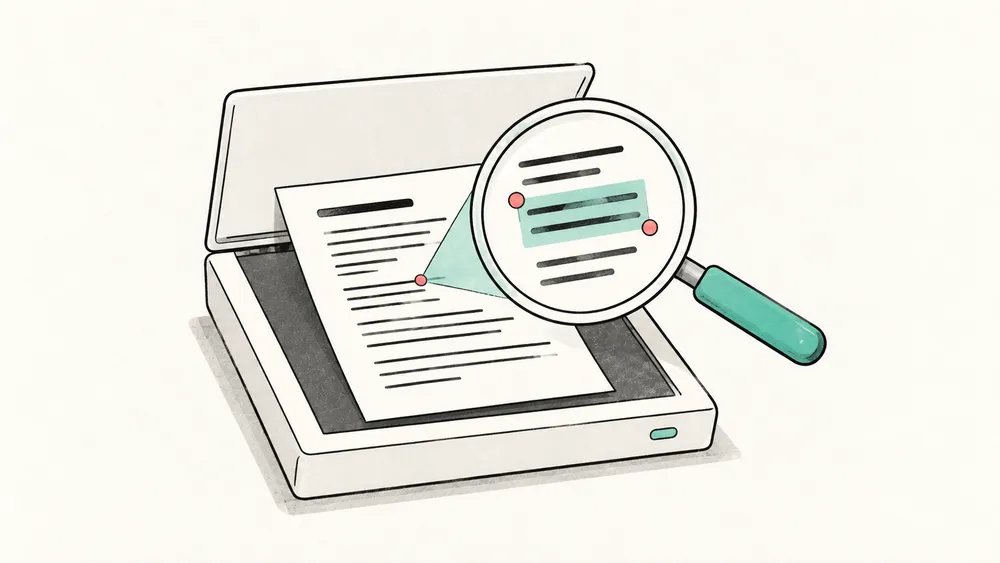
Para traducir un PDF escaneado, comprueba primero qué contiene realmente el archivo: texto digital original, imágenes de texto o imágenes de texto con una capa de texto añadida mediante reconocimiento óptico de caracteres (OCR). Una página formada únicamente por una imagen no tiene texto que se pueda leer, así que para traducirla hace falta un traductor que admita escaneos. Cambiar la extensión del archivo o mejorar la nitidez del escaneo no convierte una imagen de texto en texto.
iSomor actualmente solo traduce PDF digitales originales: archivos exportados desde Word, LaTeX, una página web o una fuente similar, en los que las palabras que ves están guardadas como texto y no como imagen. No ofrece OCR integrado ni admite escaneos o texto dentro de imágenes. Pasar antes el escaneo por el OCR de otra herramienta no cambia esto: las páginas normalmente siguen siendo imágenes a las que se ha añadido una capa de texto reconocido, e iSomor no las admite. Esta guía te ayuda a distinguir qué tipo de archivo tienes, a buscar una versión digital original y a comprobar el resultado cuando traduzcas un escaneo con otra herramienta.
1. Comprueba la página, no solo el nombre del archivo
La extensión .pdf no indica cómo están almacenadas las palabras. Abre el archivo, selecciona una frase y pégala en un editor de texto sin formato. Comprueba que las palabras pegadas coincidan con lo que ves. Seleccionar un rectángulo que abarca toda la página no equivale a seleccionar palabras individuales.
Repite la prueba en varias páginas relevantes. Un documento puede combinar texto exportado, páginas escaneadas y capturas de pantalla. Que la portada funcione dice poco sobre un apéndice compuesto únicamente por imágenes.
Después, amplía una línea de texto al 400 % o más. En un PDF digital original, las letras normalmente se mantienen nítidas a cualquier nivel de zoom. En una página escaneada suelen verse borrosas o pixeladas, y quizá notes la textura del papel, sombras o líneas ligeramente torcidas. Esta comprobación importa porque un escaneo que ha pasado por el OCR puede superar la prueba de copia: sus palabras se pueden seleccionar y pegar, pero la página sigue siendo una imagen. Toma el resultado como un indicio sólido, no como una prueba concluyente: algunos PDF digitales antiguos usan fuentes que también se ven pixeladas al ampliarlas, y un escaneo de muy alta resolución puede mantenerse nítido.
| Qué observas | Qué puede significar | Siguiente paso útil |
|---|---|---|
| Puedes seleccionar palabras y pegarlas correctamente, y las letras siguen nítidas al ampliar | Probablemente la página es texto digital original | Prueba otras páginas que necesites |
| Puedes seleccionar y pegar palabras, pero las letras se ven borrosas o pixeladas al ampliar | Probablemente la página es un escaneo con una capa de texto de OCR | Trátala como un escaneo: busca el archivo digital original o usa un traductor que admita escaneos |
| Solo puedes seleccionar una imagen o un rectángulo del tamaño de la página | La página podría contener solo una imagen | Busca el archivo digital original o usa un traductor que admita escaneos |
| Puedes seleccionar palabras, pero el texto pegado es ilegible o incompleto | Hay texto, pero la extracción o el reconocimiento no son fiables | Compara el texto extraído con la página antes de traducir; si las letras se ven borrosas o pixeladas al ampliar, trátala como un escaneo |
| Algunas páginas funcionan y otras no | El PDF podría mezclar distintos tipos de página | Comprueba por separado las páginas que necesites; las escaneadas requieren una versión digital original o un traductor que admita escaneos |
| El visor indica restricciones de copia | Los permisos del documento podrían impedir la extracción | Pide al propietario una copia autorizada y utilizable |
Son pistas de diagnóstico, no un análisis completo del archivo. No supongas que todo fallo al copiar significa que hace falta OCR.
2. Da prioridad al PDF digital original, si está disponible
Antes de trabajar con un escaneo, comprueba si existe una versión digital original. El autor, la editorial o el propietario del documento quizá puedan facilitar el PDF exportado originalmente, y los artículos, libros e informes a veces pueden descargarse del sitio web de la editorial o de un repositorio. Un PDF digital original evita errores de reconocimiento en nombres, símbolos y referencias, y es además el tipo de archivo que iSomor puede traducir.
Si ya existe una capa de texto, la herramienta gratuita de PDF a texto de iSomor permite inspeccionarla página por página. Extrae el texto existente localmente en el navegador; no realiza OCR. Por tanto, obtener un resultado vacío de una página escaneada no es un fallo de traducción, y que aparezca texto en el resultado no indica si la página es texto digital original o un escaneo con una capa de OCR.
La herramienta produce texto, no un sustituto del diseño visual del PDF. Las columnas, tablas o fórmulas pueden aparecer en un orden inesperado. Mantén abierta la página original al comprobar el resultado.
3. Si solo tienes el escaneo, usa un traductor que admita escaneos
Si el escaneo es la única copia disponible, iSomor no puede traducirlo. Usa un traductor que lea directamente PDF escaneados, o uno que acepte un PDF al que hayas aplicado OCR por tu cuenta. Elige el idioma real del documento cuando exista esa opción y conserva el escaneo original junto a cualquier copia procesada.
El OCR reconoce caracteres; no traduce su significado. La documentación de reconocimiento de texto de Adobe explica cómo su proceso permite seleccionar y buscar texto escaneado. Sigue las instrucciones de la herramienta que elijas, en vez de suponer que toda aplicación de PDF incluye OCR.
Si tu herramienta guarda un PDF después del OCR, vuelve a abrirlo y repite la prueba de selección y copia. Un archivo cuyo aspecto no ha cambiado puede tener ahora una capa de texto, pero su apariencia no demuestra la calidad de esa capa. Además, el archivo sigue siendo un escaneo: la nueva capa permite seleccionar y buscar el texto, pero no convierte el archivo en uno que iSomor admita.
4. Revisa el texto reconocido antes de traducir
Si la herramienta muestra o guarda el texto reconocido, comprueba las partes donde un pequeño error de reconocimiento cambiaría la lectura:
- Nombres, identificadores, fechas y referencias a secciones.
- Separadores decimales, signos negativos, unidades y símbolos.
- Encabezados de tablas y valores asociados a cada fila.
- Orden de columnas, pies de figura y palabras divididas entre líneas.
- Pasajes tenues, recortados, girados o escritos a mano.
Por ejemplo, imagina que un material de lectura escaneado hace referencia a “Section 10”, pero el texto extraído dice “Section IO”. La imagen de la página sigue pareciendo correcta. Sin embargo, el traductor puede recibir las letras equivocadas. Corregir la capa de texto u obtener un original mejor resuelve el problema de entrada; volver a traducir el mismo texto defectuoso no lo hace.
Es un ejemplo ilustrativo, no un resultado de prueba de iSomor. Adobe también documenta un proceso de revisión del texto reconocido para examinar coincidencias dudosas del OCR. Utilices la herramienta que utilices, compara personalmente los pasajes importantes con el escaneo.
5. Prueba una muestra antes de traducirlo todo
Antes de traducir un documento escaneado completo en la herramienta que hayas elegido, prueba una pequeña muestra representativa. Incluye una página difícil, no solo el párrafo más limpio. Comprueba si el texto se lee, si el orden de lectura tiene sentido y si los detalles importantes siguen siendo comprensibles.
Esta prueba se hace en la herramienta que hayas elegido, no en iSomor. iSomor solo admite PDF digitales originales y no admite escaneos, ni siquiera después del OCR. Una página escaneada o una captura de pantalla no pasa a estar admitida porque otras páginas contengan texto. Si la muestra sale mal, vuelve al original o a la etapa de OCR, en lugar de confiar en que otra traducción lo solucionará.
Después de traducir, compara los pasajes dudosos con el original. La guía de revisión de PDF bilingües explica cómo mantener disponibles ambas versiones para comprobarlas. Pide a otra persona que revise el material importante cuando los errores puedan tener consecuencias.
Dos preguntas frecuentes
¿Imprimir una imagen como PDF permite traducirla?
No. Incluir una imagen en un PDF no crea, por sí solo, texto; la página sigue siendo una imagen. Comprueba el archivo resultante en vez de confiar en el formato de exportación.
Mi escaneo ya tiene texto seleccionable. ¿Puede traducirlo iSomor?
No. El texto seleccionable de una página escaneada procede de una capa de OCR; la página en sí sigue siendo una imagen, e iSomor no la admite. Si solo algunas páginas son escaneos, inspecciona las páginas que realmente necesites. Para traducir únicamente las páginas digitales originales, extráelas antes a un PDF nuevo, por ejemplo con la herramienta para dividir PDF de iSomor. Deja fuera las páginas que solo tengan una imagen o un dibujo y nada de texto; iSomor las trata como páginas escaneadas.
Si tu archivo es un PDF digital original, súbelo a iSomor y revisa una muestra antes de continuar. La pantalla de subida muestra las condiciones de acceso y las asignaciones de traducción vigentes.
Si es un escaneo, iSomor todavía no puede traducirlo. Si la página de subida detecta un escaneo formado solo por imágenes, se detiene antes de subir el archivo y muestra una casilla opcional: márcala e introduce tu correo electrónico para recibir un aviso cuando el soporte para PDF escaneados esté listo. La dirección solo se usa para ese único aviso; la Política de privacidad explica cómo se trata.