
Ein gescanntes PDF übersetzen: was Sie zuerst prüfen sollten
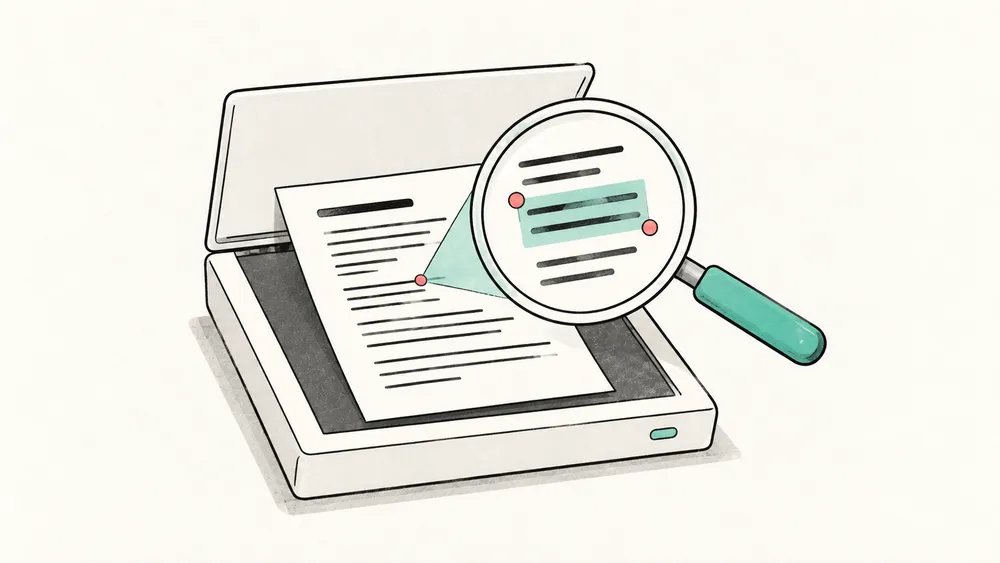
Prüfen Sie vor der Übersetzung eines gescannten PDFs, was die Datei tatsächlich enthält: digital erstellten Text, Bilder von Text oder Bilder von Text mit einer Textebene, die durch optische Zeichenerkennung (OCR) hinzugefügt wurde. Eine reine Bildseite enthält keinen lesbaren Text; für ihre Übersetzung ist ein Übersetzer nötig, der Scans unterstützt. Eine andere Dateiendung oder ein schärferer Scan macht aus einem Bild von Text keinen Text.
iSomor übersetzt derzeit nur digital erstellte PDFs: Dateien, die aus Word, LaTeX, einer Webseite oder einer ähnlichen Quelle exportiert wurden und in denen die sichtbaren Wörter als Text und nicht als Bild gespeichert sind. Es bietet keine integrierte OCR und unterstützt weder Scans noch Text innerhalb von Bildern. Daran ändert sich nichts, wenn Sie einen Scan vorher in einem anderen Werkzeug per OCR verarbeiten: Die Seiten bleiben in der Regel Bilder, denen lediglich eine OCR-Textebene hinzugefügt wurde, und iSomor unterstützt sie nicht. Dieser Leitfaden hilft Ihnen, die Art Ihrer Datei zu erkennen, nach der digitalen Originalfassung zu suchen und das Ergebnis zu prüfen, wenn Sie einen Scan mit einem anderen Werkzeug übersetzen.
1. Prüfen Sie die Seite, nicht nur den Dateinamen
Die Endung .pdf verrät nicht, wie Wörter gespeichert sind. Öffnen Sie die Datei, markieren Sie einen Satz und fügen Sie ihn in einen einfachen Texteditor ein. Stimmen die eingefügten Wörter mit der sichtbaren Seite überein? Ein Rechteck um die ganze Seite ist nicht dasselbe wie die Auswahl einzelner Wörter.
Wiederholen Sie den Test auf mehreren benötigten Seiten. Ein Dokument kann exportierten Text, gescannte Einlagen und Screenshots enthalten. Ein erfolgreicher Test auf dem Deckblatt sagt wenig über einen Anhang aus, der nur aus Bildern besteht.
Vergrößern Sie anschließend eine Textzeile auf 400 % oder mehr. In einem digital erstellten PDF bleiben die Buchstaben in der Regel bei jeder Zoomstufe scharf. Auf einer gescannten Seite werden sie meist unscharf oder pixelig, und möglicherweise erkennen Sie Papierstruktur, Schatten oder leicht schiefe Zeilen. Diese Prüfung ist wichtig, weil ein per OCR verarbeiteter Scan den Kopiertest bestehen kann: Die Wörter lassen sich auswählen und einfügen, die Seite ist aber weiterhin ein Bild. Betrachten Sie das Ergebnis als starken Hinweis, nicht als Beweis: Einige ältere digital erstellte PDFs verwenden Schriften, die vergrößert ebenfalls pixelig wirken, und ein sehr hoch aufgelöster Scan kann scharf bleiben.
| Beobachtung | Mögliche Bedeutung | Sinnvoller nächster Schritt |
|---|---|---|
| Einzelne Wörter lassen sich auswählen und korrekt einfügen, und die Buchstaben bleiben beim Vergrößern scharf | Die Seite enthält wahrscheinlich digital erstellten Text | Weitere benötigte Seiten testen |
| Wörter lassen sich auswählen und einfügen, die Buchstaben werden beim Vergrößern aber unscharf oder pixelig | Die Seite ist wahrscheinlich ein Scan mit OCR-Textebene | Als Scan behandeln: die digitale Originalfassung suchen oder einen Übersetzer verwenden, der Scans unterstützt |
| Nur ein Bild oder ein seitenfüllendes Rechteck lässt sich auswählen | Die Seite könnte ausschließlich aus einem Bild bestehen | Die digitale Originalfassung suchen oder einen Übersetzer verwenden, der Scans unterstützt |
| Wörter lassen sich auswählen, erscheinen eingefügt aber unleserlich oder unvollständig | Text ist vorhanden, doch Extraktion oder Erkennung ist unzuverlässig | Extrahierten Text vor der Übersetzung mit der Seite vergleichen; werden die Buchstaben beim Vergrößern unscharf oder pixelig, die Seite als Scan behandeln |
| Einige Seiten funktionieren, andere nicht | Das PDF könnte verschiedene Seitentypen enthalten | Benötigte Seiten einzeln prüfen; gescannte Seiten erfordern die digitale Originalfassung oder einen Übersetzer, der Scans unterstützt |
| Der Betrachter meldet Kopierbeschränkungen | Dokumentberechtigungen verhindern möglicherweise die Extraktion | Den Eigentümer um eine autorisierte, nutzbare Kopie bitten |
Das sind diagnostische Hinweise, keine vollständige Dateianalyse. Nicht jeder fehlgeschlagene Kopierversuch bedeutet, dass OCR nötig ist.
2. Bevorzugen Sie die digitale Originalfassung, sofern verfügbar
Prüfen Sie, bevor Sie mit einem Scan arbeiten, ob es eine digitale Originalfassung gibt. Autor, Verlag oder Dokumenteigentümer können möglicherweise den ursprünglichen PDF-Export bereitstellen, und Fachartikel, Bücher und Berichte lassen sich manchmal von der Website des Verlags oder aus einem Repositorium herunterladen. Ein digital erstelltes PDF vermeidet Erkennungsfehler in Namen, Symbolen und Verweisen und ist zugleich die Art von Datei, die iSomor übersetzen kann.
Wenn bereits eine Textebene existiert, können Sie diese mit dem kostenlosen PDF-zu-Text-Werkzeug von iSomor seitenweise untersuchen. Es extrahiert vorhandenen Text lokal im Browser und führt keine OCR aus. Eine leere Ausgabe bei einer gescannten Seite ist deshalb kein Übersetzungsfehler. Umgekehrt zeigt ausgegebener Text nicht, ob eine Seite digital erstellten Text enthält oder ein Scan mit OCR-Textebene ist.
Das Werkzeug liefert Text, keinen Ersatz für das visuelle PDF-Layout. Spalten, Tabellen oder Formeln können in unerwarteter Reihenfolge erscheinen. Halten Sie bei der Prüfung die Originalseite geöffnet.
3. Wenn nur ein Scan verfügbar ist: Nutzen Sie einen Übersetzer, der Scans unterstützt
Wenn nur ein Scan verfügbar ist, kann iSomor ihn nicht übersetzen. Verwenden Sie einen Übersetzer, der gescannte PDFs direkt liest, oder einen, der PDFs annimmt, die Sie selbst per OCR verarbeitet haben. Wählen Sie die tatsächliche Dokumentsprache, sofern diese Einstellung verfügbar ist. Bewahren Sie den Originalscan zusammen mit jeder verarbeiteten Kopie auf.
OCR erkennt Zeichen; sie übersetzt nicht deren Bedeutung. Adobes Dokumentation zur Texterkennung beschreibt, wie der OCR-Ablauf gescannten Text auswählbar und durchsuchbar macht. Folgen Sie der Anleitung Ihres gewählten Werkzeugs, statt davon auszugehen, dass jede PDF-Anwendung OCR enthält.
Speichert Ihr Werkzeug nach der OCR ein PDF, öffnen Sie es erneut und wiederholen Sie den Auswahl- und Kopiertest. Eine unverändert aussehende Datei kann nun eine Textebene besitzen. Das Aussehen allein sagt jedoch nichts über deren Qualität aus. Die Datei bleibt außerdem ein Scan: Die neue Ebene macht den Text auswählbar und durchsuchbar, aber sie macht aus der Datei kein PDF, das iSomor unterstützt.
4. Prüfen Sie den erkannten Text vor der Übersetzung
Wenn das Werkzeug den erkannten Text anzeigt oder speichert, kontrollieren Sie Stellen, an denen ein kleiner Erkennungsfehler das Verständnis verändern könnte:
- Namen, Kennungen, Daten und Abschnittsverweise.
- Dezimaltrennzeichen, Minuszeichen, Einheiten und Symbole.
- Tabellenüberschriften und die Werte der jeweiligen Zeilen.
- Spaltenreihenfolge, Bildunterschriften und am Zeilenende getrennte Wörter.
- Blasse, abgeschnittene, gedrehte oder handschriftliche Passagen.
Stellen Sie sich etwa ein gescanntes Handout vor, das auf „Section 10“ verweist, während der extrahierte Text „Section IO“ lautet. Das Seitenbild sieht weiterhin korrekt aus. Der Übersetzer erhält aber möglicherweise die falschen Buchstaben. Das Eingabeproblem lässt sich durch Korrigieren der Textebene oder Beschaffen einer besseren Quelle lösen. Denselben fehlerhaften Text erneut zu übersetzen, hilft dagegen nicht.
Dies ist ein veranschaulichendes Beispiel, kein iSomor-Testergebnis. Adobe dokumentiert außerdem einen Ablauf zur Prüfung erkannten Texts, mit dem sich unsichere OCR-Zuordnungen untersuchen lassen. Vergleichen Sie wichtige Passagen unabhängig vom verwendeten Werkzeug selbst mit dem Scan.
5. Testen Sie eine Stichprobe vor der vollständigen Übersetzung
Bevor Sie ein ganzes gescanntes Dokument im gewählten Werkzeug übersetzen, testen Sie eine kleine, repräsentative Auswahl. Nehmen Sie auch eine schwierige Seite auf, nicht nur den saubersten Absatz. Prüfen Sie, ob der Text gelesen wird, die Lesereihenfolge sinnvoll ist und wichtige Einzelheiten verständlich bleiben.
Dieser Test gehört in das gewählte Werkzeug, nicht in iSomor. iSomor unterstützt nur digital erstellte PDFs und keine Scans, auch nicht nach OCR. Eine gescannte Seite oder ein Screenshot wird nicht allein deshalb unterstützt, weil andere Seiten Text enthalten. Fällt die Stichprobe fehlerhaft aus, kehren Sie zur Quelle oder zum OCR-Schritt zurück, statt anzunehmen, ein weiterer Übersetzungsversuch werde das Problem beheben.
Vergleichen Sie nach der Übersetzung unklare Passagen mit dem Original. Der Leitfaden zur zweisprachigen PDF-Prüfung erklärt, wie Sie beide Versionen zum Abgleich bereithalten. Lassen Sie wichtige Inhalte von einer weiteren Person prüfen, wenn Fehler Folgen hätten.
Zwei häufige Fragen
Wird ein Bild durch Drucken als PDF übersetzbar?
Nein. Ein Bild in ein PDF einzubetten, erzeugt für sich genommen keinen Text; die Seite bleibt ein Bild. Prüfen Sie die erzeugte Datei, statt sich auf das Exportformat zu verlassen.
In meinem Scan lässt sich bereits Text auswählen. Kann iSomor ihn übersetzen?
Nein. Auswählbarer Text auf einer gescannten Seite stammt aus einer OCR-Textebene; die Seite selbst bleibt ein Bild, und iSomor unterstützt sie nicht. Sind nur einige Seiten Scans, untersuchen Sie die tatsächlich benötigten Seiten. Wenn Sie nur die digital erstellten Seiten übersetzen möchten, extrahieren Sie diese zuerst in ein neues PDF, zum Beispiel mit dem PDF-Teilen-Werkzeug von iSomor. Lassen Sie Seiten weg, die nur ein Bild oder eine Zeichnung und keinen Text enthalten; iSomor behandelt sie wie gescannte Seiten.
Ist Ihre Datei ein digital erstelltes PDF, laden Sie sie in iSomor hoch und prüfen Sie zunächst eine Stichprobe. Die aktuellen Zugangsbedingungen und Übersetzungskontingente stehen auf der Upload-Seite.
Ist Ihre Datei dagegen ein Scan, kann iSomor sie noch nicht übersetzen. Erkennt die Upload-Seite einen reinen Bildscan, stoppt sie, bevor die Datei hochgeladen wird, und zeigt ein optionales Kontrollkästchen an: Aktivieren Sie es und geben Sie Ihre E-Mail-Adresse ein, um benachrichtigt zu werden, sobald gescannte PDFs unterstützt werden. Die Adresse wird nur für diese eine Benachrichtigung verwendet; wie sie verarbeitet wird, steht in der Datenschutzerklärung.