
Cómo convertir un PDF a texto (TXT) y qué revisar después
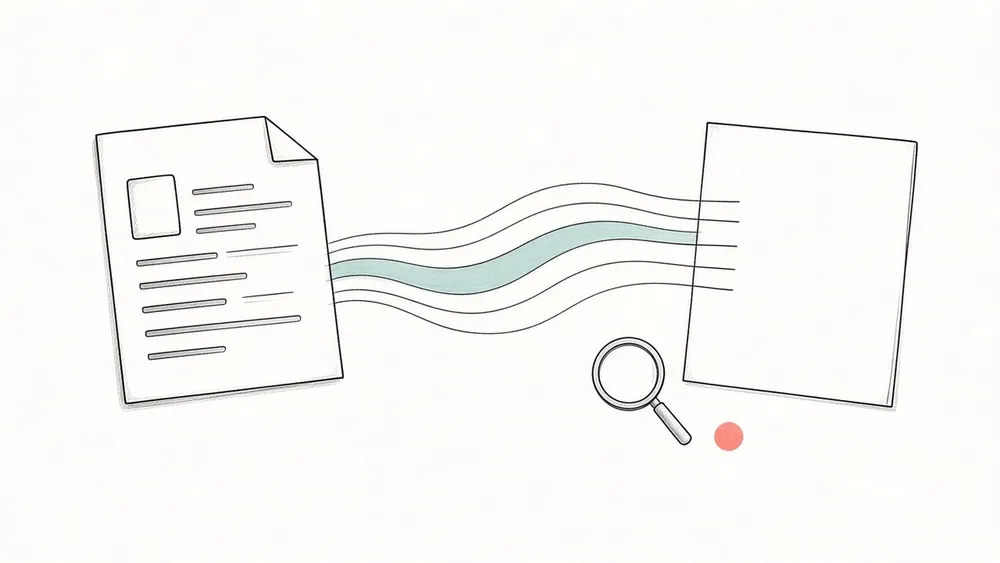
Para convertir un PDF a texto, el PDF tiene que tener una capa de texto: la herramienta copia las palabras guardadas en el archivo, no una imagen de la página. Extrae a un TXT solo las páginas que necesites y revísalo con el original en seis puntos: páginas vacías, orden de las columnas, encabezados y números de página, tablas, fórmulas y símbolos, y caracteres extraños. Los saltos de línea se arreglan al final, cuando el orden ya es correcto. Un TXT sirve para tomar notas, citar, buscar en un manual largo con un editor de texto o reutilizar un fragmento en otro documento. No es una copia de la página: se pierden las fuentes, las imágenes, las columnas y las líneas de las tablas, y el orden de las palabras depende de cómo se creó el PDF.
¿Qué obtienes al convertir un PDF a texto?
Un archivo de texto plano contiene caracteres y saltos de línea, nada más. Al convertir un PDF a texto, se lee del archivo cada palabra guardada como texto y se escribe en secuencia. Los títulos en negrita pasan a ser líneas normales, las tablas se convierten en filas de palabras y números, y las imágenes desaparecen.
Lo que más sorprende es el orden. Un PDF registra dónde se dibuja cada trozo de texto en la página, pero no tiene por qué registrar qué párrafo viene después. La documentación de PyMuPDF lo dice claramente: la extracción de texto plano no intenta embellecer el resultado y, en un PDF, eso puede significar «output not in usual reading order, unexpected line breaks and so forth», es decir, un orden de lectura distinto del habitual y saltos de línea inesperados (recetas de texto de PyMuPDF, en inglés). Así que un TXT puede tener todas las palabras y aun así leerse mal.
¿Tu PDF tiene texto que se pueda extraer?
Antes de convertirlo, abre el PDF e intenta seleccionar una sola frase con el cursor.
- Las palabras se seleccionan una a una: la página tiene capa de texto y la herramienta puede leerla.
- No puedes seleccionar ninguna frase: probablemente la página no tiene capa de texto. No hay nada que leer en ella, y la herramienta PDF a texto de iSomor no hace OCR. Si tienes dudas, simplemente haz la extracción; las páginas sin texto legible aparecen en una lista.
- El visor pide una contraseña o indica que no se permite copiar: el documento está protegido. Pide al propietario una copia sin protección que tengas permiso para procesar.
Un mismo documento puede mezclar los dos tipos de página, por ejemplo un informe con algunas imágenes de páginas firmadas. Es normal que de esas páginas no salga texto.
¿Cómo se convierte un PDF a TXT paso a paso?
Estos pasos usan la herramienta PDF a texto de iSomor, que lee la capa de texto existente en tu navegador y te deja revisar cada página antes de quedarte con el texto.
- Elige un PDF. La herramienta admite un PDF con texto cada vez, de hasta 20 MB y 200 páginas. Un archivo de más de 200 páginas no se acepta, aunque solo necesites unas pocas. El archivo se procesa en tu navegador y no se sube.
- Indica las páginas. Deja vacío el rango de páginas para extraerlas todas o escribe un rango como
1-3, 5. Los números son posiciones en el archivo empezando por 1, contando la portada, así que pueden no coincidir con los números impresos. Si solo necesitas un capítulo, extrae solo ese capítulo y tendrás menos que revisar. - Revisa página por página. Recorre las páginas y compara cada una con el original. Si algunas de las páginas elegidas no tienen texto legible, se muestran sus números, igual que las páginas en las que se omitió texto de capas ocultas (como en un visor de PDF, el texto de las capas ocultas por defecto no se extrae). Si ninguna de las páginas elegidas tiene texto legible, la herramienta avisa de que no hay texto legible en las páginas seleccionadas y no genera ningún TXT.
- Copia o descarga. Copia todo el texto extraído o descarga un archivo TXT. Tanto el texto copiado como el TXT llevan un carácter de salto de página entre cada dos páginas, así que los límites entre páginas se conservan. El TXT se guarda en UTF-8 con finales de línea LF.
La herramienta admite hasta 200.000 caracteres por página y 1 millón en total. Si el documento es muy largo, conviértelo por partes.
¿Qué conviene revisar en el TXT antes de usarlo?
Abre el PDF original junto al texto y mira primero estos puntos. Es donde el texto extraído suele fallar, y cada uno se arregla de una forma distinta.
| Qué revisar | Cómo se ve en el TXT | Qué hacer |
|---|---|---|
| Páginas vacías | Un número de página aparece en la lista de páginas sin texto legible, o un aviso dice que las páginas seleccionadas no tienen texto legible | Comprueba si esa página es una imagen. No des por hecho que el archivo está dañado; el resto puede estar bien. |
| Orden de columnas | Media frase de la columna izquierda se junta con media frase de la derecha | Extrae un rango más pequeño y compáralo con la página. No borres aún los saltos de línea; solo ocultarías el problema. |
| Encabezados, pies, números de página | Un título corrido o un número de página en mitad de un párrafo | Elimina solo las líneas que hayas comprobado con la página. Un número en su propia línea puede ser un número de sección o un dato. |
| Tablas | Las celdas se convierten en una ristra de palabras y números, a veces en otro orden | Reconstruye las filas a partir del original antes de usar cualquier cifra. Revisa también encabezados y unidades, no solo los números. |
| Fórmulas y símbolos | Superíndices, fracciones, signos menos o letras griegas aplanados o perdidos | Copia las fórmulas a mano desde el original o deja una referencia a la página. |
| Caracteres extraños | Cuadros, signos de interrogación o letras equivocadas, aunque el PDF se vea bien | Se debe a cómo está codificada la fuente en el archivo. Limpiar saltos de línea no lo arregla; busca otra exportación del documento. |
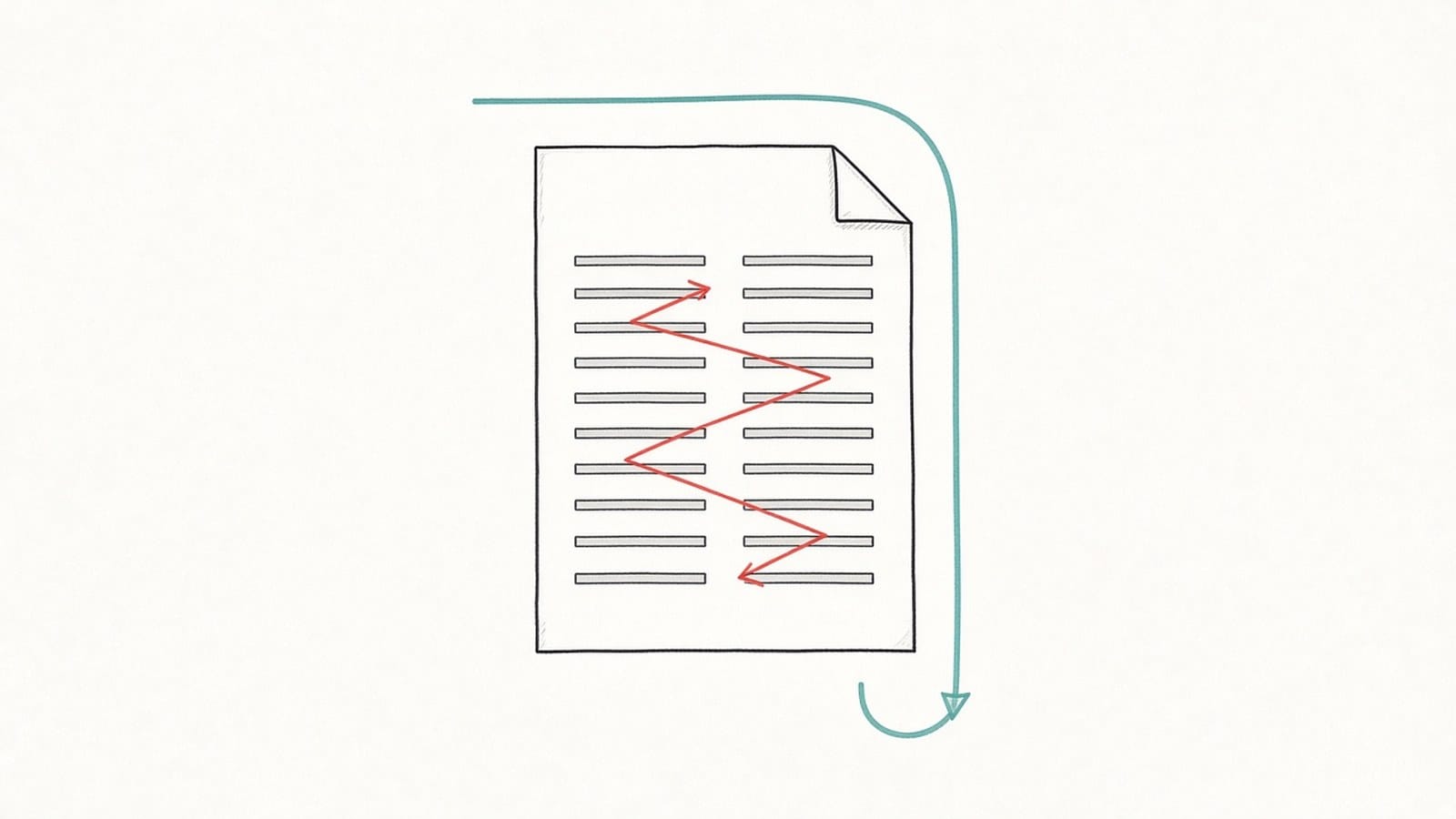
El problema de las columnas tiene su propia explicación. Si estás traduciendo en lugar de extraer, la misma causa hace que los artículos a dos columnas traducidos se lean desordenados, como se explica en ¿Un PDF a dos columnas traducido sale desordenado?.
¿Cuándo hay que arreglar los saltos de línea?
Cuando el orden ya es correcto. El texto extraído suele cortar las frases al final de cada línea impresa, y es tentador unirlo todo de golpe. Pero si dos columnas siguen mezcladas o un pie de página sigue dentro de un párrafo, unir líneas solo pega los trozos equivocados.
Con el orden correcto, unir los saltos de línea simples dentro de los párrafos y conservar las líneas en blanco entre párrafos suele ser seguro. Los títulos, las listas y los guiones al final de línea necesitan una revisión aparte. En ¿Por qué el texto que copio de un PDF siempre sale desordenado? verás estos casos con ejemplos reales de antes y después, usando Limpiar texto de iSomor.
¿Cuándo el texto plano no es el formato adecuado?
El texto plano es buena opción cuando quieres palabras para reutilizar. No lo es cuando el diseño tiene significado: una tabla que hay que leer fila a fila, una figura con su pie o una fórmula en su contexto.
Si lo que de verdad quieres es leer un PDF en otro idioma, convertirlo a TXT y traducir el texto elimina ese contexto. iSomor traduce directamente el PDF original con texto y conserva el diseño de la página en la medida de lo posible, para que leas la traducción en su sitio o como un PDF bilingüe con original y traducción en paralelo. Qué se mantiene en la página se explica en ¿iSomor conserva el diseño del PDF al traducir?.
Preguntas frecuentes
¿Por qué la herramienta dice que no hay texto legible?
Ninguna de las páginas que elegiste tiene una capa de texto que la herramienta pueda leer, así que no se genera ningún TXT. Probablemente son páginas escaneadas o guardadas como imágenes. Una herramienta de extracción lee texto guardado; no reconoce palabras dentro de una imagen. Si puedes, pide un PDF exportado desde el documento original.
¿El TXT conserva el diseño del PDF?
No. El texto sigue el orden guardado en el PDF y solo se reconstruyen los saltos de línea sencillos. Las columnas, las tablas y la notación matemática pueden quedar desordenadas, por eso importan las revisiones anteriores.
¿Qué números de página debo escribir?
Posiciones en el archivo, empezando por 1 y contando la portada. Por ejemplo, 1-3, 5 selecciona las tres primeras páginas y la quinta. Si una página aparece dos veces en el rango, se extrae una sola vez, en el orden en que la escribiste.
¿Qué es el símbolo raro entre páginas?
El texto copiado y el TXT separan las páginas con un carácter de salto de página. Según el editor, puede ser invisible o mostrarse como un pequeño símbolo o como ^L. Puedes dejarlo como marca de página o borrarlo.
¿Puedo convertir a texto un PDF protegido con contraseña?
Con la herramienta PDF a texto de iSomor, no. No abre PDF protegidos con contraseña ni documentos que no permiten copiar. Usa una copia sin protección que tengas permiso para procesar.
Herramienta gratuita: PDF a texto, funciona localmente en tu navegador