
スキャンした PDF を翻訳するには:まず確認すること
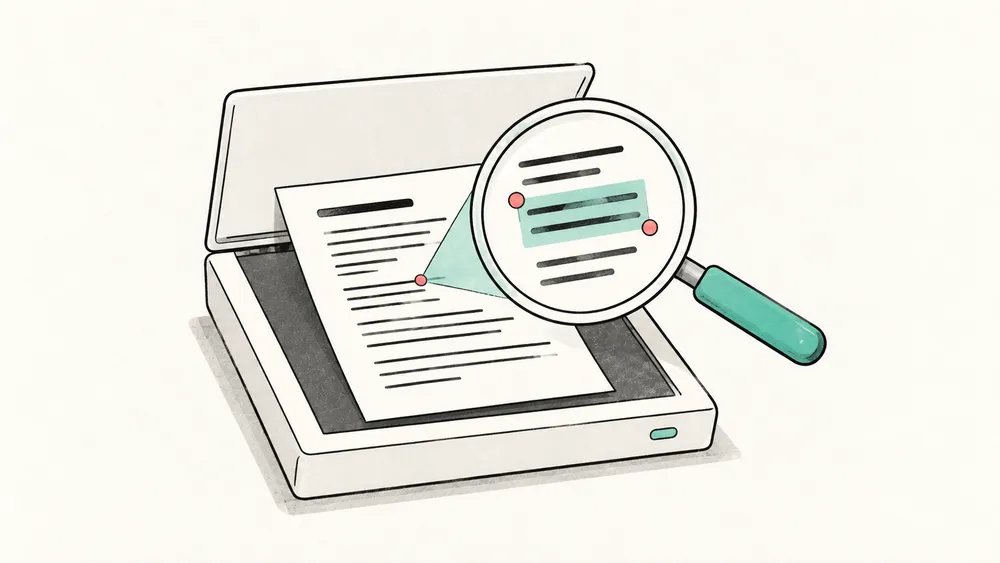
スキャンした PDF を翻訳するときは、ファイルの中身が実際に何であるかを最初に確認します。元の電子版のテキストなのか、文字の画像なのか、それとも光学文字認識(OCR)でテキスト層を加えた文字の画像なのか、という点です。画像だけのページには読み取れるテキストがないため、翻訳にはスキャンに対応した翻訳ツールが必要です。拡張子を変えたり、スキャンを鮮明にしたりしても、文字の画像がテキストに変わることはありません。
iSomor が現在翻訳できるのは、元の電子版 PDF だけです。これは、Word、LaTeX、Web ページなどから書き出されたファイルで、画面に見える文字が画像ではなくテキストとして保存されているものを指します。iSomor は OCR を内蔵しておらず、スキャンや画像内の文字には対応していません。別のツールで先にスキャンに OCR をかけても、この点は変わりません。ページは通常、画像のままで、認識結果のテキスト層が加わるだけなので、iSomor の対応対象にはなりません。このガイドでは、手元のファイルがどちらの種類かを見分ける方法、元の電子版の探し方、そして別のツールでスキャンを翻訳するときに確認すべき点を説明します。
1. ファイル名だけでなくページを確認する
.pdf という名前からは、文字の保存方法はわかりません。ファイルを開いて一文を選び、プレーンテキストエディターへ貼り付けます。貼り付けた文字が画面の内容と一致するか確認してください。ページ全体を囲む四角形の選択は、個々の文字を選択することとは異なります。
必要なページをいくつか選んで同じ確認を行います。一つの文書に、書き出されたテキスト、スキャンの挿入ページ、スクリーンショットが混在することがあります。表紙で成功しても、画像だけの付録については判断できません。
次に、表示を 400% 以上に拡大して、文字の一行をよく見ます。元の電子版 PDF では、通常どれだけ拡大しても文字の輪郭はくっきりしたままです。スキャンしたページでは、文字がぼやけたりギザギザになったりすることが多く、紙の質感や影、わずかに傾いた行が見えることもあります。この確認が重要なのは、OCR 処理済みのスキャンがコピーのテストに通ってしまうことがあるからです。単語を選択して貼り付けることはできても、ページは画像のままです。ただし、これは有力な手がかりであって、決め手ではありません。古い電子版 PDF の一部には拡大するとギザギザに見えるフォントを使ったものがあり、非常に高解像度のスキャンは拡大してもくっきり見えることがあります。
| 確認した状態 | 考えられる意味 | 次に行うこと |
|---|---|---|
| 単語を選択して正しく貼り付けられ、拡大しても文字がくっきりしている | そのページは元の電子版のテキストである可能性が高い | 必要なほかのページも確認する |
| 単語を選択して貼り付けられるが、拡大すると文字がぼやける、またはギザギザになる | OCR のテキスト層が付いたスキャンである可能性が高い | スキャンとして扱う。元の電子版を探すか、スキャンに対応した翻訳ツールを使う |
| 画像やページ全体の四角形しか選択できない | 画像だけのページかもしれない | 元の電子版を探すか、スキャンに対応した翻訳ツールを使う |
| 文字は選択できるが、貼り付けると文字化けや欠落がある | テキストはあるが、抽出や認識が不正確 | 翻訳前に抽出結果を元のページと比較する。拡大すると文字がぼやける、またはギザギザになる場合は、スキャンとして扱う |
| 読めるページと読めないページがある | ページの種類が混在している可能性がある | 必要なページを個別に確認する。スキャンのページには、元の電子版か、スキャンに対応した翻訳ツールが必要 |
| ビューアーにコピー制限が表示される | 文書の権限により抽出できない可能性がある | 所有者に、使用許可のある読み取り可能なコピーを依頼する |
これらは診断の手がかりであり、完全なファイル解析ではありません。コピーできない理由がすべて OCR の不足とは限りません。
2. 入手できるなら元の電子版 PDF を優先する
スキャンを扱う前に、元の電子版がないか確認します。著者、出版社、文書の所有者から元の PDF 出力を提供してもらえる場合があり、論文、書籍、報告書は出版社のサイトやリポジトリからダウンロードできることもあります。元の電子版 PDF なら、名前、記号、参照情報に認識ミスが入り込むことがありません。iSomor が翻訳できるのも、この種類のファイルです。
すでにテキスト層がある場合は、iSomor の無料の PDF テキスト抽出ツールでページごとに確認できます。既存のテキストをブラウザー内で処理するもので、OCR は行いません。したがって、スキャンページの出力が空でも翻訳に失敗したわけではありません。また、テキストが出力されても、そのページが元の電子版のテキストなのか、OCR のテキスト層が付いたスキャンなのかは判断できません。
出力されるのはテキストであり、PDF の見た目のレイアウトの代わりにはなりません。段組み、表、数式では予想外の順序になる場合があります。結果を確認するときは、原文のページも開いておいてください。
3. スキャンしかない場合は、スキャンに対応した翻訳ツールを使う
スキャンしか入手できない場合、iSomor では翻訳できません。スキャンした PDF を直接読み取れる翻訳ツールか、自分で OCR をかけた PDF を受け付ける翻訳ツールを使ってください。言語を選ぶ項目があれば文書の実際の言語を指定し、処理後のコピーとともに元のスキャンも保管します。
OCR は文字を認識する処理であり、その意味を翻訳するものではありません。Adobe の文字認識に関する説明では、OCR によってスキャン内の文字を選択・検索可能にする仕組みが案内されています。すべての PDF アプリに OCR があると考えず、使うツールの説明に従ってください。
ツールが OCR 後の PDF を保存する場合は、そのファイルを開き直し、もう一度選択とコピーを試します。見た目が変わらなくてもテキスト層が追加されていることがありますが、見た目だけでは品質を判断できません。また、そのファイルはスキャンのままです。追加された層によって文字を選択・検索できるようになるだけで、iSomor が対応するファイルに変わるわけではありません。
4. 翻訳前に認識結果を確認する
ツールが認識結果のテキストを表示または保存する場合は、小さな認識ミスが読み取りを変えてしまう部分を確認します。
- 名前、識別子、日付、節への参照。
- 小数点などの区切り、負号、単位、記号。
- 表の見出しと各行に対応する値。
- 段組みの順序、図の説明、改行で分割された単語。
- 薄い、切れている、回転している、または手書きの箇所。
たとえば、スキャンされた配布資料に「Section 10」とあるのに、抽出結果が「Section IO」になったとします。ページ画像は正しく見えたままです。しかし、翻訳ツールが受け取るのは誤った文字かもしれません。入力の問題を解決するには、テキスト層を直すか、より良い原本を入手します。同じ誤ったテキストを翻訳し直しても解決しません。
これは説明用の仮例であり、iSomor のテスト結果ではありません。Adobe は不確かな OCR 結果を確認するための認識テキストのレビュー手順も公開しています。どのツールでも、重要な箇所は自分でスキャンと照合してください。
5. 全文を翻訳する前に、サンプルで試す
選んだツールでスキャン文書の全体を翻訳する前に、代表的な少量の内容で翻訳を試します。最もきれいな段落だけでなく、難しいページも含めます。文字が読み取られるか、読む順序が自然か、重要な細部を理解できるかを確認してください。
このテストは、iSomor ではなく、選んだツールで行うものです。iSomor が対応するのは元の電子版 PDF だけで、スキャンは OCR 処理後も対象外です。ほかのページにテキストがあるからといって、スキャンのページやスクリーンショットも対応対象になるわけではありません。サンプルの結果に問題がある場合は、再翻訳で直ると思い込まず、原本や OCR の工程へ戻ります。
翻訳後は不確かな箇所を原文と比較します。対訳 PDF のレビューガイドでは、両方の版を確認できる状態にしておく方法を説明しています。誤りが問題になる重要な資料は、別の人にも確認してもらってください。
よくある二つの質問
画像を PDF として印刷すれば翻訳できますか?
いいえ。画像を PDF に入れるだけではテキストは作られず、ページは画像のままです。出力形式だけに頼らず、できたファイルを確認してください。
スキャンの文字をすでに選択できる場合、iSomor で翻訳できますか?
いいえ。スキャンしたページで選択できる文字は OCR のテキスト層によるもので、ページ自体は画像のままのため、iSomor は対応していません。一部のページだけがスキャンの場合は、実際に必要なページを調べてください。元の電子版のページだけを翻訳したいときは、先にそのページを新しい PDF として抽出します。たとえば iSomor の PDF 分割ツールが使えます。画像や図形だけでテキストのないページは含めないでください。iSomor はそうしたページをスキャンページと同じように扱います。
ファイルが元の電子版 PDF であれば、iSomor にアップロードし、サンプルを確認してから続けます。現在の利用条件と翻訳枠はアップロード画面に表示されます。
スキャンの場合、iSomor ではまだ翻訳できません。アップロード画面で画像だけのスキャンが検出されると、ファイルがアップロードされる前に処理が止まり、任意のチェックボックスが表示されます。チェックを入れてメールアドレスを入力すると、iSomor がスキャン PDF に対応したときに通知を受け取れます。メールアドレスはその一度の通知にのみ使用します。取り扱いはプライバシーポリシーに記載しています。