iSomor
すべての活用例

マニュアルを翻訳し、手順を原文と一緒に確認。

iSomor でテキスト型 PDF の技術マニュアルを読みましょう。LibreOffice Writer ガイドの 1 ページで説明、手順番号、図の参照を比較できます。

この文書に適していますか?

  • ソフトウェアガイドやテキスト型の製品文書を読む用途に。
  • 図と原版マニュアルを訳文と一緒に手元に置いてください。
  • 実際の操作前に製品の型番と文書の版を確認してください。

実際の翻訳を比較する

英語の入力 1 ページと、手作業で修正していない iSomor の出力 2 種類です。PDF を開くかダウンロードして原寸で確認できます。

画面の言語とサンプルの言語は別です。ここでは英語 → 韓国語、英語 → ポルトガル語(ブラジル)を示しています。

Writer ガイド:6 つの手順とダイアログの図

元の PDF の 46 ページ

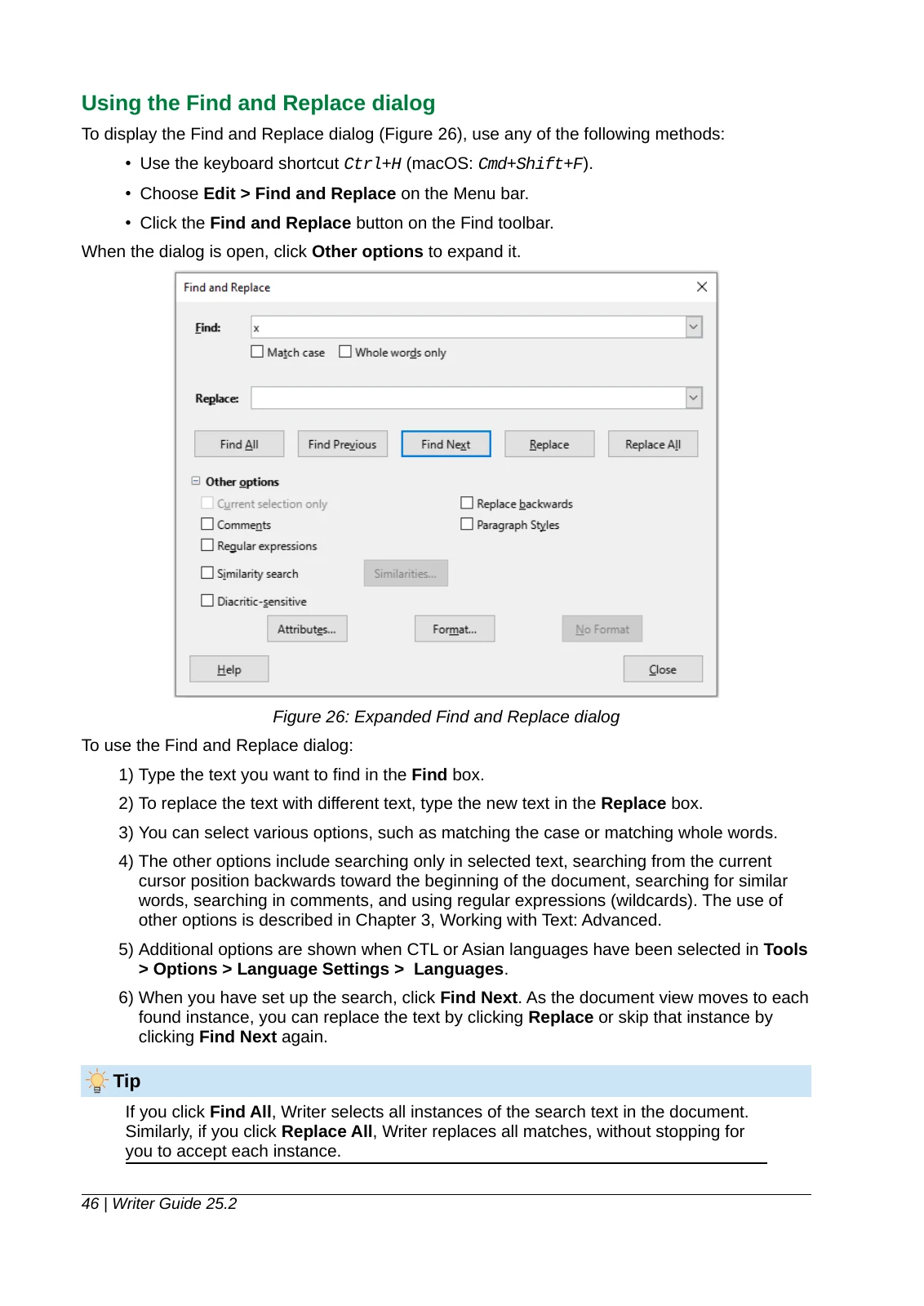
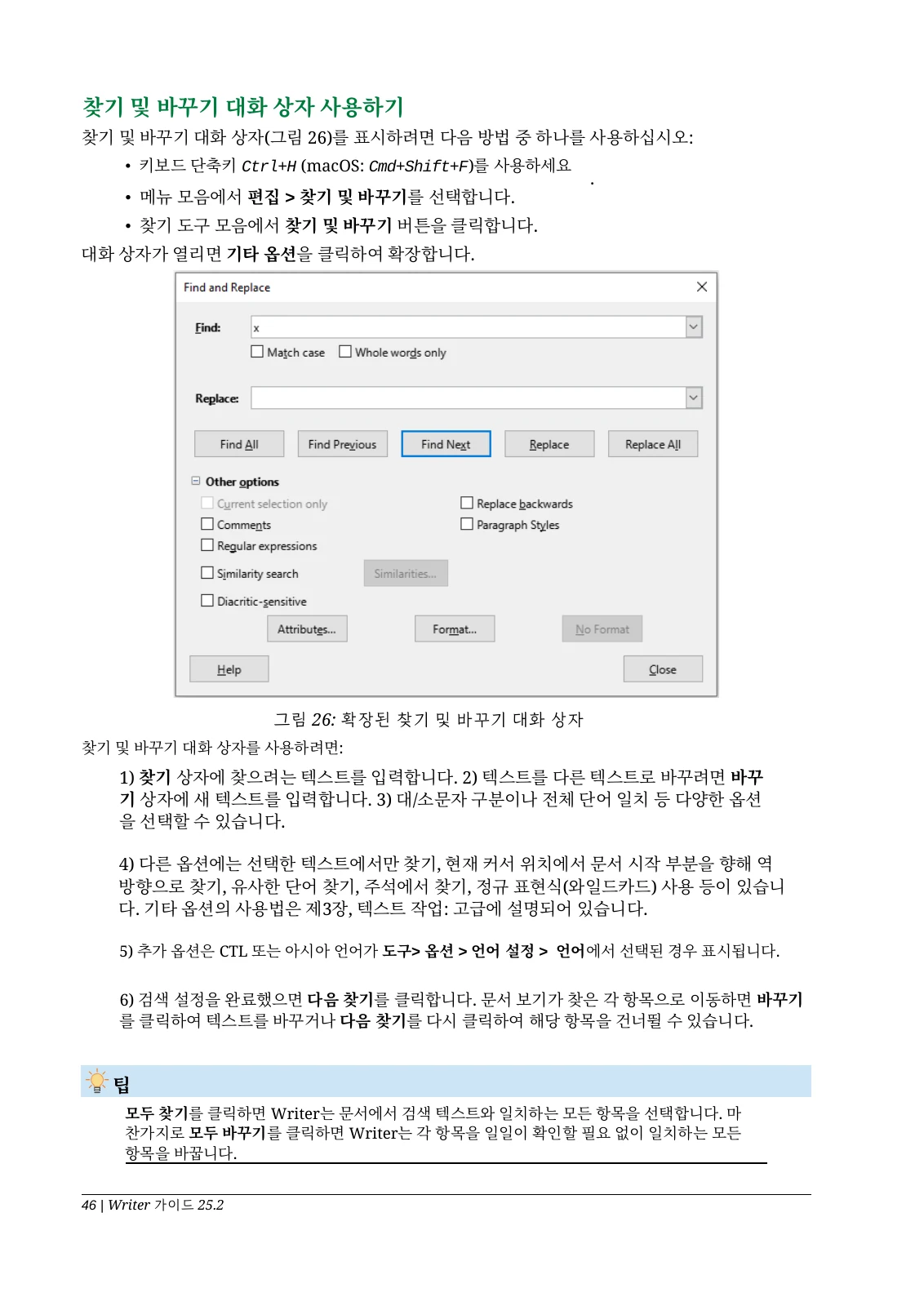
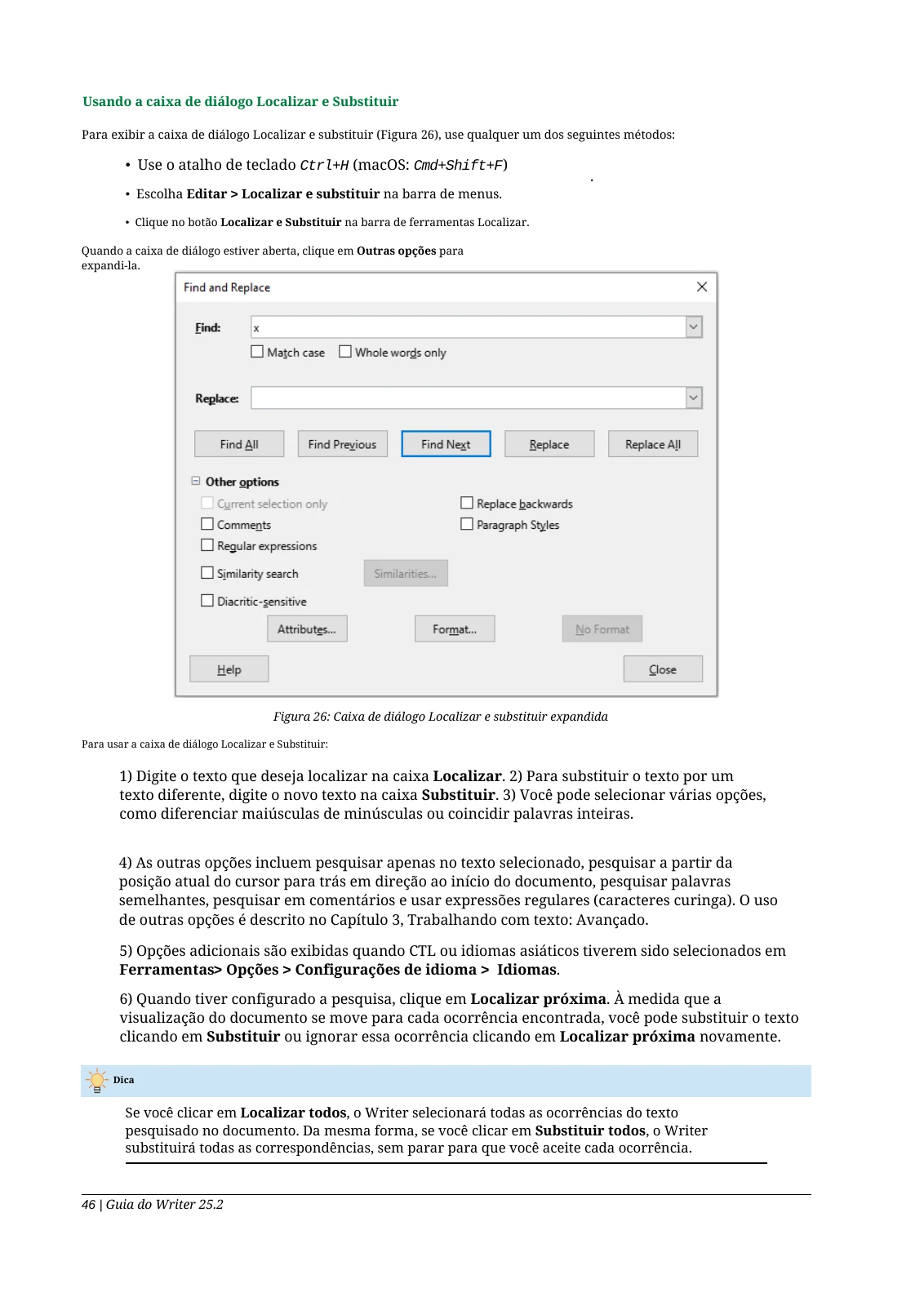
検索と置換を説明するページです。スクリーンショットは英語表示で、画像内の文字や安全に関わる操作の翻訳例ではありません。 手順番号は残っていますが、一部の段落や手順の間隔がまとまっています。ダイアログの画像は英語のままなので、操作名を元の画面と照合してください。

韓国語訳
英語の入力PDF をダウンロード
Writer ガイド:6 つの手順とダイアログの図 — 英語の入力

テキストの抜粋を読む

1) Type the text you want to find in the Find box. 2) To replace the text with different text, type the new text in the Replace box. 3) You can select various options, such as matching the case or matching whole words.

この PDF からの抜粋です。読みやすいよう改行と空白のみを整え、訳文の表現は変更していません。元のレイアウトは PDF で確認してください。

韓国語訳PDF をダウンロード
Writer ガイド:6 つの手順とダイアログの図 — 韓国語訳

テキストの抜粋を読む

1) 찾기 상자에 찾으려는 텍스트를 입력합니다. 2) 텍스트를 다른 텍스트로 바꾸려면 바꾸기 상자에 새 텍스트를 입력합니다. 3) 대/소문자 구분이나 전체 단어 일치 등 다양한 옵션을 선택할 수 있습니다.

この PDF からの抜粋です。読みやすいよう改行と空白のみを整え、訳文の表現は変更していません。元のレイアウトは PDF で確認してください。

ポルトガル語(ブラジル)訳
英語の入力PDF をダウンロード
Writer ガイド:6 つの手順とダイアログの図 — 英語の入力

テキストの抜粋を読む

1) Type the text you want to find in the Find box. 2) To replace the text with different text, type the new text in the Replace box. 3) You can select various options, such as matching the case or matching whole words.

この PDF からの抜粋です。読みやすいよう改行と空白のみを整え、訳文の表現は変更していません。元のレイアウトは PDF で確認してください。

ポルトガル語(ブラジル)訳PDF をダウンロード
Writer ガイド:6 つの手順とダイアログの図 — ポルトガル語(ブラジル)訳

テキストの抜粋を読む

1) Digite o texto que deseja localizar na caixa Localizar. 2) Para substituir o texto por um texto diferente, digite o novo texto na caixa Substituir. 3) Você pode selecionar várias opções, como diferenciar maiúsculas de minúsculas ou coincidir palavras inteiras.

この PDF からの抜粋です。読みやすいよう改行と空白のみを整え、訳文の表現は変更していません。元のレイアウトは PDF で確認してください。

LibreOffice Writer Guide 25.2: Using the Find and Replace dialog. LibreOffice Documentation Team (2025).

公式の原本

原本は CC BY 4.0 で提供されています。iSomor がページを抜粋し機械翻訳しました。専門家の校閲や原著者による推奨を意味しません。 CC BY 4.0

例には元の電子版 PDF を使用しています。1 ページの結果は、すべてのレイアウトや文書全体の品質を保証するものではありません。

原文と照合するポイント

  • 6 つの手順、メニュー名、ショートカット、図 26 の参照を照合します。
  • 自分のマニュアルの型番、小数点、単位、範囲、警告条件を確認します。
  • 図のラベルと前提条件を原文で確認してください。安全に関わる操作は適切な専門家に相談してください。

アップロードから対照読みまで

  1. PDF(電子版またはスキャン)か写真をアップロードします。

  2. 既存の翻訳設定で原文と翻訳先の言語を選びます。

  3. 原文と訳文を比較し、重要な内容を確認して必要な版をダウンロードします。

始める前に

図や技術仕様は常に正確に翻訳されますか?
画像内の文字はそのまま残る場合があります。機械翻訳は用語や単位を誤解することがあるため、重要な仕様を確認し、製造元の公式指示に従ってください。この例だけに依存しないでください。
スキャンした PDF や写真を翻訳できますか?
電子版 PDF、スキャンした PDF、写真(JPG、PNG、HEIC)に対応しています。写真はブラウザー内で PDF にまとめてからアップロードします。スキャンと写真の翻訳には認証済みアカウントでのログインが必要で、文字認識後に翻訳します。スキャンと写真はタスクごとにページ数 × 3 クレジット、最低 6 クレジットを使用します。最初の翻訳と続きの翻訳は、それぞれ別のタスクです。1 タスクは最大 25 ページ、1 ファイルは最大 50 ページです。タスクが失敗した場合、そのタスクで差し引かれたクレジットはすべて返還されます。無料クレジットも利用できます。文字認識で読み違いや抜けが生じる場合があり、訳文のレイアウトが原文と異なることがあります。
アカウントなしで試せますか?
ゲストはテキスト PDF の最初の 2 ページをプレビューできます。スキャンと写真には認証済みアカウントでのログインが必要です。翻訳の続行やダウンロードには認証済みアカウントでのログインが必要です。認証済みアカウントには 7 日ごとに 20 クレジットが無料で付与され、未使用分は繰り越されません。テキスト PDF の翻訳は 1 ページにつき 1 クレジットです。サイト全体の日次予算も適用されます。利用可能な量はアップロード画面で確認してください。購入や定期購読は提供していません。
文書はどのように扱われますか?
文書のテキストは翻訳のため Google Gemini に送信されます。原本と結果は非公開ストレージに保存され、一時的なリンクでアクセスします。保存期間がゼロという意味ではありません。履歴を非表示にしても保存ファイルやバックアップは削除されません。機密情報のアップロード前にプライバシーポリシーをご確認ください。

PDF をアップロード