
技術マニュアルの PDF を翻訳する方法:手順・図・用語の確認
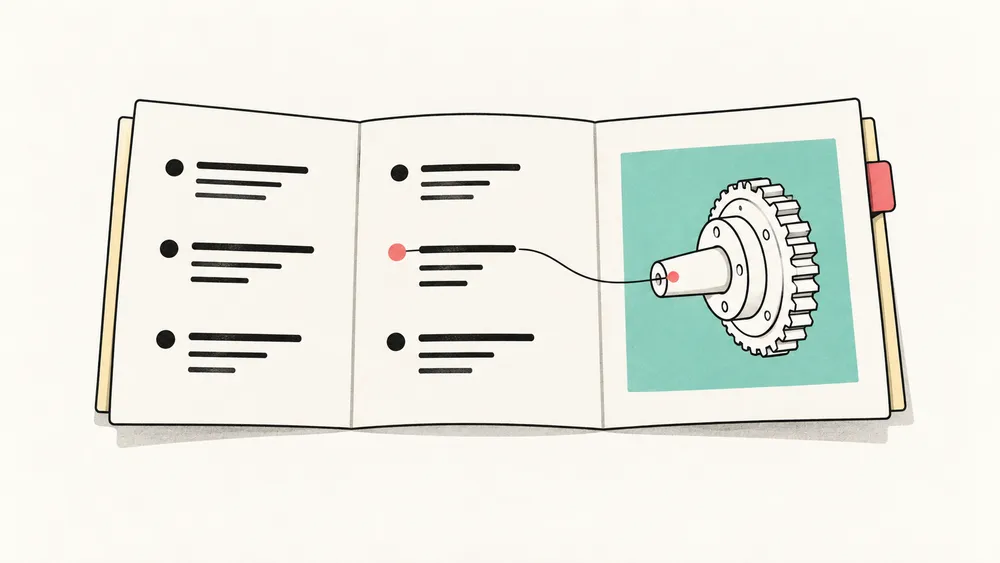
技術マニュアルの PDF を翻訳するときは、まず製品の版に合ったマニュアルを、スキャンではなく元の電子版 PDF で用意します。代表的な操作手順を翻訳し、手順、操作部、測定値、図への参照を原文と照合してから、マニュアル全体を処理しましょう。目指すのは、対象の機器やソフトウェアのバージョンに合った閲覧用のコピーです。
自然な訳文でも、ボタン名が実際の画面と一致しない、条件が抜け落ちる、別の機種の図が使われるといった問題があれば、読者を誤らせるおそれがあります。
言語だけでなく、正しいマニュアルを選ぶ
発行元、製品の型番、版、改訂日、対応するソフトウェアやファームウェアのバージョンを確認します。ファイル名が似ていても、正しい版だとは限りません。元のファイル名と版情報を翻訳と一緒に保存してください。
必要な章が、設置、日常操作、トラブルシューティング、保守のどれに当たるかを明確にします。一つの手順だけを翻訳する前に、その前提条件と警告を読みましょう。単独で成立するように見える手順でも、前のページに書かれた条件に依存していることがあります。
ソフトウェアでは、画面の言語も確認します。説明は翻訳したくても、アプリケーションのコマンド表示は英語のままかもしれません。
PDF に含まれる内容を確認する
操作指示を一文丸ごと選択し、テキストエディターへコピーしてみます。単語、記号、読む順序が保たれるか確認してください。見出しを選択できても、すべてのページに利用可能なテキストがあるとは限りません。情報量の多い手順と仕様表も調べます。
iSomor の技術マニュアル翻訳が現在対応しているのは元の電子版 PDF で、スキャンや画像に埋め込まれた文字には対応していません。スクリーンショットは元の言語のまま残る場合があります。文字を選択できても、スキャンではないとは言い切れません。OCR によって、見えないテキスト層がスキャンページに加えられることがあるためです。文字の一行を 400% 以上に拡大すると、スキャンページの文字はぼやけたりギザギザになったりすることがよくあります。iSomor はスキャンされたマニュアルを翻訳できず、OCR 処理後も対象外です。スキャンされたマニュアルしかない場合は、メーカーや発行元から元の電子版を入手するか、スキャンに対応した翻訳ツールを使ってください。
マニュアルには、テキストのページに混じって、スキャンしたページやページ全体を占める画像が含まれていることがよくあります。一部のページだけがスキャンの場合は、先に元の電子版のページを新しい PDF として抽出します。たとえば iSomor の PDF 分割ツール(現在の上限は、20 MB 以下かつ 200 ページ以下の PDF 1 ファイル)や、ほかの PDF 編集ソフトが使えます。画像や図形だけでテキストのないページや、ページのほぼ全体を一枚の画像が占め、ほかには短いタイトルやキャプション、ページ番号程度の文字しかないページは含めないでください。iSomor はそうしたページをスキャンページと同じように扱います。
用語と識別子の簡単な確認表を作る
繰り返し出てくる用語は、別の確認表にまとめます。これは自分で用意する編集用の補助資料であり、iSomor に用語集機能が内蔵されているという意味ではありません。
製品名、操作部のラベル、部品番号、略語、操作上の特別な意味を持つ言葉を記録します。次の例は確認表の作り方を示すもので、機械の操作指示ではありません。
| 項目 | 保持する情報・決めること | 確認する点 |
|---|---|---|
| 型番・部品識別子 | 接尾辞を含む元の文字列そのもの | 文字、ハイフン、数字が変わっていないか |
| 画面上のコマンド | 決めた訳語と、必要に応じて元のラベル | 読者が実際の操作部を見つけられるか |
| 測定値 | 元の値、単位、公差 | 根拠のない単位換算や範囲の変更がないか |
| 繰り返し登場する構成部品名 | 確認表で統一した訳語 | 手順と図の説明が同じ部品を指しているか |
一つの単語が出てくるたびに、同じ訳語を無理に当てはめないでください。たとえば「Close」は、ウィンドウを閉じる場合にも、物理的な部品を動かす場合にも使われます。指示の意味は文脈で決まります。
まず一つの操作手順を最後まで翻訳・確認する
番号付きの手順、図、別の章への参照がある箇所を選びます。見出しと前提条件も含めてください。表紙だけでは有用なテストになりません。
翻訳後は手順を順番に読みます。それぞれの動作が、独立した識別しやすいステップとして残っているか確認しましょう。「前に」「後に」「のみ」「しない」といった言葉と、それぞれが修飾する条件を照合します。注記や警告が、対応する操作に結び付いたままかも確認します。
次に、すべてのコマンドを元の画面や図と対応させます。翻訳されたラベルが画面にないときは、位置だけで推測せず、原文のラベルで操作部を特定してください。
製品の公開例から分かること
公開されているマニュアルの例は、LibreOffice Writer Guide 25.2 の 46 ページを使用しています。「検索と置換」の六つの手順と Figure 26 への参照があり、英語から韓国語、英語からブラジルポルトガル語への出力が掲載されています。
この例では番号付きの手順は残っていますが、一部の段落やステップ間の間隔がまとめられています。ダイアログのスクリーンショットも英語のままです。そのため、ステップの区切りや、翻訳されたコマンドと実際の画面ラベルとの対応を確認するのに役立ちます。これは製品が提供するサンプルであり、独立したベンチマークでも、マニュアル全体を問題なく翻訳できるという証拠でもありません。
図と仕様を、つながりのある指示として確認する
翻訳した段落だけでは、使える操作指示は完成しません。共有前に次を確認します。
- 順序: すべての手順と下位手順が、意図した順番で残っていること。
- 条件: 前提条件、例外、否定、警告の適用範囲が変わっていないこと。
- 仕様: 小数点の表記、単位、公差、範囲、識別子が原文と一致すること。
- 図への参照: 図番号とキャプションが、意図した図やスクリーンショットを指していること。
- 参照先: 書き出したコピーの章参照やページ参照から、正しい内容にたどり着けること。
図の中のラベルが翻訳されたとは限りません。説明を理解するためにラベルが必要な場合は、原文を見える状態にしておきます。安全に関わる重要な作業をこの閲覧用コピーに基づいて行う場合、使用前に適格な技術レビュアーに、メーカーの正式な指示と照合してもらってください。
他の人も確認できる版を書き出す
読むためには翻訳版 PDF を使い、原文と訳文の両方が必要な確認作業には対訳 PDF を使います。iSomor は左右または上下での比較と、この二つの書き出し形式を提供しています。確認用の形式については、対訳 PDF のガイドをご覧ください。
出力ファイル名には改訂版と翻訳先の言語を含めます。未解決の疑問は別の確認メモに残し、原本も保管してください。
よくある質問
型番やキーボードショートカットも翻訳しますか?
型番などの識別子は正確に保持します。ショートカットは、記載されたアプリケーションのバージョンとプラットフォームに照らして確認してください。確認せずに、自分が慣れているショートカットへ置き換えてはいけません。
全ページがスキャンされたマニュアルも翻訳できますか?
現在のところ、iSomor では翻訳できません。スキャンしたページは、OCR 処理後も対象外です。メーカーや発行元が提供する元の電子版 PDF を探すか、スキャンに対応した翻訳ツールを使ってください。
ページのレイアウトが保たれれば、指示も使えると考えてよいですか?
いいえ。見慣れたページに見えても、条件、単位、コマンドが誤っている可能性があります。レイアウトは比較を助けますが、技術的な確認の代わりにはなりません。
閲覧用コピーを準備するなら、マニュアルの元の電子版 PDF を iSomor にアップロードし、代表的な一つの手順から始めてください。共有前に、結果を原文と照合しましょう。