
如何翻譯掃描版 PDF:先檢查什麼
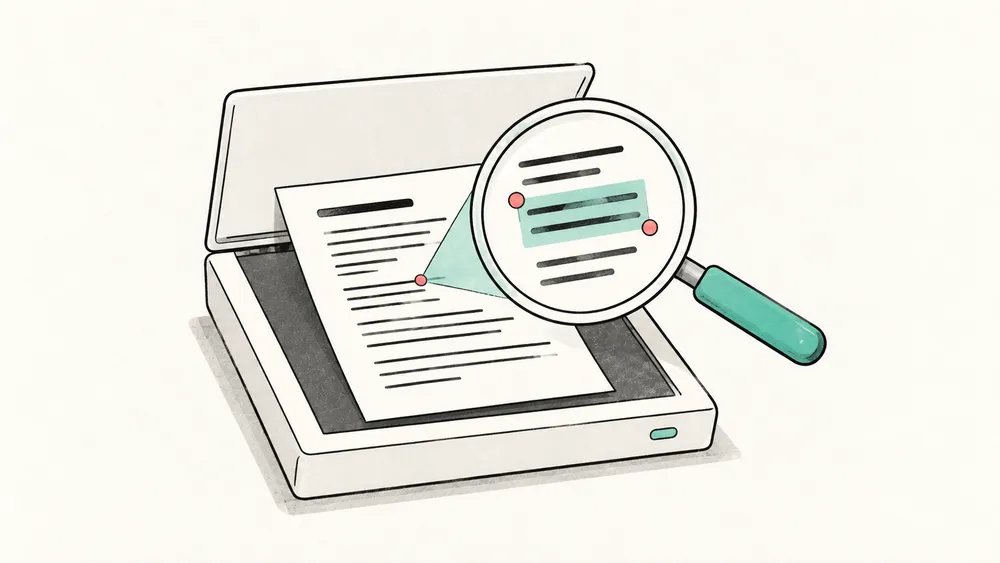
翻譯掃描版 PDF 前,先弄清楚檔案裡實際是什麼:是原始電子版的文字、文字的圖片,還是用光學字元辨識(OCR)加上了文字層的文字圖片。僅含影像的頁面沒有可供讀取的文字,要翻譯它,需要使用支援掃描檔的翻譯工具。更改副檔名,或讓掃描圖更清楚,都不會把文字的圖片變成文字。
iSomor 目前只翻譯原始電子版 PDF,也就是由 Word、LaTeX、網頁等直接匯出的檔案,其中頁面上的字是以文字資料的形式儲存,而不是一張圖片。它沒有內建 OCR,也不支援掃描檔與圖片中的文字。先用其他工具替掃描檔做 OCR,也不會改變這一點:頁面通常仍然是圖片,只是多了一層辨識出來的文字,iSomor 同樣不支援。本指南會說明如何判斷手上的檔案屬於哪一種、到哪裡找原始電子版,以及用其他工具翻譯掃描檔時該檢查什麼。
1. 檢查頁面,不只看檔名
.pdf 檔名無法說明文字的儲存方式。開啟檔案,選取一句話,貼到純文字編輯器中,再檢查貼上的文字是否與畫面一致。選取涵蓋整頁的矩形區域,不等於選取個別文字。
在幾個相關頁面重複測試。同一份文件可能混合匯出的文字、掃描插頁和螢幕截圖。封面測試成功,並不能代表僅含影像的附錄也能讀取。
接著把一行文字放大到 400% 以上。原始電子版 PDF 的文字通常放得再大,邊緣依然清晰;掃描頁的文字放大後往往變得模糊或出現鋸齒,還可能看到紙張紋理、陰影或略微歪斜的文字行。這一步很重要,因為做過 OCR 的掃描檔也可能通過複製測試:文字可以選取、可以貼上,但頁面仍然是一張圖片。請把放大後的結果當作有力的線索,而不是定論:少數較早期的電子版 PDF 使用的字型放大後也會出現鋸齒,解析度很高的掃描檔放大後也可能依然清晰。
| 觀察到的情況 | 可能代表什麼 | 建議下一步 |
|---|---|---|
| 能選取個別詞語並正確貼上,放大後文字邊緣依然清晰 | 這一頁很可能是原始電子版頁面 | 測試其他需要的頁面 |
| 能選取並貼上文字,但放大後文字模糊或出現鋸齒 | 這一頁很可能是帶有 OCR 文字層的掃描頁 | 視為掃描檔處理:尋找原始電子版,或使用支援掃描檔的翻譯工具 |
| 只能選取圖片或涵蓋整頁的矩形 | 頁面可能只有影像 | 尋找原始電子版,或使用支援掃描檔的翻譯工具 |
| 可以選取文字,但貼上後出現亂碼或不完整 | 存在文字,但擷取或辨識不可靠 | 翻譯前對照頁面檢查擷取的文字;如果放大後文字模糊或出現鋸齒,視為掃描頁處理 |
| 部分頁面正常,其他頁面不行 | PDF 可能混合不同類型的頁面 | 逐頁檢查需要的頁面;掃描頁需要原始電子版,或交給支援掃描檔的翻譯工具 |
| 閱讀器顯示複製限制 | 文件權限可能阻止擷取 | 向擁有者索取有權使用且可讀取的副本 |
這些是判斷線索,並非完整的檔案分析。不要把每次複製失敗都視為需要 OCR。
2. 能取得時,優先使用原始電子版 PDF
處理掃描檔之前,先確認有沒有原始電子版。作者、出版者或文件擁有者也許能提供原始匯出的 PDF;論文、書籍與報告有時可以在出版者網站或文獻典藏庫下載。原始電子版 PDF 可以避免人名、符號與引用資訊中的辨識錯誤,也正是 iSomor 能翻譯的檔案類型。
如果檔案已有文字層,可以用 iSomor 免費的 PDF 轉文字工具逐頁檢查。它在瀏覽器本機擷取既有文字,不執行 OCR。因此,掃描頁輸出空白,並不是翻譯失敗;而即使擷取出文字,也無法說明這一頁是原始電子版頁面,還是帶有 OCR 文字層的掃描頁。
工具輸出的是文字,無法取代 PDF 的視覺版面。分欄、表格或公式的擷取順序可能不如預期。檢查結果時,請同時開啟原始頁面。
3. 只有掃描檔時,使用支援掃描檔的翻譯工具
如果只能取得掃描檔,iSomor 無法翻譯它。請改用能直接讀取掃描版 PDF 的翻譯工具,或是先自行做 OCR,再交給接受這類 PDF 的翻譯工具。若有語言選項,選擇文件實際使用的語言,並同時保留原始掃描檔與處理後的副本。
OCR 辨識字元,並不翻譯其意思。Adobe 的文字辨識說明介紹了其 OCR 流程如何讓掃描文字可供選取與搜尋。請依照所選工具的說明操作,不要假設所有 PDF 應用程式都有 OCR。
如果工具在 OCR 後會儲存一份 PDF,請重新開啟它,再做一次選取與複製測試。檔案外觀可能沒變,卻已增加文字層;但不能只憑外觀判斷文字品質。這份檔案也仍然是掃描檔:新增的文字層只是讓文字可以選取與搜尋,並不會讓它變成 iSomor 支援的檔案。
4. 翻譯前檢查辨識結果
如果工具會顯示或儲存辨識出的文字,請優先檢查那些小小的辨識錯誤就可能改變閱讀理解的內容:
- 人名、識別碼、日期與章節引用。
- 小數分隔符號、負號、單位與符號。
- 表頭,以及每列對應的數值。
- 分欄順序、圖說與跨行拆開的單字。
- 任何模糊、遭裁切、旋轉或手寫的段落。
例如,假設一份掃描閱讀講義提到「Section 10」,擷取出的文字卻成了「Section IO」。頁面影像看起來仍然正確,但翻譯工具收到的可能是錯誤字母。修正文字層或取得更好的來源檔案,才能處理輸入問題;一再翻譯同一份錯誤文字無法解決它。
這是示意範例,並非 iSomor 測試結果。Adobe 也提供了辨識文字審閱流程,可檢查不確定的 OCR 結果。不論使用哪種工具,都應親自對照掃描圖,檢查重要段落。
5. 翻譯全文之前,先測試一份樣本
在所選工具中翻譯整份掃描文件之前,先測試一小份具代表性的內容。應納入一張較難處理的頁面,而不只是最清楚的段落。檢查文字是否能讀取、閱讀順序是否合理,以及重要細節是否仍容易理解。
這項測試應在你選用的工具中進行,而不是在 iSomor 上。iSomor 只支援原始電子版 PDF,不支援掃描檔,做過 OCR 也一樣;掃描頁或螢幕截圖,也不會因為其他頁面含有文字就獲得支援。如果樣本結果不對,請回到來源檔案或 OCR 階段,不要假設再翻譯一次就能修復。
翻譯後,將有疑問的段落與原文對照。雙語 PDF 審閱指南說明如何保留兩個版本供檢查。若錯誤可能造成影響,請另一位讀者協助審閱重要資料。
兩個常見問題
把圖片列印成 PDF,就能翻譯了嗎?
不能。把圖片放進 PDF,本身不會產生文字,頁面仍然是一張圖片。請檢查產出的檔案,而不要只依賴匯出格式判斷。
掃描檔裡的文字已經能選取,iSomor 可以翻譯嗎?
不能。掃描頁上能選取的文字來自 OCR 文字層,頁面本身仍然是圖片,iSomor 不支援。如果只有部分頁面是掃描的,請先檢查你實際需要的頁面。只想翻譯其中的原始電子版頁面時,可以先把這些頁面擷取成一份新的 PDF,例如使用 iSomor PDF 分割工具。只有圖片或圖形、沒有文字的頁面不要放進去,iSomor 會把它們當作掃描頁處理。
如果你的檔案是原始電子版 PDF,可以上傳到 iSomor,先審閱樣本,再繼續。上傳畫面會顯示目前的使用條件與翻譯額度。
如果是掃描檔,iSomor 目前還無法翻譯。上傳頁面偵測到純圖片掃描檔時,會在上傳檔案之前停下,並顯示一個選填的勾選項目:勾選並填寫電子郵件地址,掃描檔支援上線後就會收到通知。這個電子郵件地址只用於這一次通知,處理方式請見隱私權政策。