
几百页的长 PDF 怎么翻译,才能尽量保住版式
翻译 300 页以上的长 PDF,应该把整个文件上传到 PDF 翻译工具,而不是把文字贴进聊天窗口;动手之前,先确认它是原始电子版 PDF,不是扫描件。 在 iSomor 网站上,单个文件最多 1500 页、300 MiB。表格、图表、多栏正文等版式会"尽量保留"(where possible)。所以翻一本长书,真正要花心思的是两头:前面把文件准备好,后面有计划地检查。
为什么长 PDF 在聊天窗口里翻不下去?
不少人第一反应是把页面贴进 AI 聊天。几页没问题,篇幅一长就不行了:有人说短文件还能翻,到了 300 页就翻不动;也有人正在啃一本 800 多页的书。贴文字有两个毛病:一是内容太长时容易被截断,或者被概括而不是逐句翻译;二是版式全丢了,标题、表格、图注都变成一行行散乱的文字。直接翻译 PDF 文件,整个任务在一个地方完成,拿回来的还是一份和原书长得差不多的 PDF。
上传之前要检查什么?
花几分钟检查,可以避免翻到第 280 页才发现问题。打开原文件,按下面的清单过一遍。
- 确认有真正的文字层。 试着选中一句话,粘贴到文本编辑器里;再用阅读器的搜索功能找一个页面上看得到的词。选不中或者搜不到,这页多半是扫描件。
- 放大再确认一次。 OCR 软件会给扫描页加一层看不见的文字,所以能选中文字不代表就是电子版。把一行字放大到 400% 以上:电子版的字依然清晰,扫描件的字会发虚、出现锯齿。扫描件即使做过 OCR,iSomor 也不翻译。
- 留意几乎全是图片的页面。 如果一页基本就是一张大图,只有图注或页码,会被当作扫描件处理。图片里的文字不会翻译,会保留原文。
- 看页数和文件大小。 在阅读器的"文档属性"里都能看到。网站上单个文件最多 1500 页、300 MiB,超出时会提示"此 PDF 超过支持的页数或文件大小,请选择较小的 PDF。"
- 删掉用不上的部分。 索引、空白页、很长的参考文献、根本不会看的附录,同样算页数。删掉之后,任务更小,检查也更省事。
- 用原文件,别用翻译过的版本。 已经用 iSomor 翻译过的文件不能再翻一次。
如果手上的书是扫描版,先看看翻译扫描版 PDF 前先检查什么。
整本一次翻,还是拆开翻?
只要不超过上限,两种都可以。文字型 PDF 没有单独的"每次最多多少页",但每次翻译受你当前可用额度的限制,而且 iSomor 不会偷偷只翻一部分,官方原话是:"We will not silently translate only part of your document."(不会在不告知的情况下只翻译文档的一部分。)所以要考虑的是很实际的问题:现在能翻多少,你打算怎么读、怎么检查。
对一本书来说,拆开翻通常更顺手:小文件更容易在额度内完成;第一部分可以先读起来,同时准备第二部分;某一章出了问题,也不会拖累其他章节。
一本长书该怎么拆?
按书本身的结构拆,不要按整数页数一刀切。从章节中间切开,可能让表格和它的注释分家,或者让一个术语和定义它的那一页分开。
- 在章或篇的分界处切。 先看目录找到每部分从哪里开始,再到文件里核对实际位置。因为有封面、前言等,印刷页码和文件里的页序常常对不上。
- 每个文件都带上上下文。 在每一部分开头放上目录(至少是相关的那一段);书里如果有术语表或缩写表,也一起放进去。
- 表格和图不要拆散。 如果一章结尾的表格或图跨到了下一页,就把切点往后挪,让它们保持完整。
- 按顺序命名文件。 比如"书名-第1部分-第01-04章.pdf""书名-第2部分-第05-09章.pdf",这样文件能按顺序排好,每一页译文也都能追溯到原书。
iSomor 的免费拆分 PDF 工具在浏览器里运行,一次可处理一个最多 20 MB、200 页的 PDF;更大的书,可以先用其他 PDF 编辑器拆成几份。如何只翻译 PDF 的部分页面里讲了怎么填页码范围,以及印刷页码和文件页序为什么会不同。
额度或网站当天的处理容量不够怎么办?
长项目可能碰到两种限制。一是你自己的可用额度:不够翻完整个文件时,可以等额度重置、申请更多免费额度,或者把 PDF 拆开,一部分一部分地翻。二是全站用户共享的每日处理容量:遇到繁忙的日子,长文件可能会碰上这个限制,这时请在第二天 UTC 00:00(北京时间早上 8 点)之后再试。如果翻译中途停了下来,你可以继续翻译剩下的部分。
长文件怎么开始翻译?
- 先拿一小段试。 未登录时可以免费预览前 2 页,登录后才能翻译完整文档。如果书的前两页只是封面和目录,不如单独抽出一章带表格或图的内容来试。
- 上传期间别关页面。 这一步网站会提示"正在上传文件,请勿关闭此页面"。
- 开始处理后就可以走开。 网站会提示"您可以安全地关闭此页面。我们将把完成的 PDF 发送到"您的邮箱,你也可以选择"准备好时发邮件给我"。
读长书,选哪种输出格式?
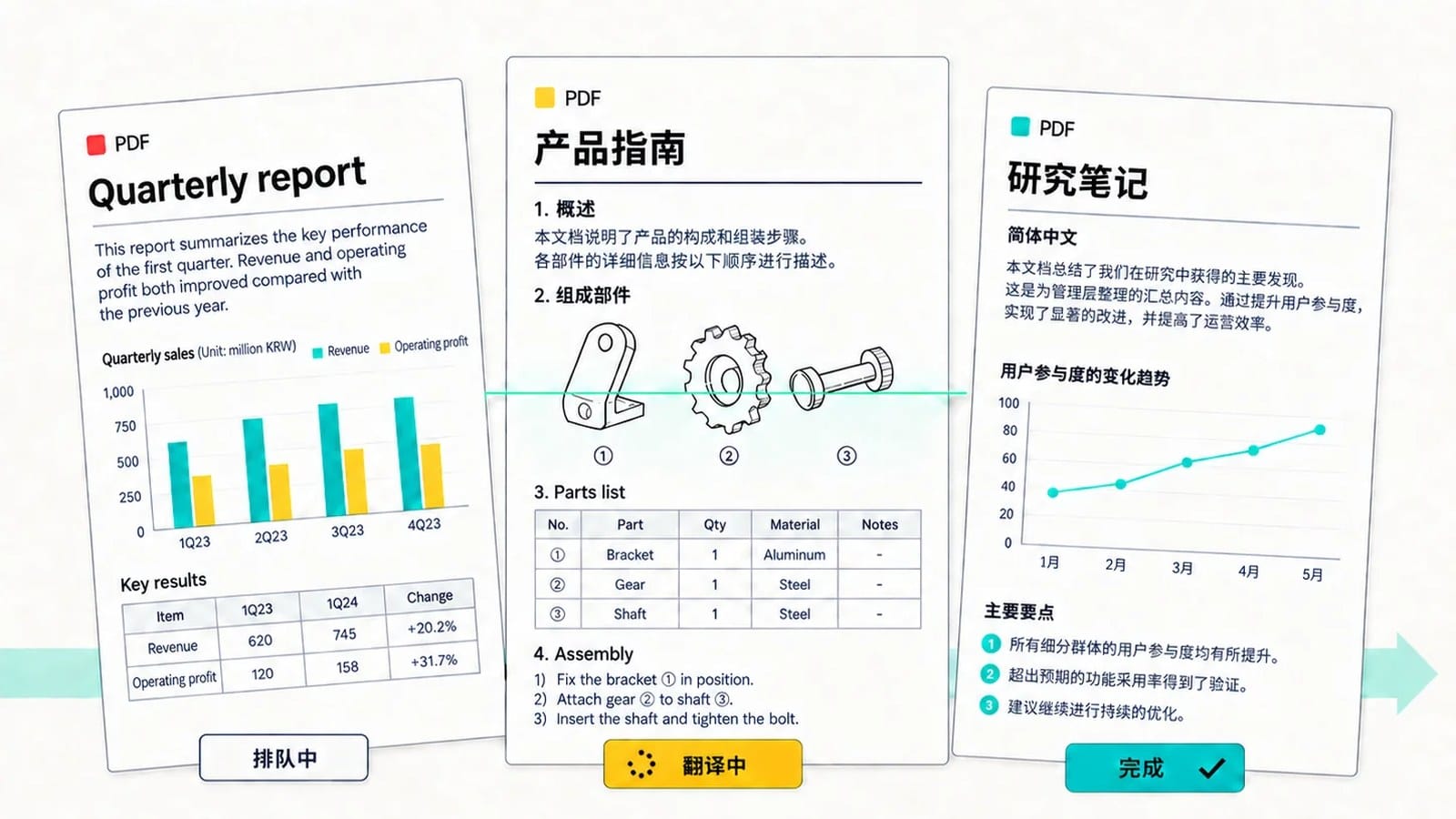
iSomor 提供三种下载格式,也可以直接在浏览器里预览。
- 左右对照的双语 PDF: 原文和译文并排,最适合检查和学习,随时可以瞄一眼原文怎么写。页面比较宽,屏幕大一点会更好用。
- 上下对照的双语 PDF: 先是原文页,接着是译文页。窄屏上看更舒服,也照样能对照。
- 只有译文的 PDF: 从头读到尾最舒服,文件也最小。
常见的用法是:检查时用双语版,通读时用纯译文版。对照阅读怎么设置,可以看如何制作用于并排审阅的双语 PDF。
翻译好的书怎么检查?
300 页没人会逐行校对,也没必要。每一章或每一部分按同样的顺序查一遍,问题就能早点暴露出来。
- 标题: 章节标题和目录对一对。
- 表格: 每个复杂表格都打开看。单元格可能合并或错位,确认行和单位仍然对得上。
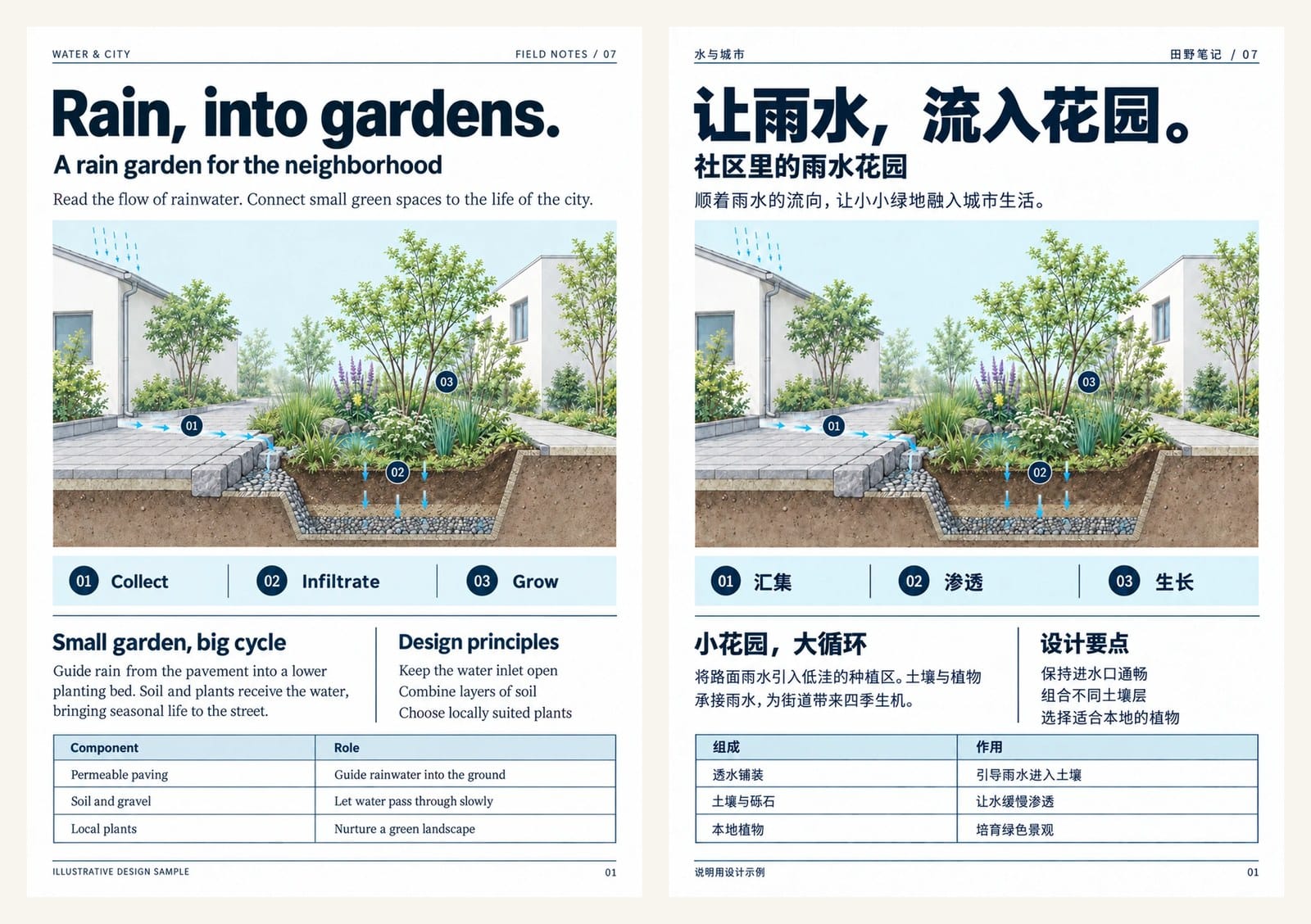
- 图: 图注要跟着自己的图。图片里的文字保留原文。
- 数字: 每章挑几个数据、日期和计量值,和原文核对。
- 一段你熟悉的内容: 完整读一遍。读起来很通顺、意思却和原文对不上的句子,正是要找的信号。
想把数字和术语核得更细,可以按如何对照原文检查 PDF 译文里的方法分几轮来查。
举个例子:420 页的技术书分三份翻
以下是为说明方法虚构的例子,不是真实用户案例。 假设你有一本 420 页的电子版技术书。按清单检查,确认不是扫描件;最后 40 页是索引和参考文献,用不上,就删掉了,剩下 380 页。再按篇拆成三份:第 1 部分是第 1–4 章(130 页),第 2 部分是第 5–9 章(140 页),第 3 部分是第 10–12 章(110 页),每份开头都放上目录和缩写表。先预览前几页,然后翻译第 1 部分,上传完成后关掉页面,等邮件通知。拿到后用左右对照版按上面五项检查,再用纯译文版通读;额度够了,再翻下一部分。
常见问题
iSomor 最大能翻译多大的 PDF?
在网站上,单个文件最多 1500 页、300 MiB。更大的文件需要先拆分。
额度用完时,iSomor 会只翻译文件的一部分吗?
不会,它不会在不告知的情况下只翻一部分。可以等额度重置、申请更多免费额度,或者把文件拆小。
长 PDF 翻译时可以关掉浏览器吗?
上传完成后可以,上传过程中不要关闭页面。你可以选择在 PDF 完成后收到邮件通知。
600 页的书没超上限,还要拆吗?
通常建议拆。按篇拆开更容易在额度内完成,也方便一部分一部分地检查。不过这不是必须的。
长书的版式能保住吗?
iSomor 会尽量保留表格、图表、公式、多栏正文和标题样式。复杂页面仍可能和原文有出入,需要对照原文检查。
扫描版的书能翻译吗?
不能。扫描版 PDF 不支持,即使做过 OCR 也不行。可以向作者或出版方要原始电子版。
图片和示意图里的文字会翻译吗?
不会,图片里的文字保留原文。
译文可以当作正式文件或认证翻译使用吗?
不可以。它是供阅读参考的译本,重要段落请对照原文核实。
想先试一章?把 PDF 上传到 iSomor,先预览前几页,再决定要不要翻整本书。