
Traduire un PDF numérisé : que vérifier d’abord ?
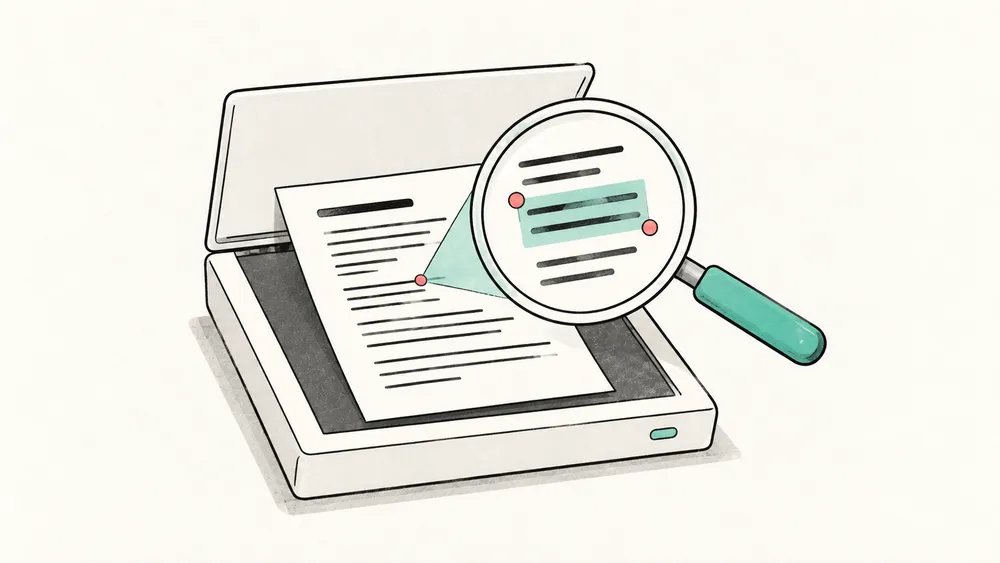
Pour traduire un PDF numérisé, vérifiez d’abord ce que le fichier contient réellement : du texte numérique d’origine, des images de texte, ou des images de texte auxquelles une couche de texte a été ajoutée par reconnaissance optique de caractères (OCR). Une page constituée uniquement d’une image ne contient aucun texte lisible : pour la traduire, il faut un traducteur qui prenne en charge les numérisations. Modifier l’extension du fichier ou rendre la numérisation plus nette ne transforme pas une image de texte en texte.
iSomor ne traduit actuellement que les PDF numériques d’origine : des fichiers exportés depuis Word, LaTeX, une page web ou une source similaire, dans lesquels les mots que vous voyez sont enregistrés sous forme de texte et non d’image. Il ne propose pas d’OCR intégrée et ne prend pas en charge les numérisations ni le texte incorporé dans des images. Passer d’abord une numérisation par l’OCR d’un autre outil n’y change rien : les pages restent en général des images auxquelles une couche de texte reconnu a été ajoutée, et iSomor ne les prend pas en charge. Ce guide vous aide à déterminer quel type de fichier vous avez, à rechercher une version numérique d’origine et à vérifier le résultat lorsque vous traduisez une numérisation avec un autre outil.
1. Vérifier la page, pas seulement le nom du fichier
L’extension .pdf n’indique pas comment les mots sont stockés. Ouvrez le fichier, sélectionnez une phrase et collez-la dans un éditeur de texte brut. Vérifiez que les mots collés correspondent à ce que vous voyez. Sélectionner un rectangle autour de la page entière n’équivaut pas à sélectionner des mots individuellement.
Répétez ce test sur plusieurs pages utiles. Un document peut mêler du texte exporté, des pages numérisées et des captures d’écran. Un test réussi sur la couverture ne permet pas de conclure pour une annexe composée uniquement d’images.
Agrandissez ensuite une ligne de texte à 400 % ou plus. Dans un PDF numérique d’origine, les lettres restent en général nettes à n’importe quel niveau de zoom. Sur une page numérisée, elles deviennent le plus souvent floues ou pixellisées, et vous pouvez remarquer le grain du papier, des ombres ou des lignes légèrement inclinées. Cette vérification est importante, car une numérisation passée par l’OCR peut réussir le test de copie : ses mots se sélectionnent et se collent, mais la page reste une image. Considérez le résultat comme un indice sérieux, pas comme une preuve : quelques PDF numériques anciens utilisent des polices qui paraissent elles aussi pixellisées une fois agrandies, et une numérisation en très haute résolution peut rester nette.
| Ce que vous observez | Ce que cela peut signifier | Étape suivante utile |
|---|---|---|
| Les mots se sélectionnent et se collent correctement, et les lettres restent nettes à l’agrandissement | La page contient probablement du texte numérique d’origine | Tester les autres pages nécessaires |
| Les mots se sélectionnent et se collent, mais les lettres deviennent floues ou pixellisées à l’agrandissement | La page est probablement une numérisation dotée d’une couche de texte OCR | La traiter comme une numérisation : chercher le fichier numérique d’origine ou utiliser un traducteur qui prend en charge les numérisations |
| Seule une image ou un rectangle couvrant la page se sélectionne | La page pourrait être uniquement une image | Chercher le fichier numérique d’origine ou utiliser un traducteur qui prend en charge les numérisations |
| Les mots se sélectionnent, mais le texte collé est illisible ou incomplet | Le texte existe, mais son extraction ou sa reconnaissance est peu fiable | Comparer le texte extrait à la page avant de traduire ; si les lettres deviennent floues ou pixellisées à l’agrandissement, traiter la page comme une numérisation |
| Certaines pages fonctionnent, d’autres non | Le PDF pourrait contenir différents types de pages | Vérifier individuellement les pages nécessaires ; les pages numérisées exigent une version numérique d’origine ou un traducteur qui prend en charge les numérisations |
| Le lecteur signale des restrictions de copie | Les autorisations du document peuvent empêcher l’extraction | Demander au propriétaire une copie autorisée et exploitable |
Ce sont des indices de diagnostic, pas une analyse complète du fichier. Tout échec de copie ne signifie pas que le document a besoin d’OCR.
2. Privilégier le PDF numérique d’origine lorsqu’il existe
Avant de travailler sur une numérisation, vérifiez s’il existe une version numérique d’origine. L’auteur, l’éditeur ou le propriétaire est peut-être en mesure de fournir le PDF exporté d’origine, et les articles, livres et rapports sont parfois téléchargeables sur le site de l’éditeur ou dans une archive ouverte. Un PDF numérique d’origine évite les erreurs de reconnaissance dans les noms, symboles et références, et c’est aussi le type de fichier qu’iSomor peut traduire.
Si une couche de texte existe déjà, l’outil gratuit PDF vers texte d’iSomor permet de l’examiner page par page. Il extrait le texte existant localement dans votre navigateur, sans effectuer d’OCR. Une sortie vide pour une page numérisée n’est donc pas un échec de traduction. À l’inverse, la présence de texte dans la sortie n’indique pas si la page contient du texte numérique d’origine ou s’il s’agit d’une numérisation dotée d’une couche OCR.
L’outil produit du texte, pas un substitut à la mise en page visuelle du PDF. Les colonnes, tableaux ou formules peuvent apparaître dans un ordre inattendu. Gardez la page originale ouverte pendant la vérification.
3. Si la numérisation est la seule copie, utiliser un traducteur qui prend en charge les numérisations
Si la numérisation est la seule copie disponible, iSomor ne peut pas la traduire. Utilisez un traducteur qui lit directement les PDF numérisés, ou un traducteur qui accepte un PDF que vous avez vous-même passé par l’OCR. Choisissez la langue réelle du document lorsque cette option existe, puis conservez la numérisation initiale avec toute copie traitée.
L’OCR reconnaît des caractères ; elle ne traduit pas leur sens. La documentation d’Adobe sur la reconnaissance de texte explique comment son processus rend le texte numérisé sélectionnable et consultable par recherche. Suivez les instructions de l’outil choisi plutôt que de supposer que toutes les applications PDF intègrent une OCR.
Si votre outil enregistre un PDF après l’OCR, rouvrez-le et refaites le test de sélection et de copie. Un fichier dont l’apparence n’a pas changé peut désormais posséder une couche de texte, mais son apparence seule ne permet pas d’en établir la qualité. Le fichier reste par ailleurs une numérisation : la nouvelle couche rend le texte sélectionnable et consultable par recherche, mais elle n’en fait pas un fichier pris en charge par iSomor.
4. Relire le texte reconnu avant de traduire
Si l’outil affiche ou enregistre le texte reconnu, vérifiez les éléments où une petite erreur de reconnaissance modifierait la lecture :
- Les noms, identifiants, dates et renvois à des sections.
- Les séparateurs décimaux, signes négatifs, unités et symboles.
- Les en-têtes de tableaux et les valeurs associées à chaque ligne.
- L’ordre des colonnes, les légendes et les mots coupés en fin de ligne.
- Les passages pâles, coupés, tournés ou manuscrits.
Imaginez, par exemple, un support de lecture numérisé qui renvoie à « Section 10 », alors que le texte extrait indique « Section IO ». L’image de la page paraît toujours correcte. Le traducteur peut pourtant recevoir les mauvaises lettres. Corriger la couche de texte ou obtenir une meilleure source traite le problème d’entrée ; retraduire le même texte erroné ne le résout pas.
Il s’agit d’un exemple illustratif, pas d’un résultat de test d’iSomor. Adobe décrit également une procédure de révision du texte reconnu pour examiner les correspondances OCR incertaines. Quel que soit l’outil, comparez vous-même les passages importants à la numérisation.
5. Tester un échantillon avant de tout traduire
Avant de traduire un document numérisé entier dans l’outil que vous avez choisi, essayez un petit échantillon représentatif. Incluez une page difficile, pas seulement le paragraphe le plus net. Vérifiez que le texte est lu, que l’ordre de lecture est logique et que les détails importants restent compréhensibles.
Ce test se fait dans l’outil que vous avez choisi, pas dans iSomor. iSomor prend en charge uniquement les PDF numériques d’origine, pas les numérisations, même après OCR. Une page numérisée ou une capture d’écran ne devient pas prise en charge simplement parce que d’autres pages contiennent du texte. Si le résultat de l’échantillon est incorrect, revenez à la source ou à l’étape OCR plutôt que de compter sur une nouvelle tentative de traduction.
Après traduction, comparez les passages incertains à l’original. Le guide de révision des PDF bilingues explique comment garder les deux versions disponibles pour vérification. Faites relire les documents importants par une autre personne lorsque les erreurs pourraient avoir des conséquences.
Deux questions fréquentes
Imprimer une image en PDF suffit-il pour la traduire ?
Non. Insérer une image dans un PDF ne crée pas, à lui seul, de texte ; la page reste une image. Vérifiez le fichier obtenu plutôt que de vous fier au format d’exportation.
Le texte de ma numérisation est déjà sélectionnable. iSomor peut-il la traduire ?
Non. Le texte sélectionnable d’une page numérisée provient d’une couche OCR ; la page elle-même reste une image, et iSomor ne la prend pas en charge. Si seules certaines pages sont numérisées, examinez les pages dont vous avez réellement besoin. Pour traduire uniquement les pages numériques d’origine, extrayez-les d’abord dans un nouveau PDF, par exemple avec l’outil de division de PDF d’iSomor. Écartez les pages qui ne contiennent qu’une image ou un dessin, sans texte : iSomor les traite comme des pages numérisées.
Si votre fichier est un PDF numérique d’origine, importez-le dans iSomor et examinez un échantillon avant de continuer. Les conditions d’accès et les quotas de traduction actuels sont indiqués sur l’écran d’importation.
S’il s’agit d’une numérisation, iSomor ne peut pas encore la traduire. Si la page d’importation détecte une numérisation composée uniquement d’images, elle s’arrête avant l’envoi du fichier et affiche une case à cocher facultative : cochez-la et saisissez votre adresse e-mail pour recevoir un message lorsque la prise en charge des PDF numérisés sera disponible. L’adresse ne sert qu’à cette seule notification ; la Politique de confidentialité explique comment elle est traitée.