Pour lire des guides logiciels et de la documentation produit contenant du texte.
Gardez les schémas et le manuel original à côté de la traduction.
Vérifiez le modèle exact du produit et la version du document avant d’appliquer les instructions.
Comparer une traduction réelle
Une page en anglais et deux sorties originales d’iSomor, sans correction manuelle. Ouvrez ou téléchargez les PDF pour les vérifier à leur taille réelle.
La langue de l’interface est distincte de celle des exemples : anglais → coréen et anglais → portugais (Brésil).
Guide Writer : six étapes et une boîte de dialogue
Page 46 du PDF original
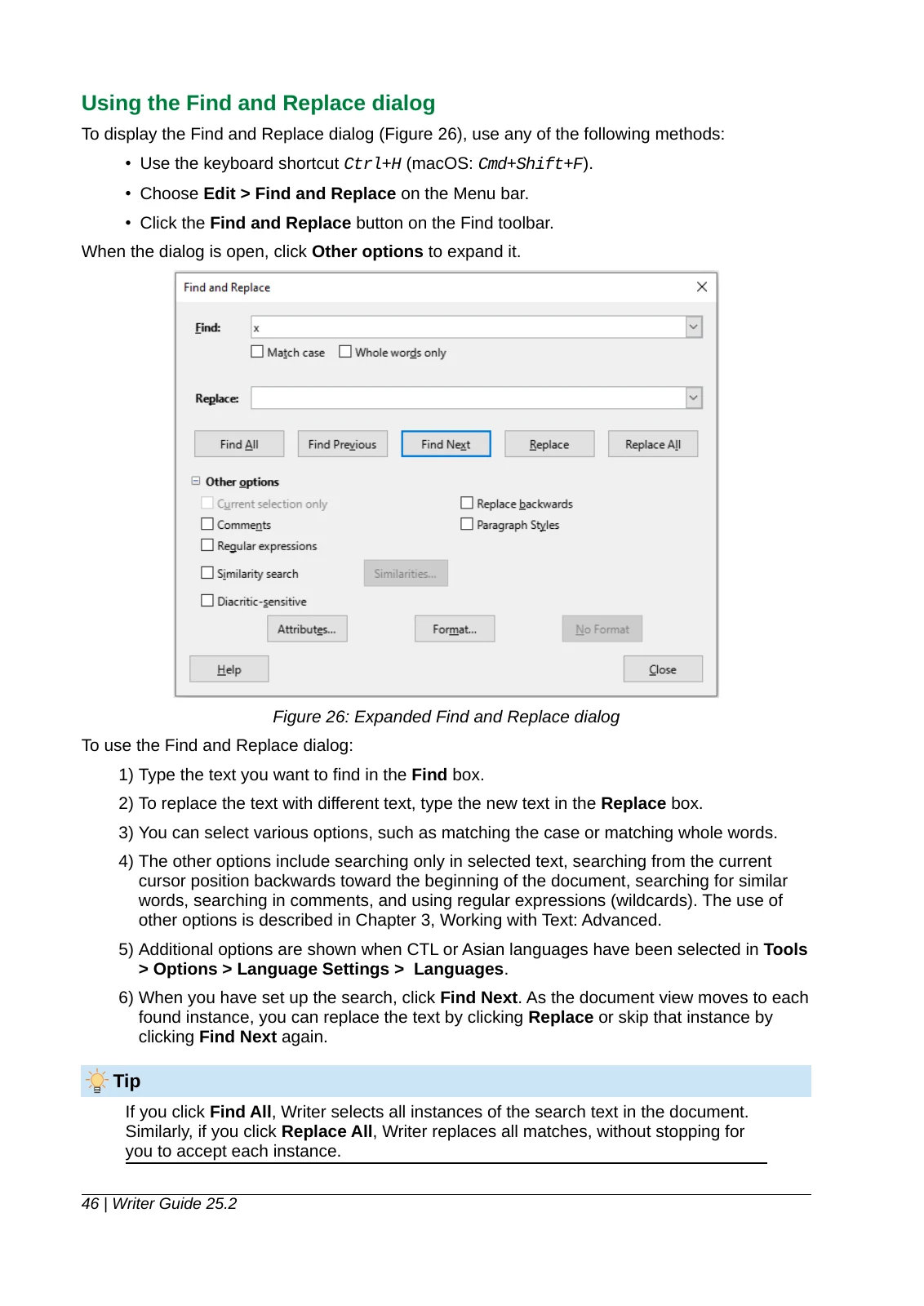
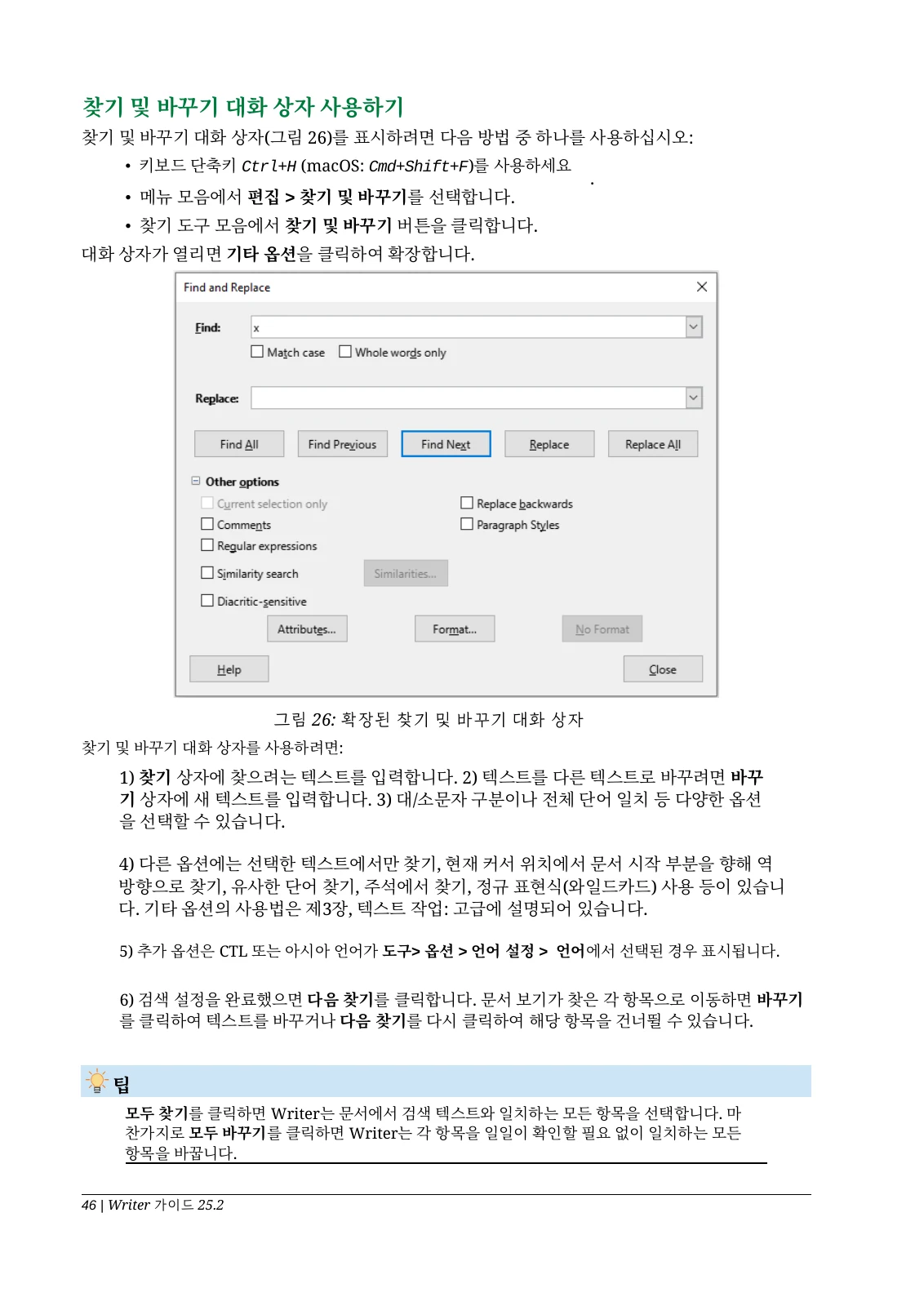
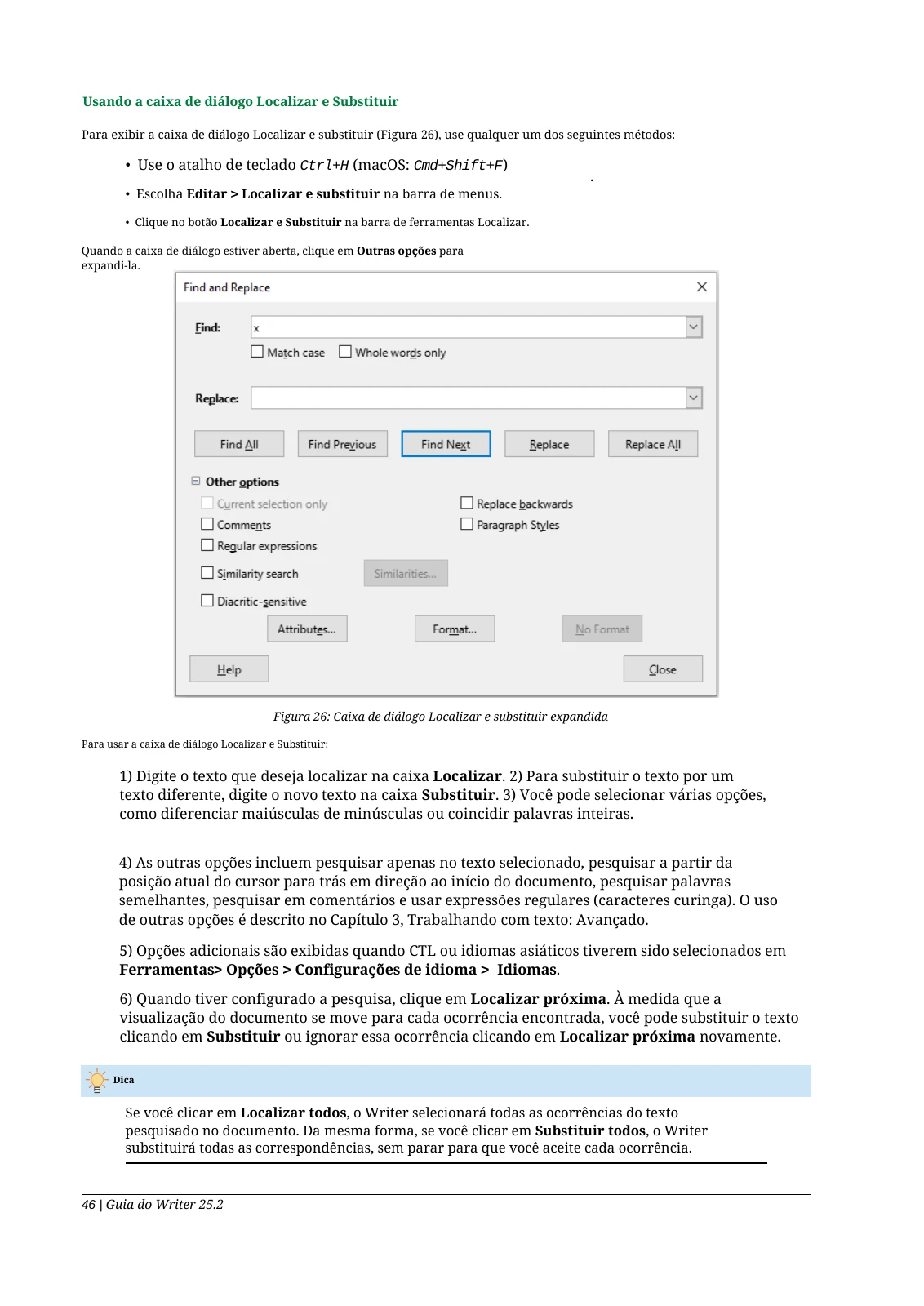
Une page sur la recherche et le remplacement. La capture présente des libellés anglais ; cet exemple ne démontre pas la traduction du texte des images ni d’instructions critiques pour la sécurité. Les numéros des étapes sont conservés, mais certains paragraphes et espacements sont regroupés. La capture de la boîte de dialogue reste en anglais ; comparez les commandes traduites à l’interface d’origine.
1) Type the text you want to find in the Find box.
2) To replace the text with different text, type the new text in the Replace box.
3) You can select various options, such as matching the case or matching whole words.
Extrait de ce PDF dont seuls les sauts de ligne et espaces ont été normalisés pour la lecture. La formulation de la traduction reste inchangée. Ouvrez le PDF pour examiner la mise en page originale.
1) 찾기 상자에 찾으려는 텍스트를 입력합니다. 2) 텍스트를 다른 텍스트로 바꾸려면 바꾸기 상자에 새 텍스트를 입력합니다. 3) 대/소문자 구분이나 전체 단어 일치 등 다양한 옵션을 선택할 수 있습니다.
Extrait de ce PDF dont seuls les sauts de ligne et espaces ont été normalisés pour la lecture. La formulation de la traduction reste inchangée. Ouvrez le PDF pour examiner la mise en page originale.
1) Type the text you want to find in the Find box.
2) To replace the text with different text, type the new text in the Replace box.
3) You can select various options, such as matching the case or matching whole words.
Extrait de ce PDF dont seuls les sauts de ligne et espaces ont été normalisés pour la lecture. La formulation de la traduction reste inchangée. Ouvrez le PDF pour examiner la mise en page originale.
1) Digite o texto que deseja localizar na caixa Localizar. 2) Para substituir o texto por um texto diferente, digite o novo texto na caixa Substituir. 3) Você pode selecionar várias opções, como diferenciar maiúsculas de minúsculas ou coincidir palavras inteiras.
Extrait de ce PDF dont seuls les sauts de ligne et espaces ont été normalisés pour la lecture. La formulation de la traduction reste inchangée. Ouvrez le PDF pour examiner la mise en page originale.
Les exemples utilisent des PDF numériques d’origine. Une page ne représente pas toutes les mises en page et ne garantit pas la qualité d’un document entier.
Points à vérifier avec l’original
Vérifiez les six étapes, les menus, les raccourcis clavier et le renvoi à la figure 26.
Dans votre manuel, contrôlez modèles, séparateurs décimaux, unités, plages de valeurs et conditions d’avertissement.
Comparez les légendes et prérequis à l’original. Demandez une aide qualifiée pour les opérations critiques pour la sécurité.
Du dépôt à la lecture comparée
01
Importez un PDF (numérique ou numérisé) ou des photos.
02
Choisissez les langues source et cible dans les paramètres de traduction existants.
03
Comparez l’original et la traduction, vérifiez les détails importants et téléchargez la version souhaitée.
Avant de commencer
Les schémas et caractéristiques techniques sont-ils toujours bien traduits ?
Le texte des images peut rester inchangé. La traduction automatique peut mal interpréter termes ou unités. Vérifiez les caractéristiques critiques et suivez les instructions officielles du fabricant ; ne vous fiez pas uniquement à cet exemple.
Puis-je traduire des PDF numérisés et des photos ?
Les PDF numériques, les PDF numérisés et les photos (JPG, PNG, HEIC) sont pris en charge. Les photos sont réunies en un PDF dans votre navigateur avant l’envoi. Les numérisations et les photos nécessitent une connexion avec un compte vérifié ; le texte est reconnu avant la traduction. Les numérisations et les photos coûtent 3 crédits par page, avec un minimum de 6 crédits par tâche. La première traduction et chaque continuation constituent des tâches distinctes. Chaque tâche couvre jusqu’à 25 pages, et chaque fichier peut contenir jusqu’à 50 pages. Si une tâche échoue, tous les crédits prélevés pour celle-ci sont restitués. Les crédits gratuits sont également utilisables. La reconnaissance de texte peut mal lire ou omettre du contenu, et la mise en page traduite peut différer de l’original.
Puis-je essayer sans compte ?
Les visiteurs peuvent prévisualiser les 2 premières pages d’un PDF textuel. Les numérisations et les photos nécessitent une connexion avec un compte vérifié. Pour continuer ou télécharger, connectez-vous avec un compte vérifié. Les comptes vérifiés reçoivent 20 crédits gratuits tous les 7 jours ; les crédits gratuits inutilisés ne sont pas reportés. Chaque page de PDF textuel traduite utilise un crédit. Un budget quotidien commun s’applique aussi ; consultez la disponibilité sur la page de téléversement. Les achats et abonnements ne sont pas proposés.
Comment mes documents sont-ils traités ?
Le texte du document est envoyé à Google Gemini pour traduction. Les originaux et résultats sont conservés dans un stockage privé avec des liens temporaires. Cela ne signifie pas une conservation nulle ; masquer une entrée de l’historique ne supprime ni fichiers ni sauvegardes. Lisez la politique de confidentialité avant de téléverser des informations confidentielles.