
अनुवाद के लिए फ़ोन से दस्तावेज़ की फ़ोटो कैसे लें: साफ़ फ़ोटो के टिप्स और बाद में क्या जाँचें
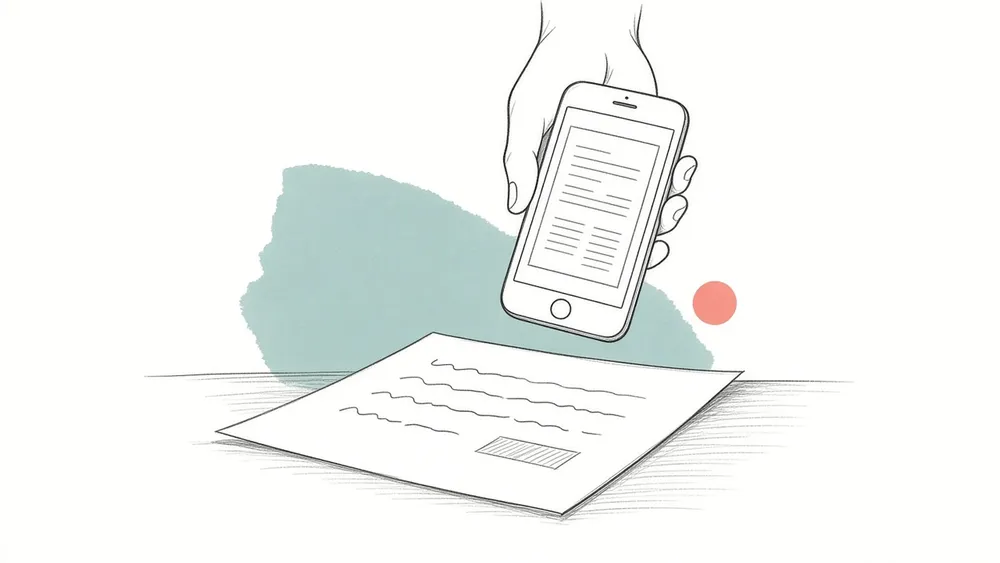
फ़ोन से काग़ज़ी दस्तावेज़ का अनुवाद करना हो, तो हर पेज की अलग फ़ोटो लें: फ़ोन काग़ज़ के समानांतर हो, रोशनी बराबर हो और पूरा पेज फ़्रेम में हो। फिर फ़ोटो को पढ़ने के क्रम में अपलोड करें। iSomor JPG, PNG और HEIC फ़ोटो लेता है, एक बार में 20 तक, हर फ़ोटो 20 MB और 50 मेगापिक्सेल तक। आपके ब्राउज़र में ये एक PDF में जुड़ जाती हैं, हर फ़ोटो एक पेज, और अनुवाद से पहले टेक्स्ट पहचाना जाता है। इससे पहले Google या ईमेल लिंक से साइन इन करके सत्यापन पूरा करना ज़रूरी है। अनुवाद तक पेज की सिर्फ़ यही फ़ोटो पहुँचती है। चमक, परछाईं या किताब की सिलाई के पास मुड़ी हुई पंक्तियाँ टेक्स्ट पहचानना मुश्किल बनाती हैं, और ग़लत पढ़ा गया शब्द सीधे अनुवाद में चला जाता है। फ़ोटो पर कुछ मिनट ज़्यादा लगाना और अंत में थोड़ी जाँच करना, बाद में किसी भी सुधार से ज़्यादा काम आता है।
अपलोड करने पर आपकी फ़ोटो के साथ क्या होता है?
जब आप iSomor के अपलोड पेज पर PDF की जगह फ़ोटो चुनते हैं, तो फ़ोटो पहले आपके अपने डिवाइस पर तैयार होती हैं। अपलोड पेज पर साफ़ लिखा है: "फ़ोटो इसी डिवाइस पर रहती हैं। अनुवाद शुरू करने पर सिर्फ़ उनसे बनी PDF अपलोड होती है।"
ब्राउज़र में हर फ़ोटो को फ़ोन की दर्ज की गई दिशा के हिसाब से सीधा किया जाता है, इतना छोटा किया जाता है कि उसकी लंबी भुजा ज़्यादा से ज़्यादा 2,560 पिक्सेल रहे, और फिर JPEG के रूप में दोबारा सेव किया जाता है। दोबारा सेव करते समय लोकेशन जैसा मेटाडेटा भी हटा दिया जाता है। इसके बाद फ़ोटो से एक PDF बनती है: "हर फ़ोटो इसी क्रम में PDF का एक पेज बनेगी", यानी उसी क्रम में जो आप स्क्रीन पर तय करते हैं।
इस PDF में टेक्स्ट लेयर नहीं होती; हर पेज एक इमेज होता है। इसलिए iSomor इसे स्कैन किए गए दस्तावेज़ की तरह संभालता है: पहले टेक्स्ट पहचानता है, फिर अनुवाद करता है। स्कैन की तरह, फ़ोटो का अनुवाद करने से पहले भी Google या ईमेल लिंक से साइन इन करके सत्यापन पूरा करना होता है। प्रोडक्ट पेज सीमाओं के बारे में साफ़ बताता है: "टेक्स्ट पहचान में गलत पढ़ने या सामग्री छूटने की संभावना है, और अनुवाद का लेआउट मूल से अलग हो सकता है।"
2,560 पिक्सेल की सीमा का एक व्यावहारिक नतीजा है: पूरे पेज की फ़ोटो अपलोड के बाद ज़्यादा बारीक नहीं हो जाती। अगर फ़ुटनोट या टेबल जैसे छोटे अक्षर आपकी फ़ोटो को ज़ूम करने पर भी मुश्किल से पढ़े जाते हैं, तो PDF में भी वे ज़्यादा साफ़ नहीं होंगे।
पेज की फ़ोटो कैसे लें ताकि टेक्स्ट पढ़ा जा सके?
पहचान की ज़्यादातर दिक़्क़तें अनुवाद से नहीं, फ़ोटो से शुरू होती हैं। ये आदतें किसी भी फ़ोन पर काम आती हैं।
- पेज को सपाट रखें। अलग पन्नों को मेज़ पर रखें। किताब को अच्छी तरह खोलकर दबाएँ, ताकि सिलाई के पास की पंक्तियाँ जितनी हो सके सीधी रहें; मुड़ी हुई पंक्तियाँ पहचानना ज़्यादा मुश्किल होता है।
- फ़ोन को पेज के ठीक ऊपर रखें। फ़ोन काग़ज़ के समानांतर हो, तो पेज समलंब नहीं, आयत जैसा दिखता है। टेक्स्ट की पंक्तियाँ फ़ोटो के किनारों के समानांतर होनी चाहिए।
- रोशनी बराबर रखें, चमक से बचें। फ़्लैश की बजाय खिड़की की रोशनी या बगल से आती लैंप की रोशनी आम तौर पर बेहतर रहती है। चमकीला काग़ज़, प्लास्टिक कवर और लैमिनेट किए कार्ड रोशनी लौटाते हैं; काग़ज़ या लैंप को तब तक झुकाएँ जब तक चमकता धब्बा न हट जाए।
- अपनी परछाईं पेज पर न पड़ने दें। मेज़ पर झुकने पर आपका सिर और फ़ोन आधे पेज को ढक सकते हैं। लैंप की जगह बदलें या खुद की जगह बदलें।
- पूरा पेज फ़्रेम में लें। चारों किनारे थोड़ी ख़ाली जगह के साथ दिखने चाहिए। नीचे से कटी पंक्ति अनुवाद में होगी ही नहीं।
- हर पेज की एक फ़ोटो। हर फ़ोटो PDF का एक पेज बनती है, इसलिए आमने-सामने के दो पेजों की एक फ़ोटो एक चौड़ा पेज बन जाएगी। अलग-अलग फ़ोटो जाँचना और क्रम लगाना आसान होता है।
- पेज पलटने से पहले फ़ोकस जाँचें। फ़ोकस के लिए टेक्स्ट पर टैप करें, हाथ स्थिर रखें, फिर फ़ोटो ज़ूम करके देखें। अगर स्क्रीन पर कोई शब्द नहीं पढ़ पा रहे, तो उसी समय दोबारा फ़ोटो लें; बाद में काग़ज़ ढूँढने से यह कहीं आसान है।
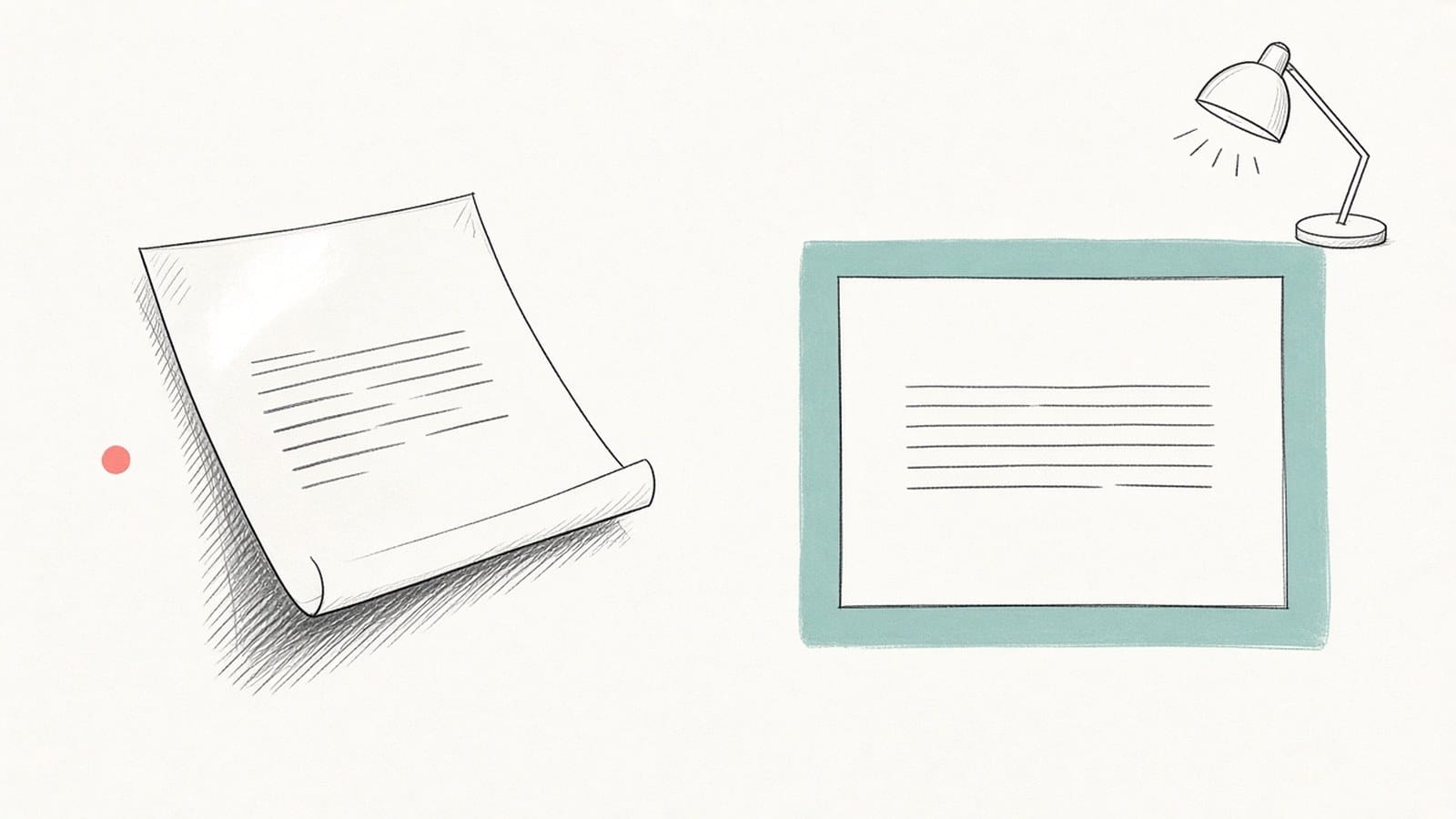
फ़ोटो की कौन-सी कमी किस गड़बड़ी की वजह बनती है?
जब कोई पेज ग़लत निकले, या अपलोड से पहले किसी फ़ोटो पर शक हो, तो यह टेबल देखें।
| फ़ोटो में कमी | क्या हो सकता है | क्या करें |
|---|---|---|
| चमक या चमकता धब्बा | धब्बे के अंदर के शब्द छूट जाते हैं या ग़लत पढ़े जाते हैं | काग़ज़ या रोशनी का कोण बदलें, फ़्लैश बंद करें |
| पेज पर परछाईं | अंधेरे हिस्से की पंक्तियाँ ठीक से नहीं पहचानी जातीं | रोशनी बगल में रखें या अपनी जगह बदलें |
| सिलाई के पास मुड़ी पंक्तियाँ | अंदरूनी किनारे के शब्द बिगड़ जाते हैं या छूट जाते हैं | किताब को और सपाट दबाएँ, हर पेज अलग खींचें |
| किनारे से कटा पेज | कटी पंक्तियाँ अनुवाद में बिल्कुल नहीं होतीं | थोड़ा पीछे हटें और चारों किनारे लें |
| धुंधला टेक्स्ट | 0 और O या 1 और l जैसे मिलते-जुलते अक्षर आपस में उलझ सकते हैं | फ़ोकस के लिए टैप करें, हाथ स्थिर रखें, रोशनी बढ़ाएँ |
| फ़ुटनोट जैसे छोटे अक्षर | जो पहले से मुश्किल से पढ़ा जाता है, वह छोटा करने के बाद भी मुश्किल रहता है | उस हिस्से के पास जाएँ या एक अतिरिक्त फ़ोटो लें |
ये फ़ोटो की गुणवत्ता के आम असर हैं, कोई गारंटी नहीं: अच्छी फ़ोटो भी ग़लत पढ़ी जा सकती है, और मुश्किल फ़ोटो कभी-कभी सही पहचानी जाती है। इसीलिए अनुवाद के बाद जाँच ज़रूरी है।
फ़ोटो कैसे अपलोड करें और उनका क्रम कैसे लगाएँ?
- साइन इन करें और सत्यापन पूरा करें। Google या ईमेल लिंक से साइन इन करें और सत्यापन पूरा करें। प्रोडक्ट पेज पर लिखा है: "स्कैन और फ़ोटो का अनुवाद करने के लिए सत्यापित खाते से साइन इन करें।"
- फ़ोटो चुनें। सिर्फ़ JPG, PNG या HEIC फ़ोटो। आप एक PDF या फ़ोटो का एक सेट अपलोड कर सकते हैं, दोनों एक साथ नहीं। फ़ाइल का नाम बदलने से उसका फ़ॉर्मैट नहीं बदलता, इसलिए असल में किसी दूसरे फ़ॉर्मैट की फ़ाइल नहीं जुड़ेगी।
- क्रम लगाएँ। फ़ोटो की जगह बदलने के लिए उसे खींचें। स्क्रीन पर जो क्रम है, वही PDF के पेजों का क्रम है; आगे बढ़ने से पहले इसे जाँच लें, ख़ास तौर पर अगर आपने पेज क्रम से नहीं खींचे थे।
- न खुलने वाली फ़ोटो ठीक करें। अगर आपका ब्राउज़र HEIC फ़ोटो नहीं खोल पाता, तो पेज आपसे कहेगा कि उन्हें फ़ोन या कंप्यूटर पर JPG के रूप में एक्सपोर्ट करें, या यह पेज Safari में खोलें, फिर उन्हें दोबारा जोड़ें। 20 MB या 50 मेगापिक्सेल से बड़ी फ़ोटो पर त्रुटि का निशान लगता है; आगे बढ़ने से पहले उसे छोटा करें या हटा दें।
- लक्ष्य भाषा चुनें और शुरू करें। इसी समय आपकी फ़ोटो से बनी PDF अपलोड होती है, और अनुवाद से पहले टेक्स्ट पहचाना जाता है।
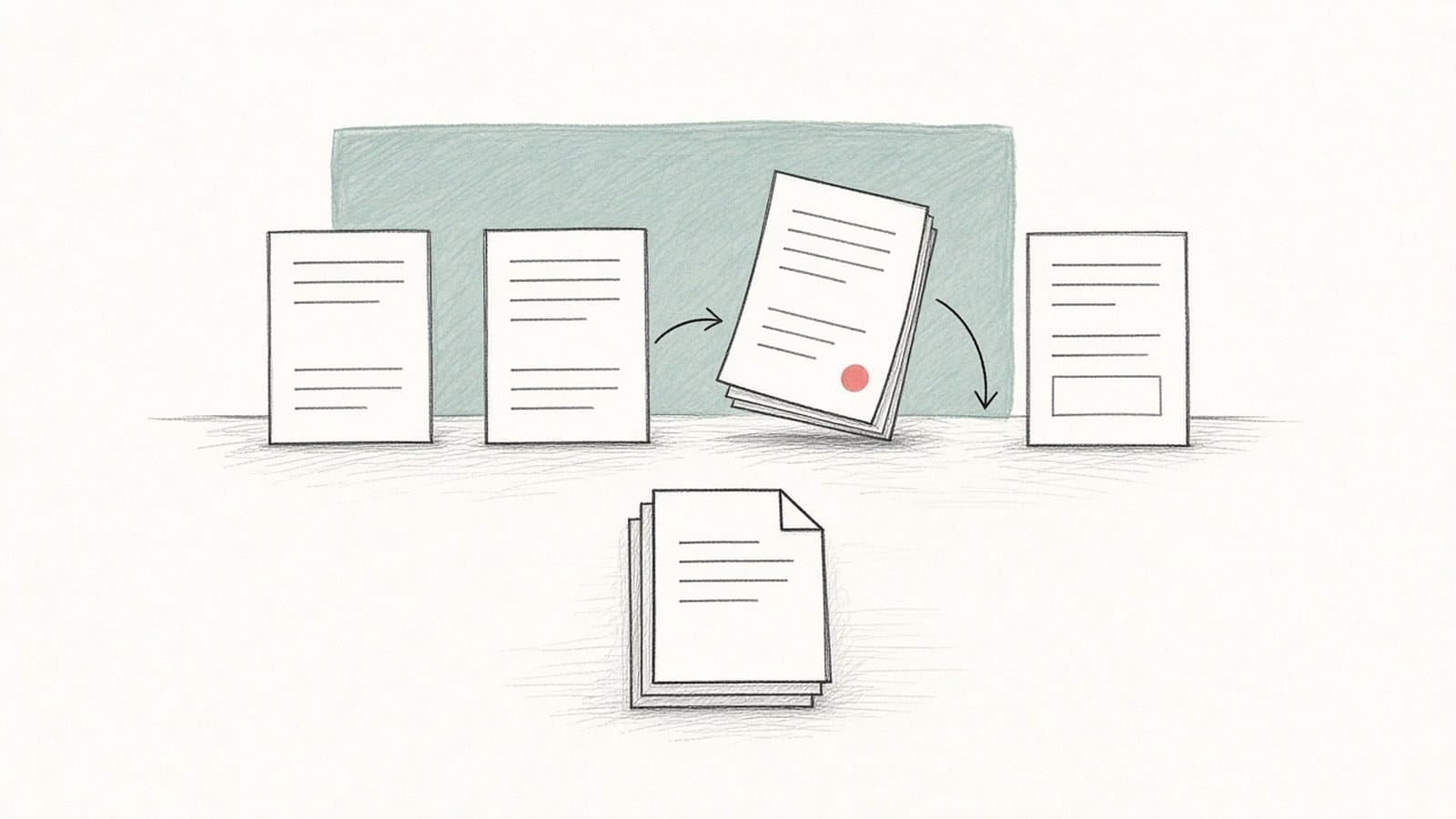
एक बार में 20 फ़ोटो तक जोड़ी जा सकती हैं। लंबे दस्तावेज़ को पढ़ने के क्रम में कई हिस्सों में बाँटें, जैसे हर हिस्से में एक अध्याय, और हर हिस्से का अलग अनुवाद करें।
अनुवाद के बाद क्या जाँचें?
काग़ज़ या अपनी फ़ोटो अनुवाद के बगल में रखें। टेक्स्ट की पहचान अनुवाद से पहले होती है, इसलिए फ़ोटो से ग़लत पढ़ा गया अक्षर अनुवाद में भी ग़लत होगा। सबसे पहले देखें:
- लोगों, जगहों और संस्थाओं के नाम;
- तारीख़ें, रकम, इकाइयाँ, संदर्भ संख्याएँ और दशमलव चिह्न;
- छोटे अक्षर, मुहरें, हाथ से लिखे नोट और वह सब जो फ़ोटो में भी मुश्किल से पढ़ा जा रहा था;
- पेज के वे हिस्से जहाँ चमक, परछाईं या मुड़ी पंक्तियाँ थीं;
- पेजों का क्रम, अगर दस्तावेज़ का अर्थ उस पर निर्भर करता है।
अगर कोई एक पेज बाक़ियों से साफ़ तौर पर ख़राब निकले, तो वजह आम तौर पर फ़ोटो होती है: उसी फ़ोटो का दोबारा अनुवाद करने की बजाय पेज की नई फ़ोटो लें। पहचाने गए टेक्स्ट की जाँच स्कैन की गई PDF का अनुवाद कैसे करें गाइड में ज़्यादा विस्तार से बताई गई है, और संख्याएँ, शब्दावली और टेबल PDF अनुवाद को मूल से कैसे मिलाएँ गाइड में। कई अर्थ वाले शब्दों के लिए PDF अनुवाद में नाम और शब्द कैसे जाँचें देखें।
क्या सीमाएँ हैं?
- फ़ोटो फ़ॉर्मैट: JPG, PNG और HEIC (HEIF)। HEIC सिर्फ़ उन ब्राउज़रों में खुलता है जो इसे सपोर्ट करते हैं।
- हर अपलोड में 20 फ़ोटो तक, हर फ़ोटो 20 MB और 50 मेगापिक्सेल तक।
- एक अपलोड या तो एक PDF होता है या फ़ोटो का एक सेट, दोनों का मेल नहीं।
- PDF बनने से पहले हर फ़ोटो की लंबी भुजा ज़्यादा से ज़्यादा 2,560 पिक्सेल कर दी जाती है।
- फ़ोटो और स्कैन का अनुवाद तभी हो सकता है जब आप Google या ईमेल लिंक से साइन इन करके सत्यापन पूरा कर लें।
- टेक्स्ट पहचान में गलत पढ़ने या सामग्री छूटने की संभावना है, और अनुवाद का लेआउट मूल से अलग हो सकता है।
- यह प्रमाणित अनुवाद नहीं है। अगर किसी आधिकारिक काम के लिए अनुवाद चाहिए, तो संबंधित कार्यालय से पूछें कि वे किस तरह का अनुवाद स्वीकार करते हैं।
अक्सर पूछे जाने वाले सवाल
क्या फ़ोन की फ़ोटो स्कैन या मूल फ़ाइल जितनी अच्छी है?
अगर मूल डिजिटल PDF मिल सकती है, तो उसी का इस्तेमाल करें: उसके टेक्स्ट को पहचानने की ज़रूरत ही नहीं पड़ती। फ़्लैटबेड स्कैनर से किया गया स्कैन भी आम तौर पर फ़ोन की फ़ोटो से ज़्यादा एकसार होता है। अगर आपके पास सिर्फ़ फ़ोन है, तो ऊपर के टिप्स आपको साफ़ स्कैन के सबसे क़रीब ले जाते हैं।
क्या पहले फ़ोटो को PDF में बदलना ज़रूरी है?
नहीं। अपलोड पेज ब्राउज़र में ही फ़ोटो को एक PDF में जोड़ देता है। अलग इमेज से PDF टूल तभी काम का है जब आप फ़ोटो की PDF अपने पास रखना चाहते हों; यह JPG और PNG लेता है और यह भी टेक्स्ट लेयर नहीं जोड़ता।
क्या मैं स्क्रीनशॉट अपलोड कर सकता हूँ?
हाँ, PNG या JPG स्क्रीनशॉट फ़ोटो की तरह जोड़ा जा सकता है। लेकिन अगर स्क्रीनशॉट में कोई डिजिटल दस्तावेज़ है, तो मूल फ़ाइल बेहतर स्रोत है, क्योंकि उसके टेक्स्ट को पहचानने की ज़रूरत नहीं होती।
क्या मेरी मूल फ़ोटो अपलोड होती हैं?
नहीं। अपलोड पेज के अनुसार फ़ोटो आपके डिवाइस पर ही रहती हैं, और अनुवाद शुरू करने पर सिर्फ़ उनसे बनी PDF अपलोड होती है। उससे पहले हर फ़ोटो लोकेशन जैसे मेटाडेटा के बिना JPEG के रूप में दोबारा सेव की जाती है।
क्या अनुवाद बिल्कुल मेरी फ़ोटो जैसा दिखेगा?
ज़रूरी नहीं। अनुवाद आपकी फ़ोटो से बने पेज के आधार पर होता है, लेकिन लेआउट मूल से अलग हो सकता है। पेज-दर-पेज मिलाने के लिए मूल और अनुवाद साथ-साथ रखने वाली द्विभाषी PDF काम आती है। iSomor किन फ़ाइलों का अनुवाद कर सकता है, यह जानने के लिए iSomor क्या है? देखें।