
PDF फ़ॉर्म का अनुवाद कैसे करें और हर फ़ील्ड को मूल से कैसे मिलाएँ
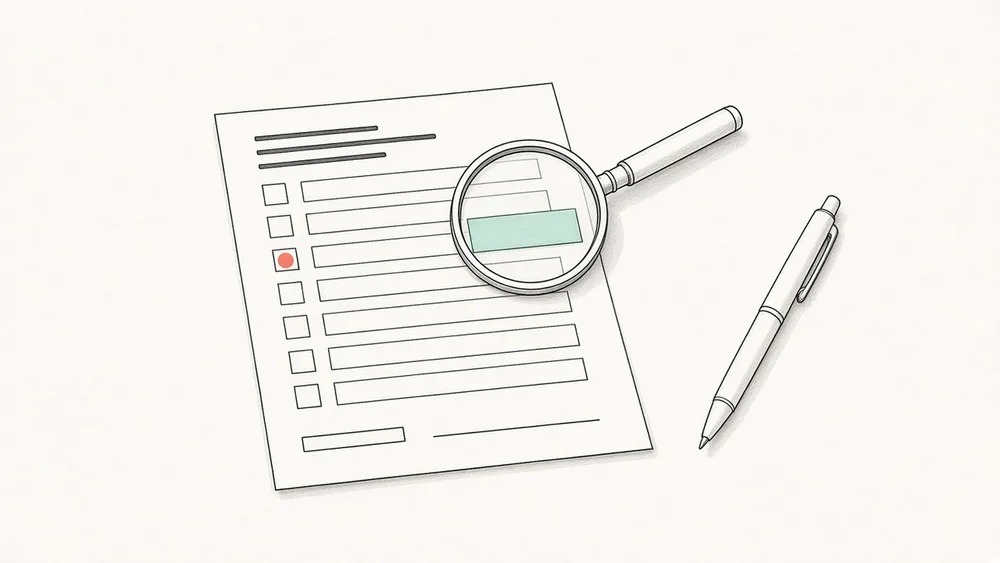
PDF फ़ॉर्म का अनुवाद करने से पहले पता करें कि वह किस तरह का है: भरने योग्य इलेक्ट्रॉनिक फ़ॉर्म, छपे हुए टेक्स्ट वाला PDF, या काग़ज़ी फ़ॉर्म का स्कैन या फ़ोटो। अनुवाद का इस्तेमाल सवाल समझने के लिए करें, फिर हर लेबल, चेकबॉक्स, तारीख़, नाम और नंबर को मूल से मिलाएँ और अपने जवाब मूल फ़ॉर्म में ही लिखें। अनुवादित फ़ॉर्म पढ़ने में मदद के लिए है। यह जमा करने वाली प्रति नहीं है और न ही प्रमाणित अनुवाद है, इसलिए फ़ॉर्म लेने वाली संस्था से पूछें कि उसे क्या चाहिए।
आपके पास किस तरह का फ़ॉर्म है?
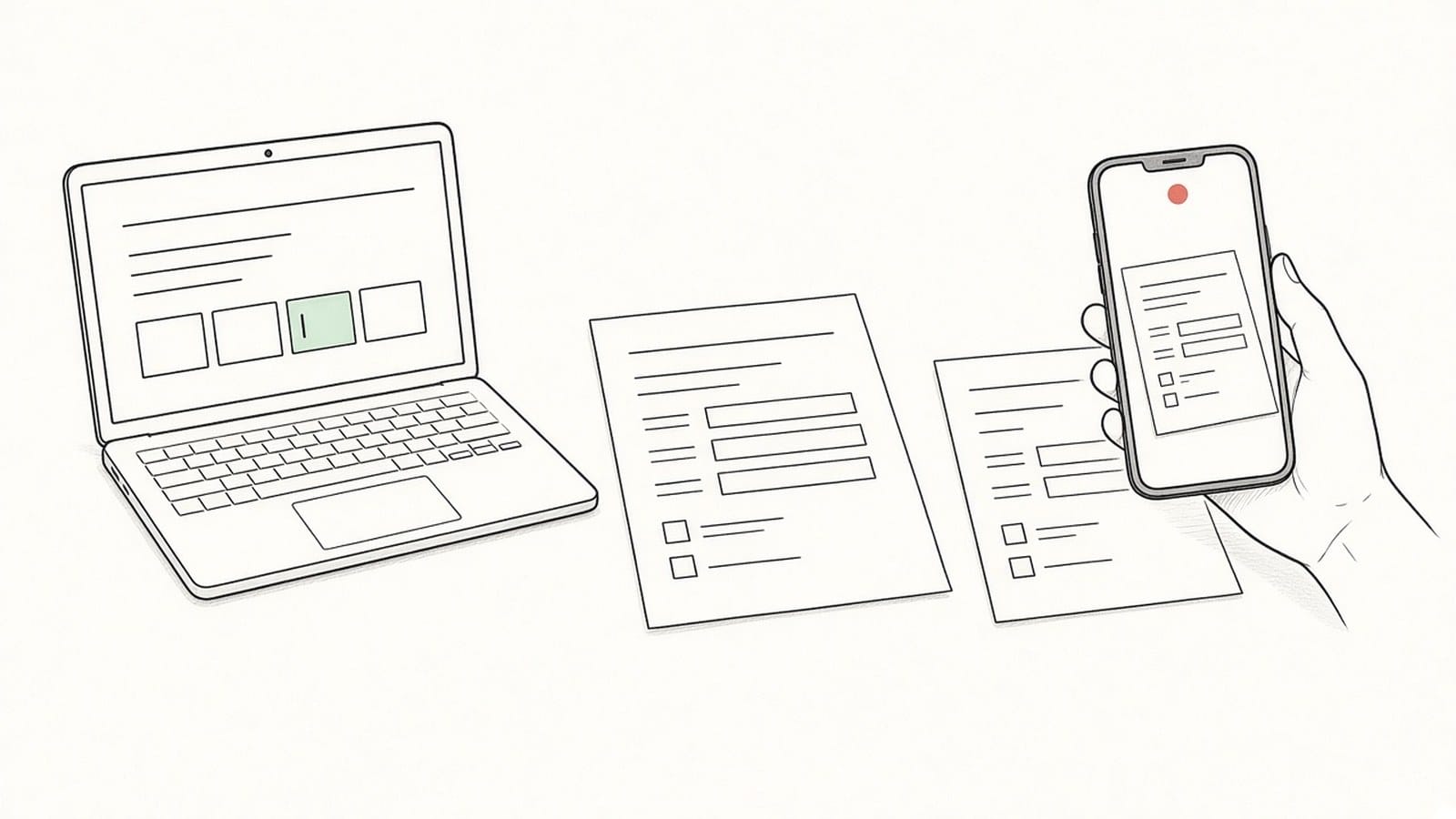
एक ही फ़ॉर्म आप तक तीन रूपों में पहुँच सकता है, और अनुवाद में हर रूप के साथ अलग तरह से काम होता है। अपलोड करने से पहले फ़ाइल खोलकर देख लें कि आपका फ़ॉर्म किस रूप में है।
| फ़ॉर्म का प्रकार | कैसे पहचानें | अनुवाद में क्या होता है | क्या करें |
|---|---|---|---|
| भरने योग्य इलेक्ट्रॉनिक फ़ॉर्म | क्लिक करने पर फ़ील्ड हाइलाइट होते हैं, और आप टाइप कर सकते हैं, बॉक्स टिक कर सकते हैं या ड्रॉपडाउन से चुन सकते हैं | भरने योग्य फ़ील्ड हटा दिए जाते हैं। टाइप किया गया टेक्स्ट और चेकबॉक्स की स्थिति अनुवादित या द्विभाषी PDF में नहीं दिखती, और नतीजे को भरा नहीं जा सकता | सवाल पढ़ने के लिए अनुवाद करें, फिर मूल फ़ाइल भरें |
| छपे हुए टेक्स्ट वाला PDF | लेबल और निर्देश सिलेक्ट हो जाते हैं, पर जवाब की जगह पेज पर बनी लाइनें और खाने ही होते हैं | छपे हुए लेबल, शीर्षक और निर्देश अनुवादित होकर जहाँ तक संभव हो अपने खानों में वापस रखे जाते हैं | अनुवाद करें, फिर नीचे दिए बिंदु जाँचें |
| काग़ज़ी फ़ॉर्म का स्कैन या फ़ोटो | पूरा पेज एक तस्वीर होता है; ज़ूम करने पर अक्षर धुंधले या टूटे-टूटे दिखते हैं | पहले टेक्स्ट पहचाना जाता है, फिर अनुवाद होता है; पहचान और लेआउट दोनों में गलती हो सकती है | स्कैन किए गए PDF और दस्तावेज़ के पेजों की फ़ोटो लेने वाली गाइड देखें |
अगर आपने भरने योग्य फ़ॉर्म पहले ही भर दिया है और चाहते हैं कि आपकी भरी जानकारी भी अनुवाद में दिखे, तो एक तरीका यह है कि पहले उसे फ़्लैटन किए गए PDF के रूप में प्रिंट या एक्सपोर्ट करें, जैसे अपने व्यूअर के "PDF के रूप में प्रिंट करें" विकल्प से, ताकि भरी जानकारी पेज का हिस्सा बन जाए। यह एक सुझाव है, पक्का नतीजा नहीं: अपलोड करने से पहले फ़्लैटन की गई फ़ाइल खोलकर देखें कि आपकी जानकारी दिख रही है। पासवर्ड से सुरक्षित PDF स्वीकार नहीं किए जाते, इसलिए ऐसी असुरक्षित प्रति इस्तेमाल करें जिसे प्रोसेस करने की आपको अनुमति हो।
अनुवाद के बाद फ़ॉर्म के लेआउट का क्या होता है?
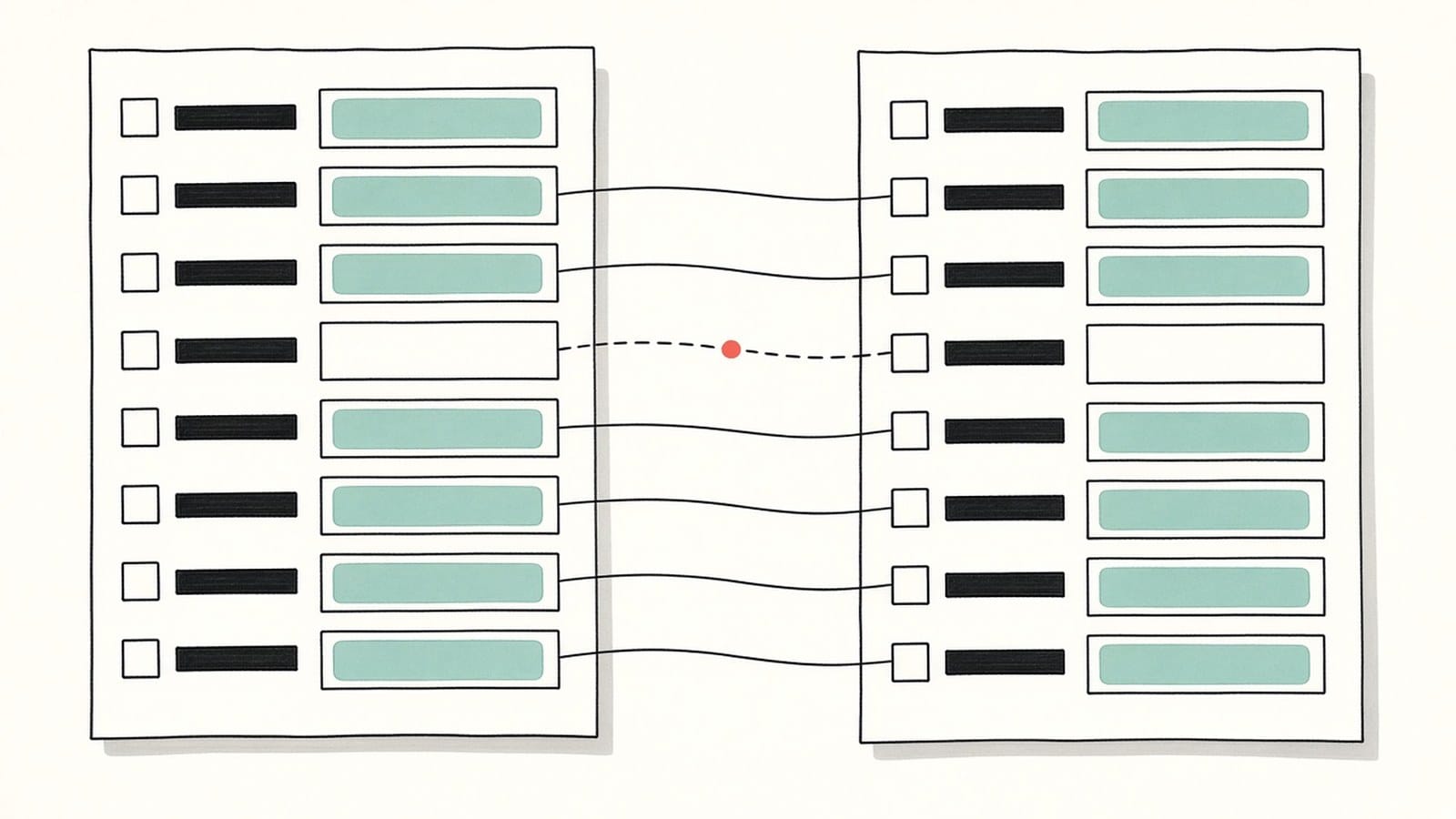
छपे हुए टेक्स्ट वाले PDF में iSomor लेबल, शीर्षक और निर्देशों का अनुवाद करके उन्हें जहाँ तक संभव हो उनके मूल खानों में वापस रखता है। अनुवादित लेबल अक्सर मूल से लंबा होता है। जगह न हो तो टेक्स्ट अगली लाइन में चला जाता है, फ़ॉन्ट छोटा हो जाता है, और खाना बड़ा भी किया जा सकता है। खानों की लाइनें, पेज पर बने चेकबॉक्स और हस्ताक्षर की लाइनें बनी रहती हैं।
फ़ॉर्म में संकरे खाने बहुत होते हैं, और लेआउट की ज़्यादातर दिक़्क़तें वहीं दिखती हैं। बहुत संकरे खाने में टेक्स्ट बहुत छोटा हो सकता है या कई लाइनों में दब सकता है, लाइनें टेक्स्ट पर चढ़ सकती हैं, और मर्ज किए गए सेल गलत तरीक़े से मर्ज हो सकते हैं। छपे हुए टेक्स्ट वाले PDF में हाथ की लिखावट, मुहरें और तस्वीरों के अंदर का टेक्स्ट अनुवादित नहीं होता और जैसा है वैसा रहता है। अगर लक्ष्य भाषा अरबी जैसी दाएँ से बाएँ लिखी जाने वाली भाषा है, तो लेआउट उलटा (मिरर) हो जाता है, पर फ़ोटो, मुहरें और हस्ताक्षर नहीं।
इसका मतलब यह नहीं कि कोई खाना ज़रूर गलत है, बल्कि यह कि पेज साफ़-सुथरा दिखने भर से उस पर भरोसा न करें और फ़ॉर्म को खाना-दर-खाना पढ़ें। टेबल के बारे में और जानने के लिए देखें क्या iSomor से PDF अनुवाद करने पर टेबल बिगड़ती हैं।
फ़ॉर्म का अनुवाद क़दम-दर-क़दम कैसे करें?
- मूल फ़ॉर्म सँभालकर रखें और नियम लिख लें। लिखें कि फ़ॉर्म किसे देना है, आख़िरी तारीख़ क्या है और उसे किस भाषा में भरना है। अनुवाद इनमें से किसी की जगह नहीं लेता।
- फ़ॉर्म का प्रकार जाँचें। ऊपर की टेबल से तय करें कि आपको सिर्फ़ सवाल समझने हैं या अपनी भरी जानकारी भी अनुवाद में देखनी है।
- अपलोड करें और भाषा चुनें। iSomor के अपलोड पेज पर PDF अपलोड करें और वह भाषा चुनें जो आप सबसे आसानी से पढ़ते हैं। स्कैन और फ़ोटो का अनुवाद करने से पहले Google या ईमेल लिंक से साइन इन करके सत्यापन पूरा करना ज़रूरी है।
- तुलना वाला व्यू खोलें। वेब एडिटर में तुलना वाला व्यू है, जिसमें मूल और अनुवाद साथ-साथ दिखते हैं। आप सिर्फ़ अनुवाद वाला PDF, या साथ-साथ अथवा ऊपर-नीचे वाला द्विभाषी PDF भी डाउनलोड कर सकते हैं, ताकि संदर्भ बनाए रखते हुए शब्दों, संख्याओं और जटिल हिस्सों को मूल से मिला सकें।
- जाँच-सूची के हिसाब से देखें। अगले हिस्से की सूची से जाँचें, फिर अपने जवाब मूल फ़ॉर्म में लिखें, अनुवाद में नहीं।
फ़ॉर्म के किन हिस्सों को जाँचना ज़रूरी है?
इन जगहों पर फ़ॉर्म का अनुवाद सबसे ज़्यादा भ्रम पैदा करता है, भले ही हर वाक्य ठीक लगे।
| क्या जाँचें | क्या गड़बड़ हो सकती है | कैसे जाँचें |
|---|---|---|
| लेबल और जवाब की जगह | लाइन बदलने के बाद लेबल बगल वाले खाने का लग सकता है | हर लेबल को मूल में ढूँढें और पक्का करें कि वह किस खाने के लिए है |
| चेकबॉक्स और विकल्प | कोई विकल्प छोटा या बदला हुआ हो सकता है, और "केवल एक चुनें" साफ़ न रहे | दोनों संस्करणों में विकल्प गिनें और ऊपर का निर्देश पढ़ें: एक चुनना है या कई |
| तारीख़ | 03/04/2026 कई देशों में 3 अप्रैल है और कुछ देशों में 4 मार्च | मूल में DD/MM/YYYY जैसा फ़ॉर्मैट संकेत ढूँढें और उसी फ़ॉर्मैट में तारीख़ लिखें |
| नाम | उपनाम और पहला नाम आपस में बदल सकते हैं, और वर्तनी बदल सकती है | मूल के फ़ील्ड लेबल के अनुसार चलें और नाम ठीक वैसे लिखें जैसे पासपोर्ट या पहचान पत्र में है |
| पहचान और रिकॉर्ड नंबर | 0 और O जैसे अंक और अक्षर उलझ सकते हैं, ख़ासकर स्कैन में | नंबर मूल या अपने दस्तावेज़ों से उतारें, अनुवाद से कभी नहीं |
| हस्ताक्षर और हस्ताक्षर की लाइन | लाइन बनी रहती है, पर अनुवाद कोई हस्ताक्षरित दस्तावेज़ नहीं है | केवल मूल पर, वहीं और वैसे ही हस्ताक्षर करें जैसा मूल कहता है |
| मुहर और स्टैम्प | मुहर आम तौर पर एक तस्वीर होती है, इसलिए उसका टेक्स्ट मूल भाषा में ही रहता है | मुहर को मूल में पढ़ें; अनुवादित पेज उसकी पुष्टि नहीं करता |
| हाथ से भरी जानकारी | छपे हुए टेक्स्ट वाले PDF में लिखावट अनुवादित नहीं होती; स्कैन में गलत पहचानी जा सकती है | हाथ से लिखे हिस्से मूल में पढ़ें, और साफ़ न हों तो लिखने वाले से पूछें |
| "केवल कार्यालय उपयोग हेतु" वाले खाने | ये ऐसे सवाल लगते हैं जिनका जवाब आपको देना है | मूल में इन हिस्सों को पहचानें और ख़ाली छोड़ दें |
| निर्देश और बारीक अक्षर | "केवल तभी" जैसी शर्त, आख़िरी तारीख़ या संलग्न किए जाने वाले काग़ज़ों की सूची कमज़ोर पड़ सकती है | हर निर्देश को मूल से मिलाएँ, ख़ासकर नहीं, केवल, जब तक कि नहीं और पहले जैसे शब्द |
तारीख़ों को दोबारा देखना चाहिए, क्योंकि दोनों संस्करणों में अंक एक जैसे होते हैं और सिर्फ़ उनका क्रम मतलब बदल देता है। कुछ फ़ॉर्म अंतरराष्ट्रीय मानक ISO 8601 का साल-महीना-दिन वाला क्रम इस्तेमाल करते हैं, जैसे 2026-04-03 (देखें ISO का यह फ़ॉर्मैट परिचय, अंग्रेज़ी में); कुछ दिन-महीना-साल या महीना-दिन-साल इस्तेमाल करते हैं। तारीख़ उसी क्रम में लिखें जो मूल फ़ॉर्म माँगता है, न कि जिसकी आपको आदत है।
फ़ॉर्म के अहम शब्द, जैसे "आवेदक", "अभिभावक", "निवास" या "नियोक्ता", द्विभाषी व्यू में ख़ुद एक-एक करके जाँचें। एक ही शब्द अलग-अलग जगह अलग तरह से अनूदित हो सकता है, इसलिए पक्का करें कि हर जगह उसका मतलब मूल जैसा ही है। पूरी विधि के लिए देखें PDF अनुवाद को मूल से कैसे मिलाएँ, और नामों व कई अर्थ वाले शब्दों के लिए नाम और शब्द कैसे जाँचें।
अनुवादित फ़ॉर्म किस काम का है, और किस काम का नहीं?
अनुवाद से समझें कि हर सवाल क्या पूछ रहा है, क्या संलग्न करना है और कौन-से हिस्से आपके भरने के लिए नहीं हैं। फिर फ़ॉर्म लेने वाली संस्था जिस भाषा में कहे, उसी में मूल फ़ॉर्म भरें।
अनुवादित फ़ॉर्म मूल की जगह नहीं लेता और प्रमाणित अनुवाद नहीं है। यह मूल दस्तावेज़, मुहर या हस्ताक्षर की प्रामाणिकता भी साबित नहीं करता। अगर किसी सरकारी दफ़्तर, स्कूल या नियोक्ता को भरे हुए फ़ॉर्म का अनुवाद चाहिए, तो तैयारी से पहले पूछ लें कि क्या प्रमाणित या शपथ-पत्र वाला अनुवाद चाहिए और किस फ़ॉर्मैट में।
सीमाएँ क्या हैं?
- अनुवाद के दौरान भरने योग्य फ़ील्ड हटा दिए जाते हैं। टाइप किया गया टेक्स्ट, चेकबॉक्स की स्थिति और ड्रॉपडाउन के विकल्प अनुवादित या द्विभाषी PDF में नहीं दिखते, और नतीजे को भरा नहीं जा सकता।
- लेबल और निर्देश जहाँ तक संभव हो अपने खानों में वापस रखे जाते हैं। लंबा टेक्स्ट अगली लाइन में जाता है और छोटा होता है; बहुत संकरे खानों में टेक्स्ट बहुत छोटा या दबा हुआ हो सकता है, लाइनें टेक्स्ट पर चढ़ सकती हैं, और मर्ज किए गए सेल गलत मर्ज हो सकते हैं।
- छपे हुए टेक्स्ट वाले PDF में हाथ की लिखावट, मुहरें और तस्वीरों के अंदर का टेक्स्ट अनुवादित नहीं होता।
- स्कैन और फ़ोटो के लिए Google या ईमेल लिंक से साइन इन करके सत्यापन पूरा करना ज़रूरी है। उनका टेक्स्ट पहले पहचाना जाता है; "टेक्स्ट पहचान में गलत पढ़ने या सामग्री छूटने की संभावना है, और अनुवाद का लेआउट मूल से अलग हो सकता है।"
- दाएँ से बाएँ लिखी जाने वाली लक्ष्य भाषाओं में लेआउट उलटा हो जाता है, पर फ़ोटो, मुहरें और हस्ताक्षर नहीं।
- पासवर्ड से सुरक्षित PDF स्वीकार नहीं किए जाते।
- यह प्रमाणित अनुवाद नहीं है।
अक्सर पूछे जाने वाले सवाल
क्या भरने योग्य PDF में टाइप किए मेरे जवाब अनुवादित होंगे?
नहीं। अनुवाद के दौरान भरने योग्य फ़ील्ड हटा दिए जाते हैं, इसलिए टाइप किया गया टेक्स्ट और चेकबॉक्स की स्थिति नतीजे में नहीं दिखती। अगर आपको अपनी जानकारी अनुवाद में चाहिए, तो भरे हुए फ़ॉर्म को पहले फ़्लैटन किए गए PDF के रूप में प्रिंट या एक्सपोर्ट करके देख सकते हैं, ताकि जानकारी पेज का हिस्सा बन जाए, और अपलोड से पहले फ़ाइल जाँच लें।
क्या मैं अनुवादित PDF भर सकता हूँ?
नहीं। अनुवादित और द्विभाषी PDF भरे नहीं जा सकते। सवाल समझने के लिए इनका इस्तेमाल करें और मूल फ़ॉर्म भरें।
क्या मैं मूल की जगह अनुवादित फ़ॉर्म जमा कर सकता हूँ?
आम तौर पर नहीं। ज़्यादातर संस्थाएँ अपना ही फ़ॉर्म चाहती हैं, जो उनकी बताई भाषा में भरा हो। अगर उन्हें अनुवाद भी चाहिए, तो पूछें कि क्या वह प्रमाणित होना चाहिए।
क्या मुहरें, हस्ताक्षर और हाथ की लिखावट अनुवादित होती हैं?
छपे हुए टेक्स्ट वाले PDF में हाथ की लिखावट, मुहरें और तस्वीरों के अंदर का टेक्स्ट अनुवादित नहीं होता और जैसा है वैसा रहता है। स्कैन या फ़ोटो में टेक्स्ट पहले पहचाना जाता है, और लिखावट व मुहरें गलत पढ़ी जा सकती हैं, इसलिए इन्हें हमेशा मूल में पढ़ें।
क्या खाने और लाइनें अपनी जगह पर रहती हैं?
खानों की लाइनें, बने हुए चेकबॉक्स और हस्ताक्षर की लाइनें बनी रहती हैं, और लेबल जहाँ तक संभव हो अपने खानों में वापस रखे जाते हैं। फिर भी संकरे या मर्ज किए गए सेल गलत आ सकते हैं, इसलिए नाम, संख्याएँ और तारीख़ें खाना-दर-खाना जाँचें।
मेरे पास फ़ॉर्म सिर्फ़ काग़ज़ पर है। क्या करूँ?
उसे एक-एक पेज करके स्कैन करें या उसकी फ़ोटो लें। फ़ोटो के बारे में अनुवाद के लिए दस्तावेज़ के पेजों की फ़ोटो कैसे लें में बताया गया है, और पहचाने गए टेक्स्ट की जाँच स्कैन किए गए PDF में क्या जाँचें में। जाँच के दौरान दोनों संस्करण साथ रखने के लिए साथ-साथ वाला द्विभाषी PDF इस्तेमाल करें।