
Como fotografar documentos com o celular para traduzir: dicas e o que conferir depois
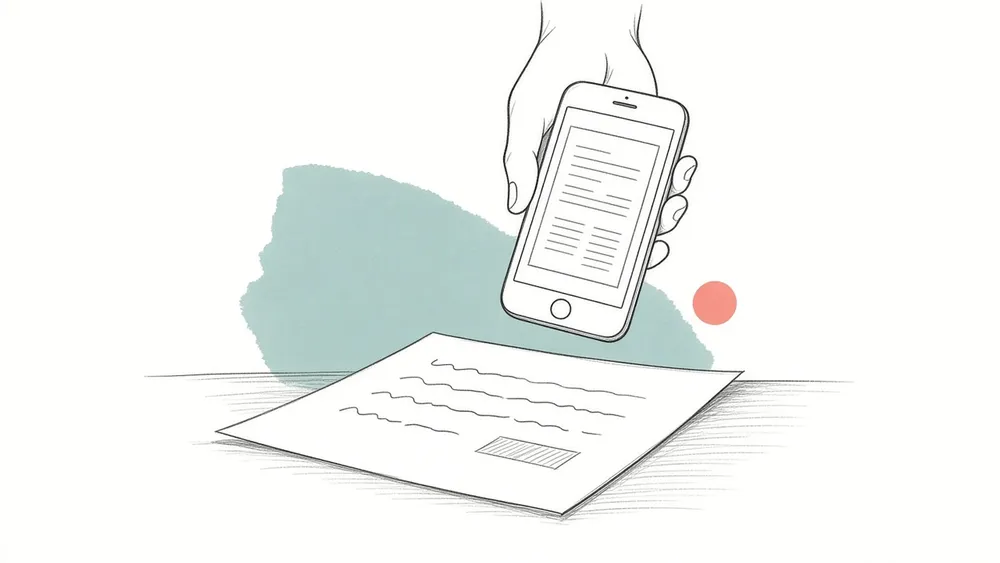
Para traduzir um documento em papel com o celular, tire uma foto de cada página separadamente: celular paralelo à folha, luz uniforme e a página inteira no enquadramento. Depois envie as fotos na ordem de leitura. O iSomor aceita fotos JPG, PNG e HEIC, até 20 de cada vez, cada uma com até 20 MB e 50 megapixels. No seu navegador, elas viram um único PDF, uma foto por página, e o texto é reconhecido antes de ser traduzido. Antes, entre com o Google ou por um link enviado ao seu e-mail e conclua a verificação. A foto é a única cópia da página que chega à tradução. Reflexos, sombras ou linhas curvadas perto da lombada de um livro dificultam o reconhecimento, e uma palavra lida errado vai direto para a tradução. Alguns minutos de cuidado com as fotos e uma conferência rápida no fim valem mais do que qualquer correção posterior.
O que acontece com suas fotos no envio?
Quando você escolhe fotos em vez de um PDF na página de envio do iSomor, as fotos são preparadas primeiro no seu próprio aparelho. A página de envio diz isso com clareza: "As fotos ficam neste dispositivo. Só o PDF criado a partir delas é enviado, quando você inicia a tradução."
No navegador, cada foto é colocada na posição certa de acordo com a orientação registrada pelo celular, reduzida para que o lado maior tenha no máximo 2.560 pixels e salva de novo como JPEG. Ao salvar de novo, metadados como a localização também são removidos. Depois, as fotos formam um único PDF: "Cada foto vira uma página do PDF, nesta ordem", a ordem que você define na tela.
Esse PDF não tem camada de texto: cada página é uma imagem. Por isso o iSomor o trata como um documento digitalizado: primeiro reconhece o texto e depois traduz. Assim como nas digitalizações, para traduzir fotos você precisa antes entrar com o Google ou por um link no e-mail e concluir a verificação. A página do produto é franca sobre os limites: "O reconhecimento de texto pode interpretar mal ou omitir conteúdo, e o layout da tradução pode diferir do original."
O limite de 2.560 pixels tem uma consequência prática: a foto de uma página inteira não ganha detalhes depois do envio. Se a letra menor, como notas de rodapé ou uma tabela, mal dá para ler quando você amplia a foto, ela também não vai ficar mais nítida no PDF.
Como fotografar uma página para que o texto possa ser lido?
A maioria dos problemas de reconhecimento começa na foto, não na tradução. Estes hábitos funcionam em qualquer celular.
- Deixe a página plana. Folhas soltas vão sobre a mesa. Um livro deve ficar bem aberto e pressionado, para que as linhas perto da lombada fiquem o mais retas possível; linhas curvadas são mais difíceis de reconhecer.
- Segure o celular bem acima da página. Com o celular paralelo ao papel, a página aparece como um retângulo, e não como um trapézio. As linhas do texto devem ficar paralelas às bordas da foto.
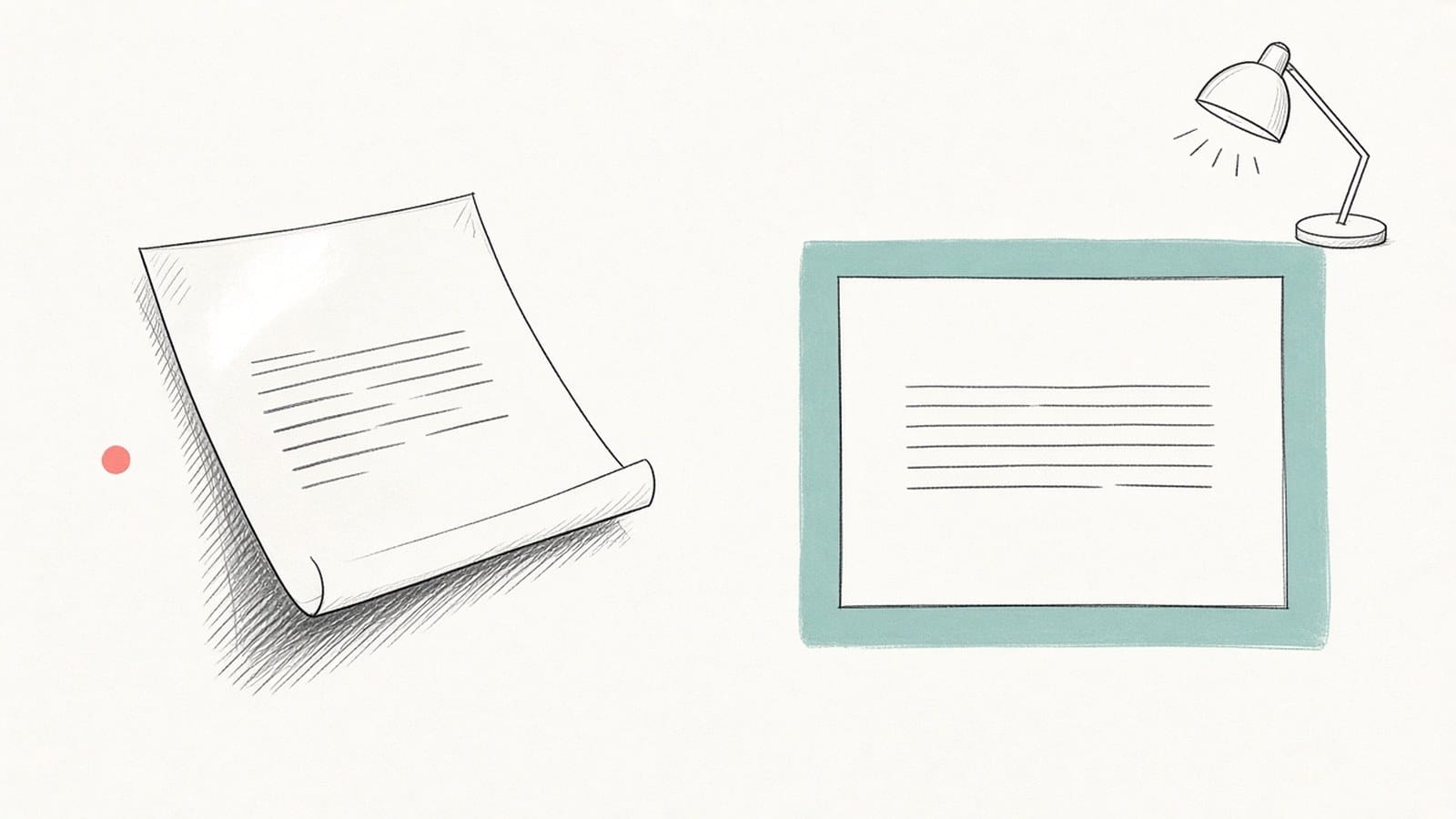
- Use luz uniforme e evite reflexos. A luz natural de uma janela ou uma luminária de lado costumam funcionar melhor que o flash. Papel brilhante, plásticos de pasta e cartões plastificados refletem a luz; incline a folha ou a luminária até o brilho sumir.
- Não deixe sua sombra cair na página. Ao se debruçar sobre a mesa, a cabeça e o celular podem escurecer metade da página. Mude a luz de lugar ou mude de posição.
- Enquadre a página inteira. Inclua as quatro bordas, com uma pequena margem. Uma linha cortada embaixo simplesmente não aparece na tradução.
- Uma foto por página. Cada foto vira uma página do PDF, então a foto de duas páginas abertas vira uma única página larga. Fotos separadas são mais fáceis de conferir e de ordenar.
- Confira o foco antes de virar a página. Toque no texto para focar, fique parado e depois amplie a foto. Se não conseguir ler uma palavra na tela, tire a foto de novo na hora; é muito mais fácil do que voltar ao papel depois.
Quais problemas na foto causam quais erros?
Use esta tabela quando uma página sair errada, ou antes do envio, se alguma foto parecer duvidosa.
| Problema na foto | O que pode acontecer | O que fazer |
|---|---|---|
| Reflexo ou mancha clara | Palavras na mancha somem ou são lidas errado | Mude o ângulo da folha ou da luz e desligue o flash |
| Sombra sobre a página | Linhas na área escura são mal reconhecidas | Coloque a luz de lado ou mude de posição |
| Linhas curvadas perto da lombada | Palavras na margem interna ficam distorcidas ou são puladas | Pressione mais o livro e fotografe cada página separadamente |
| Página cortada na borda | As linhas que faltam não aparecem na tradução | Afaste-se um pouco e inclua as quatro bordas |
| Texto desfocado | Caracteres parecidos, como 0 e O ou 1 e l, podem ser confundidos | Toque para focar, fique parado e use mais luz |
| Letra pequena, como notas de rodapé | O que já é difícil de ler continua difícil depois da redução | Aproxime-se dessa parte ou tire uma foto extra |
São efeitos comuns da qualidade da foto, não garantias: uma boa foto também pode ser lida errado, e uma foto difícil às vezes é reconhecida corretamente. Por isso a conferência depois da tradução é importante.
Como enviar e ordenar as fotos?
- Entre e conclua a verificação. Entre com o Google ou por um link enviado ao seu e-mail e conclua a verificação. A página do produto diz: "Para traduzir digitalizações e fotos, entre com uma conta verificada."
- Escolha as fotos. Somente fotos JPG, PNG ou HEIC. Você pode enviar um PDF ou um conjunto de fotos, mas não os dois ao mesmo tempo. Renomear um arquivo não muda o formato dele; um arquivo que na verdade tem outro formato não será adicionado.
- Coloque na ordem. Arraste uma foto para mudar a posição dela. A ordem na tela é a ordem das páginas do PDF; confira antes de continuar, principalmente se você não fotografou na sequência.
- Resolva as fotos que não abrem. Se o navegador não consegue abrir fotos HEIC, a página pede que você as exporte como JPG no celular ou no computador, ou abra a página no Safari, e depois as adicione de novo. Uma foto com mais de 20 MB ou 50 megapixels é marcada com erro; reduza ou remova antes de continuar.
- Escolha o idioma de destino e comece. Só agora o PDF criado com suas fotos é enviado, e o texto é reconhecido antes da tradução.
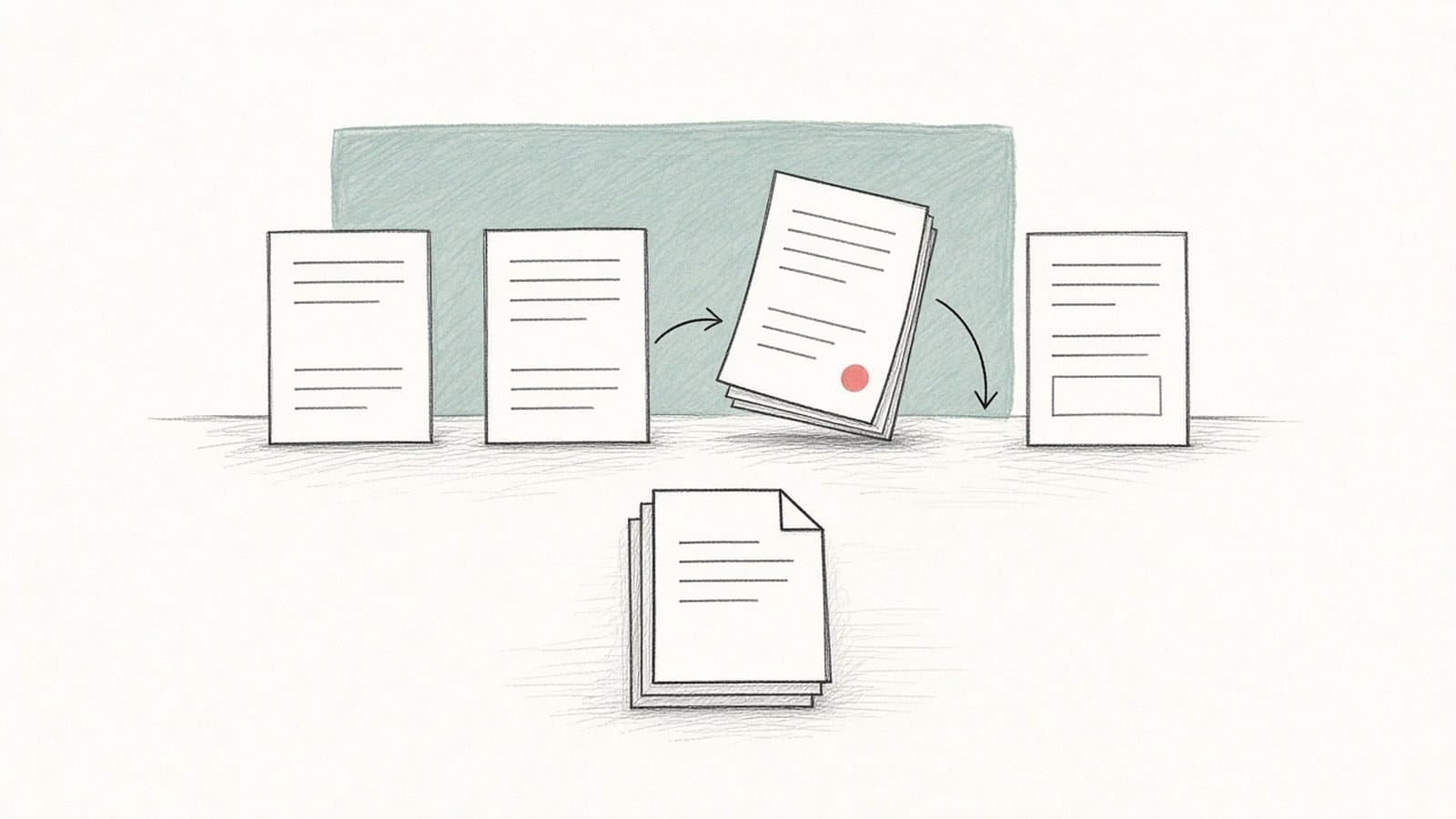
Você pode adicionar até 20 fotos de cada vez. Para um documento mais longo, divida em vários grupos na ordem de leitura, por exemplo um capítulo por grupo, e traduza cada grupo separadamente.
O que conferir depois da tradução?
Deixe o papel, ou suas fotos, ao lado da tradução. O reconhecimento acontece antes da tradução, então um caractere lido errado na foto também sai traduzido errado. Comece por:
- nomes de pessoas, lugares e organizações;
- datas, valores, unidades, números de referência e separadores decimais;
- letras miúdas, carimbos, anotações à mão e tudo o que já era difícil de ler na foto;
- as partes da página com reflexo, sombra ou linhas curvadas;
- a ordem das páginas, se o sentido do documento depender dela.
Se uma página sair claramente pior que as outras, a causa costuma ser a foto: tire outra em vez de traduzir a mesma imagem de novo. O guia sobre como traduzir um PDF digitalizado explica em mais detalhes como conferir o texto reconhecido, e o guia para conferir uma tradução de PDF com o original trata de números, termos e tabelas. Para palavras com vários sentidos, veja como conferir nomes e termos em uma tradução de PDF.
Quais são os limites?
- Formatos de foto: JPG, PNG e HEIC (HEIF). HEIC só abre em navegadores que oferecem suporte a ele.
- Até 20 fotos por envio, cada uma com até 20 MB e 50 megapixels.
- Cada envio é um PDF ou um conjunto de fotos, não uma mistura.
- Antes de criar o PDF, cada foto é reduzida para no máximo 2.560 pixels no lado maior.
- Fotos e digitalizações só podem ser traduzidas depois que você entra com o Google ou por um link no e-mail e conclui a verificação.
- O reconhecimento de texto pode interpretar mal ou omitir conteúdo, e o layout da tradução pode diferir do original.
- Não é uma tradução juramentada. Se você precisa de uma tradução para um órgão oficial, pergunte lá o que é aceito.
Perguntas frequentes
Uma foto é tão boa quanto uma digitalização ou o arquivo original?
Se você conseguir o PDF digital original, use-o: o texto dele não precisa ser reconhecido. Um scanner de mesa costuma dar um resultado mais uniforme que a foto do celular. Quando só há o celular, as dicas acima chegam o mais perto possível de uma digitalização limpa.
Preciso transformar as fotos em PDF antes?
Não. A página de envio junta as fotos em um PDF no navegador. A ferramenta separada Imagens para PDF só é útil se você quiser guardar um PDF das fotos para si; ela aceita JPG e PNG e também não adiciona camada de texto.
Posso enviar uma captura de tela?
Sim, uma captura de tela em PNG ou JPG pode ser adicionada como uma foto. Mas, se ela mostrar um documento digital, o arquivo original é uma fonte melhor, porque o texto dele não precisa ser reconhecido.
Minhas fotos originais são enviadas?
Não. Segundo a página de envio, as fotos ficam no seu aparelho, e só o PDF criado a partir delas é enviado quando você inicia a tradução. Antes disso, cada foto é salva de novo como JPEG, sem metadados como a localização.
A tradução vai ficar igual à minha foto?
Não necessariamente. A tradução segue a página criada a partir da sua foto, mas o layout pode diferir do original. Para comparar página por página, um PDF bilíngue com original e tradução lado a lado mantém as duas versões juntas. Para saber quais arquivos o iSomor traduz, veja O que é o iSomor?.