
மொழிபெயர்ப்புக்காக ஆவணப் பக்கங்களைக் கைப்பேசியில் புகைப்படம் எடுப்பது எப்படி: தெளிவான படத்துக்கான குறிப்புகளும் பின்னர் சரிபார்க்க வேண்டியவையும்
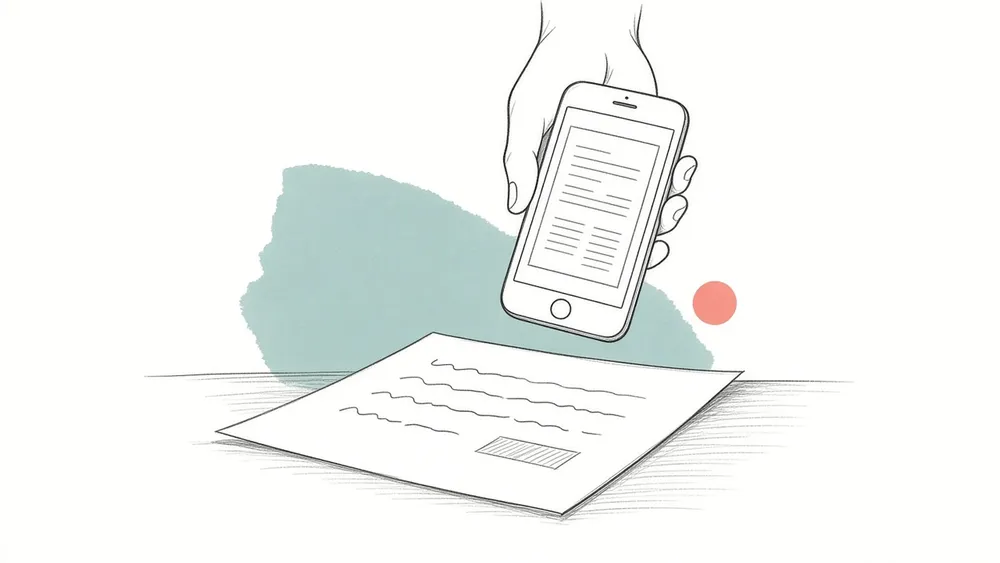
கைப்பேசியைக் கொண்டு காகித ஆவணத்தை மொழிபெயர்க்க, ஒவ்வொரு பக்கத்தையும் தனியாகப் புகைப்படம் எடுங்கள்: கைப்பேசி காகிதத்துக்கு இணையாக இருக்க வேண்டும், ஒளி சீராக இருக்க வேண்டும், முழுப் பக்கமும் சட்டகத்துக்குள் இருக்க வேண்டும். பிறகு படிக்கும் வரிசையில் புகைப்படங்களைப் பதிவேற்றுங்கள். iSomor JPG, PNG, HEIC புகைப்படங்களை ஏற்கிறது: ஒரே நேரத்தில் 20 வரை, ஒவ்வொன்றும் 20 MB, 50 மெகாபிக்சல் வரை. உங்கள் உலாவியிலேயே அவை ஒரே PDF ஆக இணைக்கப்படுகின்றன, ஒரு புகைப்படத்துக்கு ஒரு பக்கம்; மொழிபெயர்ப்புக்கு முன் உரை அடையாளம் காணப்படுகிறது. அதற்கு முன் Google அல்லது மின்னஞ்சல் இணைப்பு மூலம் உள்நுழைந்து சரிபார்ப்பை முடிக்க வேண்டும். மொழிபெயர்ப்புக்குச் செல்வது அந்தப் புகைப்படம் மட்டுமே. ஒளிப் பிரதிபலிப்பு, நிழல், புத்தகத்தின் தையல் பகுதிக்கு அருகில் வளைந்த வரிகள் ஆகியவை உரையை அடையாளம் காண்பதைக் கடினமாக்குகின்றன; தவறாகப் படிக்கப்பட்ட சொல் நேரடியாக மொழிபெயர்ப்பிலும் வந்துவிடும். படம் எடுக்கும்போது சில நிமிடங்கள் கவனம் செலுத்துவதும், இறுதியில் சிறிது சரிபார்ப்பதும், பின்னர் செய்யும் எந்தத் திருத்தத்தையும் விடப் பயனுள்ளவை.
பதிவேற்றும்போது உங்கள் புகைப்படங்களுக்கு என்ன நடக்கிறது?
iSomor பதிவேற்றப் பக்கத்தில் PDF-க்குப் பதிலாகப் புகைப்படங்களைத் தேர்ந்தெடுத்தால், அவை முதலில் உங்கள் சொந்தச் சாதனத்திலேயே தயாராகின்றன. பதிவேற்றப் பக்கம் இதைத் தெளிவாகச் சொல்கிறது: "புகைப்படங்கள் இந்தச் சாதனத்திலேயே இருக்கும். மொழிபெயர்ப்பைத் தொடங்கும்போது அவற்றிலிருந்து உருவாக்கப்பட்ட PDF கோப்பு மட்டுமே பதிவேற்றப்படும்."
உலாவியில், கைப்பேசி பதிவு செய்த திசையின்படி ஒவ்வொரு புகைப்படமும் நேராகத் திருப்பப்படுகிறது; அதன் நீளமான பக்கம் அதிகபட்சம் 2,560 பிக்சல் ஆகும்படி சிறிதாக்கப்படுகிறது; பிறகு JPEG ஆக மீண்டும் சேமிக்கப்படுகிறது. அப்படி மீண்டும் சேமிக்கும்போது இருப்பிடம் போன்ற மெட்டாடேட்டாவும் நீக்கப்படுகிறது. அதன் பிறகு புகைப்படங்கள் ஒரே PDF ஆகின்றன: "இந்த வரிசையில் ஒவ்வொரு புகைப்படமும் PDF கோப்பின் ஒரு பக்கமாக மாறும்". அந்த வரிசை, நீங்கள் திரையில் அமைக்கும் வரிசைதான்.
இந்த PDF-இல் உரை அடுக்கு (text layer) இல்லை; ஒவ்வொரு பக்கமும் ஒரு படம். எனவே iSomor இதை ஸ்கேன் செய்த ஆவணம் போலவே கையாள்கிறது: முதலில் உரையை அடையாளம் கண்டு, பிறகு மொழிபெயர்க்கிறது. ஸ்கேன் ஆவணங்களைப் போலவே, புகைப்படங்களை மொழிபெயர்ப்பதற்கு முன்பும் Google அல்லது மின்னஞ்சல் இணைப்பு மூலம் உள்நுழைந்து சரிபார்ப்பை முடிக்க வேண்டும். வரம்புகளைப் பற்றித் தயாரிப்புப் பக்கம் வெளிப்படையாகச் சொல்கிறது: "எழுத்துணர்தலின்போது உரை தவறாகப் படிக்கப்படலாம் அல்லது உள்ளடக்கம் விடுபடலாம், மேலும் மொழிபெயர்ப்பின் தளவமைப்பு அசலிலிருந்து வேறுபடலாம்."
2,560 பிக்சல் வரம்பால் ஒரு நடைமுறை விளைவு உண்டு: முழுப் பக்கத்தின் புகைப்படம் பதிவேற்றிய பிறகு கூடுதல் நுணுக்கம் பெறாது. அடிக்குறிப்புகள், அட்டவணை போன்ற சிறிய எழுத்துகள் உங்கள் புகைப்படத்தைப் பெரிதாக்கியும் அரிதாகவே படிக்க முடிந்தால், PDF-இலும் அவை தெளிவாகாது.
உரையைப் படிக்கும்படி ஒரு பக்கத்தை எப்படிப் படம் எடுப்பது?
அடையாளம் காணும் சிக்கல்களில் பெரும்பாலானவை மொழிபெயர்ப்பில் அல்ல, புகைப்படத்திலேயே தொடங்குகின்றன. இந்தப் பழக்கங்கள் எந்தக் கைப்பேசிக்கும் பொருந்தும்.
- பக்கத்தைத் தட்டையாக வையுங்கள். தனித் தாள்களை மேசையில் வையுங்கள். புத்தகத்தை நன்றாகத் திறந்து அழுத்துங்கள்; தையல் பகுதிக்கு அருகிலுள்ள வரிகள் முடிந்தவரை நேராக இருக்கட்டும். வளைந்த வரிகளை அடையாளம் காண்பது கடினம்.
- கைப்பேசியைப் பக்கத்துக்கு நேர் மேலே பிடியுங்கள். கைப்பேசி காகிதத்துக்கு இணையாக இருந்தால், பக்கம் சரிவகமாக அல்ல, செவ்வகமாகத் தெரியும். உரை வரிகள் புகைப்படத்தின் ஓரங்களுக்கு இணையாக இருக்க வேண்டும்.
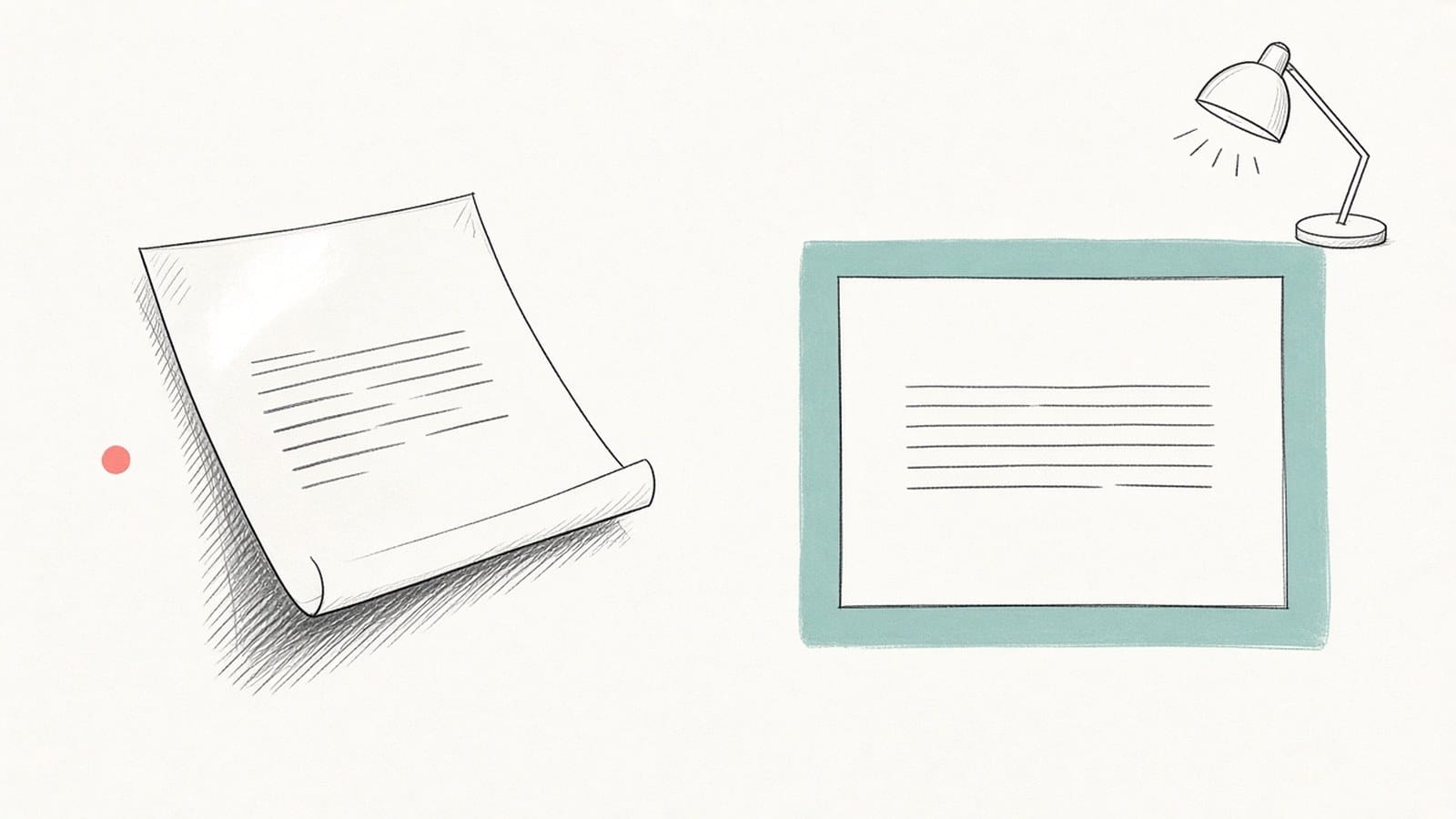
- சீரான ஒளி வேண்டும்; பிரதிபலிப்பைத் தவிருங்கள். ஃபிளாஷை விட, ஜன்னல் வழியே வரும் பகல் ஒளி அல்லது பக்கவாட்டிலிருந்து வரும் விளக்கு ஒளி பொதுவாகச் சிறந்தது. பளபளப்பான காகிதம், பிளாஸ்டிக் உறைகள், லேமினேட் செய்த அட்டைகள் ஒளியைப் பிரதிபலிக்கும்; பளிச்சென்ற திட்டு மறையும் வரை காகிதத்தையோ விளக்கையோ சாய்த்துப் பாருங்கள்.
- உங்கள் நிழல் பக்கத்தின் மேல் விழ வேண்டாம். மேசை மேல் குனியும்போது உங்கள் தலையும் கைப்பேசியும் பாதிப் பக்கத்தை மறைக்கலாம். விளக்கின் இடத்தையோ நீங்கள் நிற்கும் இடத்தையோ மாற்றுங்கள்.
- முழுப் பக்கத்தையும் சட்டகத்துக்குள் கொண்டு வாருங்கள். நான்கு ஓரங்களும் சிறிது இடைவெளியுடன் தெரிய வேண்டும். கீழே வெட்டுப்பட்ட வரி மொழிபெயர்ப்பில் இருக்கவே இருக்காது.
- ஒரு பக்கத்துக்கு ஒரு புகைப்படம். ஒவ்வொரு புகைப்படமும் PDF-இன் ஒரு பக்கமாகிறது; எனவே எதிரெதிர் இரண்டு பக்கங்களை ஒரே படத்தில் எடுத்தால் அது ஒரு அகலமான பக்கமாகும். தனித்தனிப் படங்களைச் சரிபார்ப்பதும் வரிசைப்படுத்துவதும் எளிது.
- அடுத்த பக்கத்துக்குச் செல்லும் முன் குவியத்தை (focus) சரிபாருங்கள். உரையைத் தொட்டுக் குவியப்படுத்தி, கையை அசைக்காமல் படம் எடுத்து, பிறகு படத்தைப் பெரிதாக்கிப் பாருங்கள். திரையில் ஒரு சொல்லைப் படிக்க முடியாவிட்டால், அப்போதே மீண்டும் எடுங்கள்; பின்னர் காகிதத்தைத் தேடுவதை விட இது மிக எளிது.
புகைப்படத்தின் எந்தக் குறை எந்தப் பிழைக்குக் காரணமாகிறது?
ஒரு பக்கம் தவறாக வந்தால், அல்லது பதிவேற்றும் முன் ஏதாவது படம் சந்தேகமாகத் தோன்றினால், இந்த அட்டவணையைப் பாருங்கள்.
| புகைப்படத்தில் உள்ள குறை | என்ன நடக்கலாம் | என்ன செய்யலாம் |
|---|---|---|
| பிரதிபலிப்பு அல்லது பளிச்சென்ற திட்டு | திட்டுக்குள் உள்ள சொற்கள் விடுபடலாம் அல்லது தவறாகப் படிக்கப்படலாம் | காகிதம் அல்லது ஒளியின் கோணத்தை மாற்றுங்கள், ஃபிளாஷை அணையுங்கள் |
| பக்கத்தின் மேல் நிழல் | இருண்ட பகுதியிலுள்ள வரிகள் சரியாக அடையாளம் காணப்படாது | ஒளியைப் பக்கவாட்டில் வையுங்கள் அல்லது உங்கள் இடத்தை மாற்றுங்கள் |
| தையல் பகுதிக்கு அருகில் வளைந்த வரிகள் | உள் ஓரச் சொற்கள் சிதையலாம் அல்லது தவிர்க்கப்படலாம் | புத்தகத்தை இன்னும் தட்டையாக அழுத்தி, ஒவ்வொரு பக்கத்தையும் தனியாக எடுங்கள் |
| ஓரத்தில் வெட்டுப்பட்ட பக்கம் | விடுபட்ட வரிகள் மொழிபெயர்ப்பில் இருக்கவே இருக்காது | சற்றுப் பின்னால் நகர்ந்து நான்கு ஓரங்களையும் சேருங்கள் |
| மங்கலான உரை | 0 மற்றும் O, 1 மற்றும் l போன்ற ஒத்த எழுத்துகள் குழம்பலாம் | தொட்டுக் குவியப்படுத்துங்கள், கையை அசைக்காதீர்கள், ஒளியைக் கூட்டுங்கள் |
| அடிக்குறிப்பு போன்ற சிறிய எழுத்துகள் | ஏற்கெனவே படிக்கக் கடினமானவை சிறிதாக்கிய பிறகும் கடினமாகவே இருக்கும் | அந்தப் பகுதிக்கு அருகில் சென்று எடுங்கள் அல்லது கூடுதல் படம் எடுங்கள் |
இவை புகைப்படத் தரத்தின் பொதுவான விளைவுகள், உத்தரவாதங்கள் அல்ல: நல்ல படமும் தவறாகப் படிக்கப்படலாம்; கடினமான படமும் சில நேரம் சரியாக அடையாளம் காணப்படலாம். அதனால்தான் மொழிபெயர்ப்புக்குப் பின் சரிபார்ப்பு முக்கியம்.
புகைப்படங்களைப் பதிவேற்றி வரிசைப்படுத்துவது எப்படி?
- உள்நுழைந்து சரிபார்ப்பை முடியுங்கள். Google அல்லது மின்னஞ்சல் இணைப்பு மூலம் உள்நுழைந்து சரிபார்ப்பை முடியுங்கள். தயாரிப்புப் பக்கம் சொல்வது: "ஸ்கேன் செய்யப்பட்ட ஆவணங்களையும் புகைப்படங்களையும் மொழிபெயர்ப்பதற்கு முன் சரிபார்க்கப்பட்ட கணக்குடன் உள்நுழைய வேண்டும்."
- புகைப்படங்களைத் தேர்ந்தெடுங்கள். JPG, PNG அல்லது HEIC புகைப்படங்கள் மட்டும். ஒரு PDF அல்லது ஒரு தொகுப்புப் புகைப்படங்களைப் பதிவேற்றலாம்; இரண்டையும் ஒரே நேரத்தில் அல்ல. கோப்பின் பெயரை மாற்றுவதால் அதன் வடிவம் மாறாது; உண்மையில் வேறு வடிவத்தில் உள்ள கோப்பு சேர்க்கப்படாது.
- வரிசைப்படுத்துங்கள். புகைப்படத்தின் இடத்தை மாற்ற அதை இழுங்கள். திரையில் உள்ள வரிசையே PDF பக்கங்களின் வரிசை; தொடரும் முன் அதைச் சரிபாருங்கள், குறிப்பாக நீங்கள் பக்கங்களை வரிசைப்படி எடுக்கவில்லை என்றால்.
- திறக்காத புகைப்படங்களைச் சரிசெய்யுங்கள். உங்கள் உலாவியால் HEIC புகைப்படங்களைத் திறக்க முடியாவிட்டால், அவற்றைக் கைப்பேசி அல்லது கணினியில் JPG ஆக ஏற்றுமதி செய்யவோ, Safari-இல் இந்தப் பக்கத்தைத் திறக்கவோ, பிறகு மீண்டும் சேர்க்கவோ பக்கம் கேட்கும். 20 MB அல்லது 50 மெகாபிக்சலை விடப் பெரிய புகைப்படத்தில் பிழைக் குறி காட்டப்படும்; தொடரும் முன் அதைச் சிறிதாக்குங்கள் அல்லது நீக்குங்கள்.
- இலக்கு மொழியைத் தேர்ந்தெடுத்துத் தொடங்குங்கள். இந்த நேரத்தில்தான் உங்கள் புகைப்படங்களிலிருந்து உருவான PDF பதிவேற்றப்படுகிறது; மொழிபெயர்ப்புக்கு முன் உரை அடையாளம் காணப்படுகிறது.
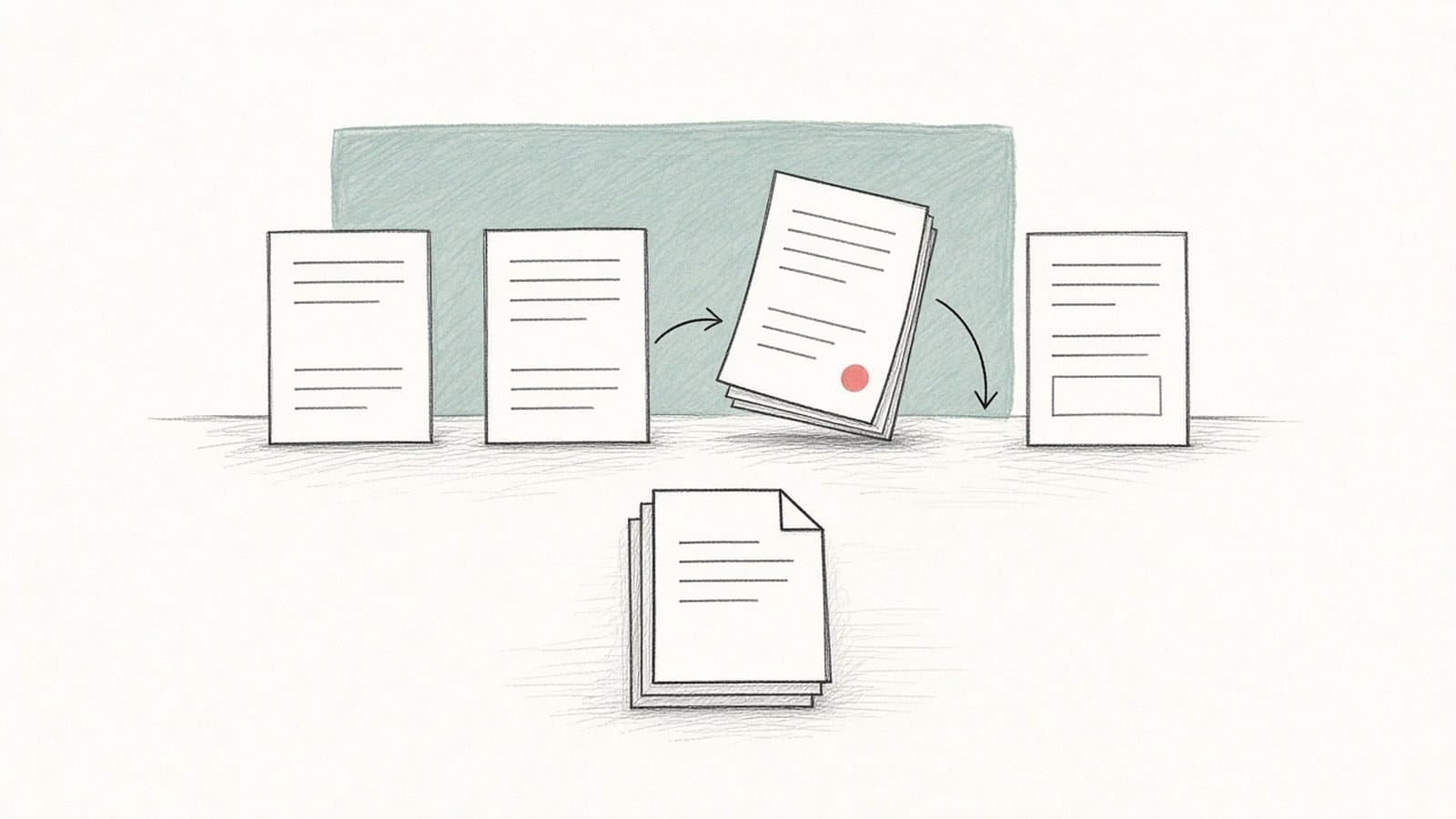
ஒரே நேரத்தில் 20 புகைப்படங்கள் வரை சேர்க்கலாம். நீளமான ஆவணத்தை, உதாரணமாக ஒரு அத்தியாயத்துக்கு ஒரு தொகுப்பு என, படிக்கும் வரிசையில் பல தொகுப்புகளாகப் பிரித்து, ஒவ்வொன்றையும் தனியாக மொழிபெயர்க்கவும்.
மொழிபெயர்ப்புக்குப் பின் எதைச் சரிபார்க்க வேண்டும்?
காகிதத்தையோ உங்கள் புகைப்படங்களையோ மொழிபெயர்ப்புக்கு அருகில் வைத்துக்கொள்ளுங்கள். உரை அடையாளம் காணுதல் மொழிபெயர்ப்புக்கு முன் நடக்கிறது; எனவே புகைப்படத்திலிருந்து தவறாகப் படிக்கப்பட்ட எழுத்து மொழிபெயர்ப்பிலும் தவறாகவே இருக்கும். முதலில் இவற்றைப் பாருங்கள்:
- மனிதர்கள், இடங்கள், அமைப்புகளின் பெயர்கள்;
- தேதிகள், தொகைகள், அலகுகள், குறிப்பு எண்கள், தசமக் குறிகள்;
- சிறிய எழுத்துகள், முத்திரைகள், கையால் எழுதிய குறிப்புகள், புகைப்படத்திலேயே படிக்கக் கடினமாக இருந்த அனைத்தும்;
- பிரதிபலிப்பு, நிழல் அல்லது வளைந்த வரிகள் இருந்த பக்கப் பகுதிகள்;
- ஆவணத்தின் பொருள் பக்க வரிசையைப் பொறுத்தது என்றால், அந்த வரிசை.
ஒரு பக்கம் மற்றவற்றை விடத் தெளிவாக மோசமாக வந்தால், பொதுவாகக் காரணம் புகைப்படமே: அதே படத்தை மீண்டும் மொழிபெயர்ப்பதற்குப் பதிலாக அந்தப் பக்கத்தை மீண்டும் படம் எடுங்கள். அடையாளம் காணப்பட்ட உரையைச் சரிபார்ப்பது பற்றி ஸ்கேன் செய்த PDF-ஐ மொழிபெயர்ப்பது எப்படி வழிகாட்டி விரிவாக விளக்குகிறது; எண்கள், சொற்கள், அட்டவணைகளைப் பற்றி PDF மொழிபெயர்ப்பை மூலத்துடன் ஒப்பிட்டுச் சரிபார்ப்பது எப்படி வழிகாட்டி பேசுகிறது. பல பொருள் கொண்ட சொற்களுக்கு PDF மொழிபெயர்ப்பில் பெயர்களையும் சொற்களையும் சரிபார்ப்பது எப்படி என்பதைப் பாருங்கள்.
என்ன வரம்புகள் உள்ளன?
- புகைப்பட வடிவங்கள்: JPG, PNG, HEIC (HEIF). HEIC-ஐ ஆதரிக்கும் உலாவிகளில் மட்டுமே அது திறக்கும்.
- ஒவ்வொரு பதிவேற்றத்திலும் 20 புகைப்படங்கள் வரை; ஒவ்வொன்றும் 20 MB, 50 மெகாபிக்சல் வரை.
- ஒரு பதிவேற்றம் ஒரு PDF அல்லது ஒரு தொகுப்புப் புகைப்படங்கள்; இரண்டும் கலக்க முடியாது.
- PDF உருவாகும் முன், ஒவ்வொரு புகைப்படத்தின் நீளமான பக்கமும் அதிகபட்சம் 2,560 பிக்சலாகச் சிறிதாக்கப்படுகிறது.
- Google அல்லது மின்னஞ்சல் இணைப்பு மூலம் உள்நுழைந்து சரிபார்ப்பை முடித்த பிறகே புகைப்படங்களையும் ஸ்கேன் ஆவணங்களையும் மொழிபெயர்க்க முடியும்.
- எழுத்துணர்தலின்போது உரை தவறாகப் படிக்கப்படலாம் அல்லது உள்ளடக்கம் விடுபடலாம், மேலும் மொழிபெயர்ப்பின் தளவமைப்பு அசலிலிருந்து வேறுபடலாம்.
- இது சான்றளிக்கப்பட்ட மொழிபெயர்ப்பு அல்ல. அதிகாரப்பூர்வ நோக்கத்துக்கு மொழிபெயர்ப்பு தேவைப்பட்டால், அதைப் பெறும் அலுவலகம் எதை ஏற்கும் என்று முதலில் கேளுங்கள்.
அடிக்கடி கேட்கப்படும் கேள்விகள்
கைப்பேசிப் புகைப்படம் ஸ்கேன் அல்லது அசல் கோப்பு அளவுக்கு நல்லதா?
அசல் டிஜிட்டல் PDF கிடைத்தால் அதையே பயன்படுத்துங்கள்: அதன் உரையை அடையாளம் காணவே தேவையில்லை. தட்டையான ஸ்கேனரில் (flatbed) எடுத்த ஸ்கேன் பொதுவாகக் கைப்பேசிப் படத்தை விடச் சீராக இருக்கும். கையில் கைப்பேசி மட்டும் இருந்தால், மேலே உள்ள குறிப்புகள் உங்களைச் சுத்தமான ஸ்கேனுக்கு மிக அருகில் கொண்டு செல்லும்.
முதலில் புகைப்படங்களை PDF ஆக மாற்ற வேண்டுமா?
தேவையில்லை. பதிவேற்றப் பக்கமே உலாவியில் புகைப்படங்களை ஒரே PDF ஆக இணைக்கிறது. தனியான படங்களை PDF ஆக மாற்றும் கருவி, புகைப்படங்களின் PDF-ஐ நீங்களே வைத்துக்கொள்ள விரும்பினால் மட்டுமே பயன்படும்; அது JPG, PNG-ஐ ஏற்கிறது, அதுவும் உரை அடுக்கைச் சேர்ப்பதில்லை.
திரைப்பிடிப்பைப் (screenshot) பதிவேற்றலாமா?
ஆம், PNG அல்லது JPG திரைப்பிடிப்பைப் புகைப்படம் போலவே சேர்க்கலாம். ஆனால் அது ஒரு டிஜிட்டல் ஆவணத்தைக் காட்டினால், அசல் கோப்பே சிறந்த மூலம்; ஏனெனில் அதன் உரையை அடையாளம் காணத் தேவையில்லை.
என் அசல் புகைப்படங்கள் பதிவேற்றப்படுமா?
இல்லை. பதிவேற்றப் பக்கத்தின்படி, புகைப்படங்கள் உங்கள் சாதனத்திலேயே இருக்கும்; மொழிபெயர்ப்பைத் தொடங்கும்போது அவற்றிலிருந்து உருவான PDF மட்டுமே பதிவேற்றப்படும். அதற்கு முன், ஒவ்வொரு புகைப்படமும் இருப்பிடம் போன்ற மெட்டாடேட்டா இல்லாமல் JPEG ஆக மீண்டும் சேமிக்கப்படுகிறது.
மொழிபெயர்ப்பு என் புகைப்படம் போலவே தோன்றுமா?
அவசியமில்லை. உங்கள் புகைப்படத்திலிருந்து உருவான பக்கத்தை அடிப்படையாகக் கொண்டு மொழிபெயர்ப்பு அமைகிறது; ஆனால் தளவமைப்பு அசலிலிருந்து வேறுபடலாம். பக்கம் பக்கமாக ஒப்பிட, மூலமும் மொழிபெயர்ப்பும் அருகருகே உள்ள இருமொழி PDF இரண்டையும் ஒன்றாக வைத்திருக்கும். iSomor எந்தக் கோப்புகளை மொழிபெயர்க்கும் என்பதற்கு iSomor என்றால் என்ன? பாருங்கள்.