
用手机拍文件来翻译:怎么拍才清楚,拍完要查什么
用手机拍纸质文件来翻译:每页单独拍一张,手机正对纸面、光线均匀、整页都在画面里,再按阅读顺序上传。iSomor 支持 JPG、PNG 和 HEIC 照片,一次最多 20 张,每张不超过 20 MB、5000 万像素。照片会在你的浏览器里合成一个 PDF,一张照片一页,系统先识别文字再翻译。开始之前,需要先用 Google 或邮件链接登录并完成验证。 翻译看到的只有这张照片。反光、阴影、书脊附近弯曲的文字行,都可能让字认不出来,而认错的字会直接带进译文。所以多花几分钟把照片拍好,翻译后再简单核对一遍,比后面任何补救都管用。
上传照片后,照片会经过哪些处理?
在 iSomor 上传页面 选择照片而不是 PDF 时,照片先在你自己的设备上处理,处理完之前什么都不会发出去。上传页面上写得很清楚:「照片只保留在这台设备上;开始翻译时,只上传由照片生成的 PDF。」
在浏览器里,每张照片会按手机记录的拍摄方向自动转正,缩放到最长边不超过 2560 像素,再重新存成 JPEG。重新保存时,位置等元数据也一并去掉。之后照片合成一个 PDF:「每张照片按这个顺序成为 PDF 的一页」,顺序就是你在屏幕上排好的顺序。
这个 PDF 没有文字层,每一页都是图片,所以 iSomor 把它当作扫描件处理:先识别文字,再翻译。和扫描件一样,翻译照片前要先用 Google 或邮件链接登录并完成验证。产品页面也如实写明了限制:「文字识别可能误读或遗漏,译文版式可能与原文不同。」
2560 像素的上限还意味着一件事:整页照片上传后不会变得更清楚。如果你放大自己的照片时,脚注、表格之类的小字已经很难看清,合成 PDF 后也不会更清楚。
怎么拍,文字才认得出来?
识别出问题,大多是照片的原因,跟翻译关系不大。下面这些做法,用哪款手机都适用。
- 把纸放平。 单页纸平放在桌上。书要尽量压开,让书脊附近的文字行保持平直,弯曲的行更难识别。
- 手机正对纸面。 手机和纸保持平行,拍出来的页面应该是长方形,而不是梯形;文字行要和照片边缘平行。
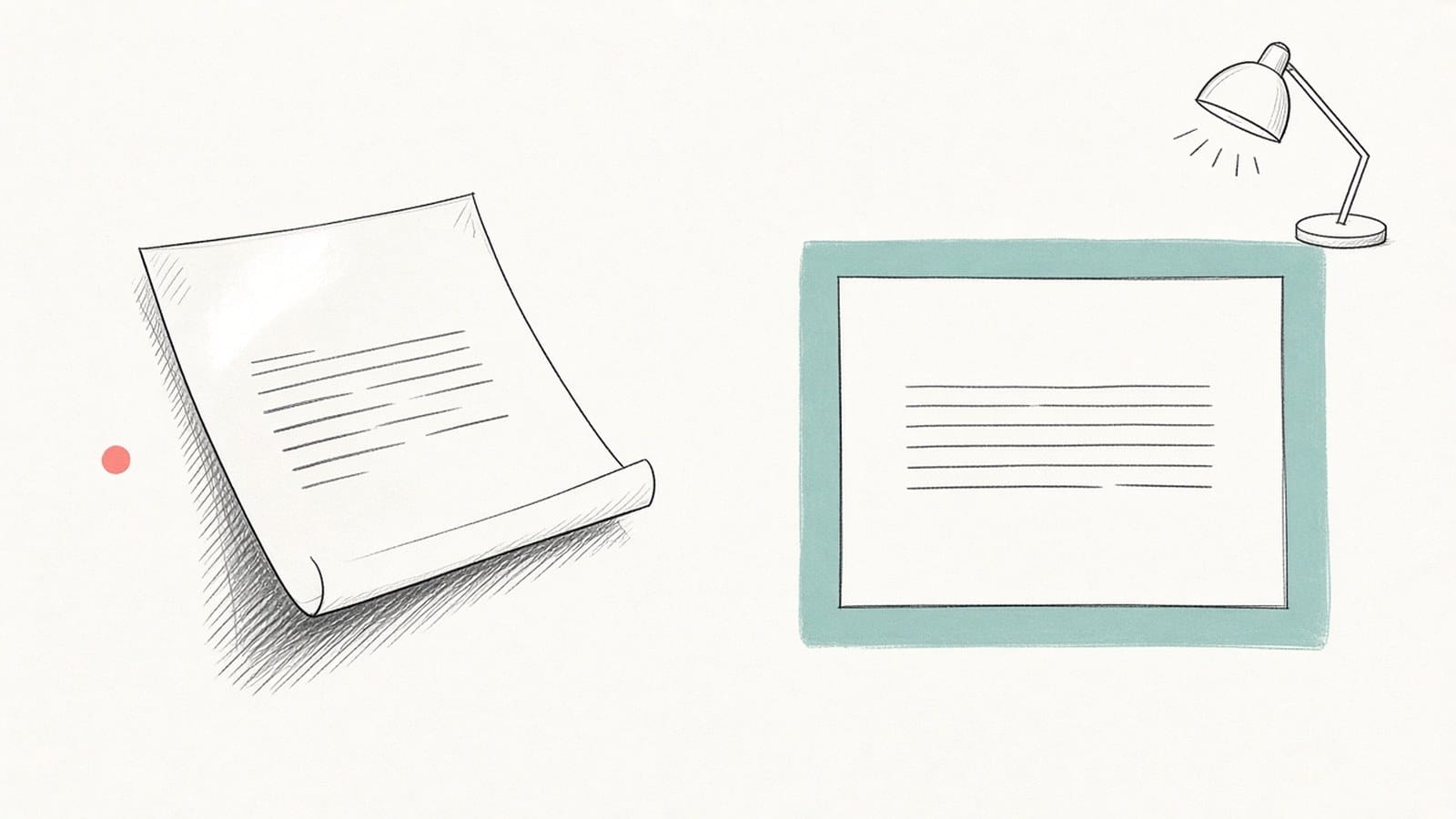
- 光线均匀,避开反光。 窗边的自然光或侧面的台灯,通常比闪光灯好。铜版纸、塑料文件套、过塑卡片都会反光,调整纸或灯的角度,直到亮斑消失。
- 别让自己的影子挡住纸面。 俯身拍的时候,头和手机很容易遮住半页。换个灯的位置,或者换个站位。
- 整页都拍进画面。 四条边都要拍进来,周围留一点空白。底部被裁掉的那一行,译文里就不会有。
- 一页拍一张。 每张照片就是 PDF 的一页,把左右两页拍在一张里,就会变成一个很宽的页面。分开拍,核对和排序都更方便。
- 拍完先看清楚再翻页。 点一下文字对焦,拿稳再拍,然后放大照片看看。屏幕上看不清的字,当场重拍,比之后再翻出原件容易得多。
照片的哪些问题会导致哪些错误?
某一页译得不对,或者上传前觉得哪张照片不太放心,可以对照这张表。
| 照片里的问题 | 可能出现的情况 | 怎么处理 |
|---|---|---|
| 反光、亮斑 | 亮斑里的字漏掉或认错 | 调整纸或灯的角度,关掉闪光灯 |
| 阴影盖住纸面 | 暗处的文字行识别效果差 | 把灯移到侧面,或者换个站位 |
| 书脊附近的文字行弯曲 | 靠里侧的字变形或被跳过 | 把书压得更平,每页单独拍 |
| 页面边缘被裁掉 | 被裁掉的行在译文里完全没有 | 往后退一点,四条边都拍进来 |
| 文字模糊 | 长得像的字符容易混淆,比如 0 和 O、1 和 l | 点击对焦、拿稳,光线再亮一些 |
| 脚注等小字 | 本来就难认的字,缩放后依然难认 | 靠近那一块拍,或者单独补拍一张 |
这些是照片质量常见的影响,不是绝对的:照片拍得好也可能认错,难拍的照片有时也能认对。所以翻译后的核对少不了。
怎么上传照片、排好顺序?
- 登录并完成验证。 用 Google 或邮件链接登录,并完成验证。产品页面的说法是:「扫描件与照片需要登录已验证账户后翻译。」
- 选择照片。 只选 JPG、PNG 或 HEIC 照片。一次可以上传一个 PDF,或者一组照片,两者不能同时选。改文件扩展名不会改变文件格式,实际是其他格式的文件不会被加入。
- 排好顺序。 拖动照片即可调整位置。屏幕上的顺序就是 PDF 的页序,继续之前先检查一遍,尤其是拍的时候没按顺序拍。
- 处理打不开的照片。 如果浏览器打不开 HEIC 照片,页面会提示你在手机或电脑上导出为 JPG,或者改用 Safari 打开本页,然后重新添加。超过 20 MB 或 5000 万像素的照片会标出错误,先缩小或移除,才能继续。
- 选择目标语言,开始翻译。 这时才会上传由照片生成的 PDF,系统先识别文字再翻译。
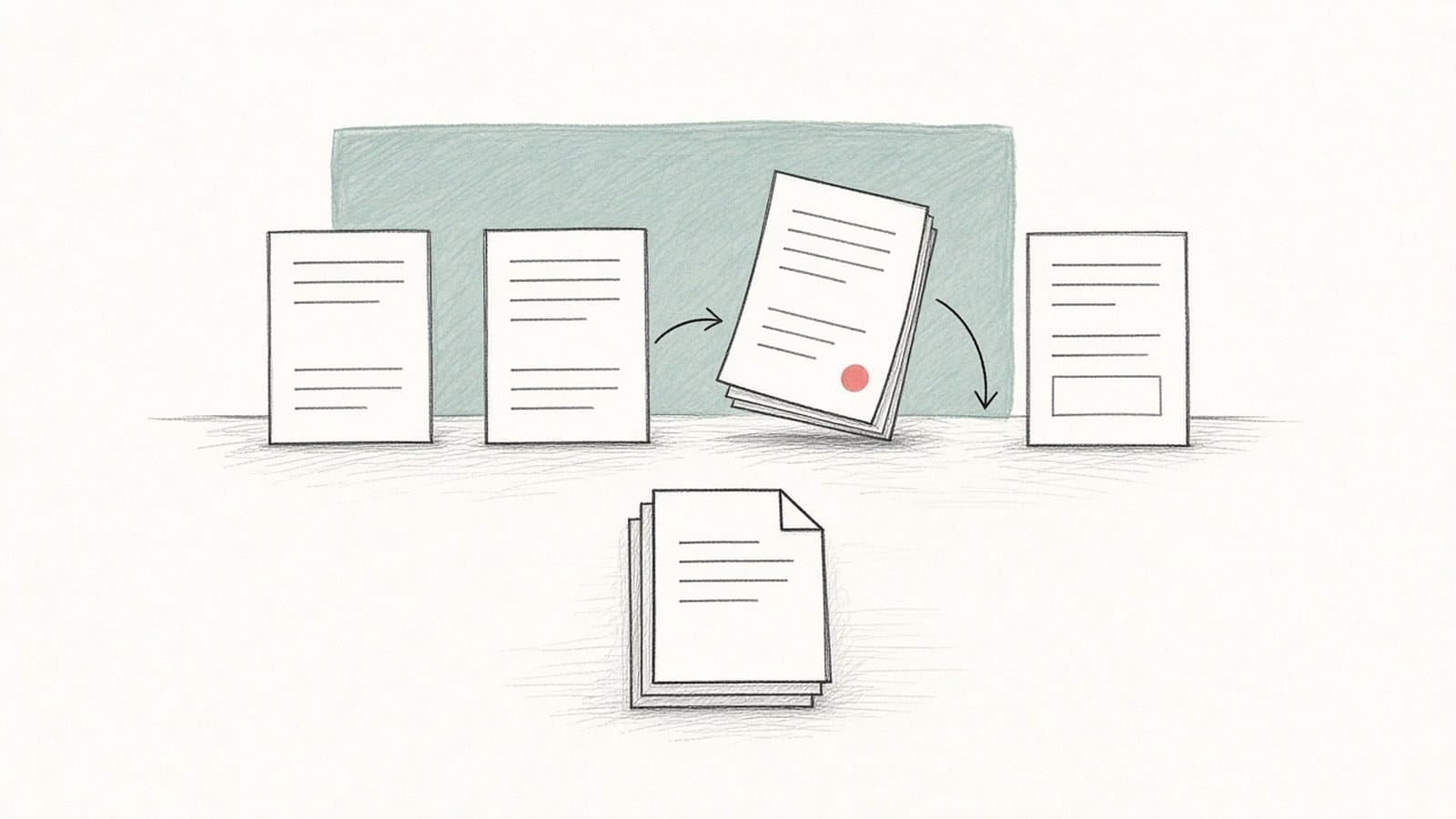
一次最多添加 20 张照片。文件更长的话,按阅读顺序分成几组,比如一章一组,分别翻译。
翻译后要核对什么?
把纸质原件或照片放在译文旁边。文字是先识别再翻译的,照片上认错的字,翻译出来也是错的。先看这几处:
- 人名、地名、机构名;
- 日期、金额、单位、编号和小数点;
- 小字、印章、手写批注,以及照片上本来就看不太清的地方;
- 照片上有反光、阴影或文字行弯曲的部分;
- 页序,如果文件内容依赖前后顺序的话。
如果某一页明显比其他页差,原因通常在照片:重拍这一页,而不是拿同一张照片再翻译一次。扫描版 PDF 怎么翻译 一文更详细地讲了怎么核对识别出来的文字,对照原文检查 PDF 译文 讲了数字、术语和表格怎么查。一词多义的情况,可以看 翻译 PDF 时怎样核对人名和术语。
有哪些限制?
- 照片格式:JPG、PNG 和 HEIC(HEIF)。HEIC 只能在支持它的浏览器里打开。
- 每次最多上传 20 张照片,每张不超过 20 MB、5000 万像素。
- 一次上传要么是一个 PDF,要么是一组照片,不能混在一起。
- 合成 PDF 前,每张照片的最长边会缩放到不超过 2560 像素。
- 照片和扫描件要先用 Google 或邮件链接登录并完成验证,才能翻译。
- 文字识别可能误读或遗漏,译文版式可能与原文不同。
- 这不是认证翻译。如果译文要交给官方机构,请先问清对方接受什么样的译文。
常见问题
手机照片和扫描件、原始文件比,哪个更好?
能拿到原始的电子版 PDF,就用电子版:里面的文字根本不需要识别。平板扫描仪扫出来的,通常也比手机照片更均匀。手头只有手机时,按上面的方法拍,最接近一份干净的扫描件。
需要先把照片转成 PDF 吗?
不需要。上传页面会在浏览器里把照片合成一个 PDF。单独的 图片转 PDF 工具 只在你想自己留一份照片 PDF 时才用得上;它支持 JPG 和 PNG,同样不会生成文字层。
可以上传截图吗?
可以,PNG 或 JPG 截图可以像照片一样添加。不过,如果截图拍的是一份电子文档,原始文件才是更好的来源,因为里面的文字不需要识别。
原始照片会被上传吗?
不会。按上传页面的说明,照片只保留在你的设备上,开始翻译时只上传由照片生成的 PDF。在此之前,每张照片都会重新存成 JPEG,并去掉位置等元数据。
译文看起来会和照片一模一样吗?
不一定。译文按照片生成的页面排版,但版式可能与原文不同。想逐页对照,可以用 左右对照的双语 PDF 把原文和译文放在一起看。iSomor 能翻译哪些文件,可以看 iSomor 是什么?。