
如何翻译 PDF 表单,并逐项对照原文核对
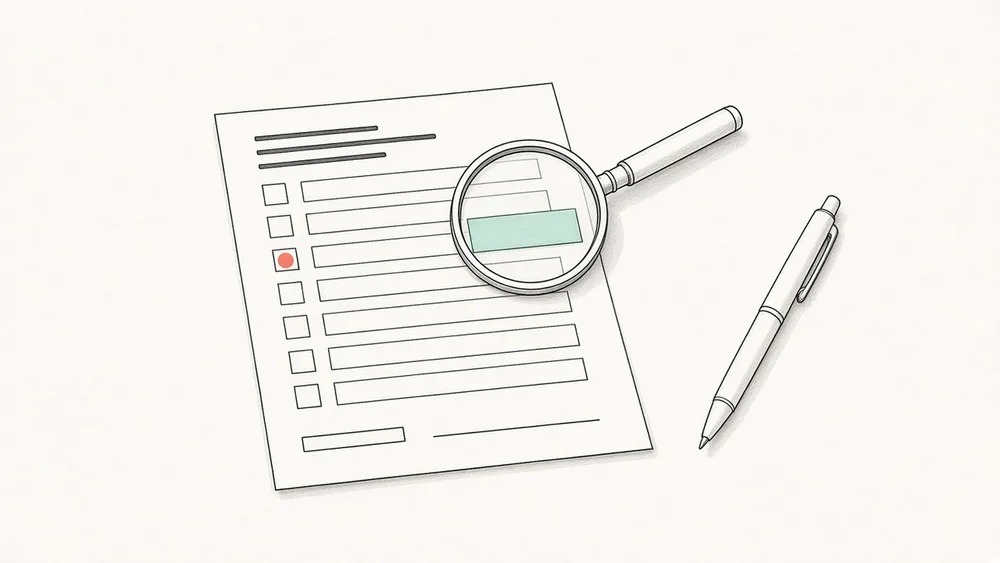
翻译 PDF 表单前,先判断它属于哪一种:可填写的电子表单、带印刷文字的 PDF,还是纸质表单的扫描件或照片。翻译是为了看懂每个问题;之后要对照原文逐项核对标签、勾选框、日期、姓名和编号,并在原表上填写答案。 翻译后的表单只是阅读辅助,不能拿去代替原表提交,也不是认证翻译。接收表单的机构有什么要求,请直接向对方确认。
你手上是哪一种表单?
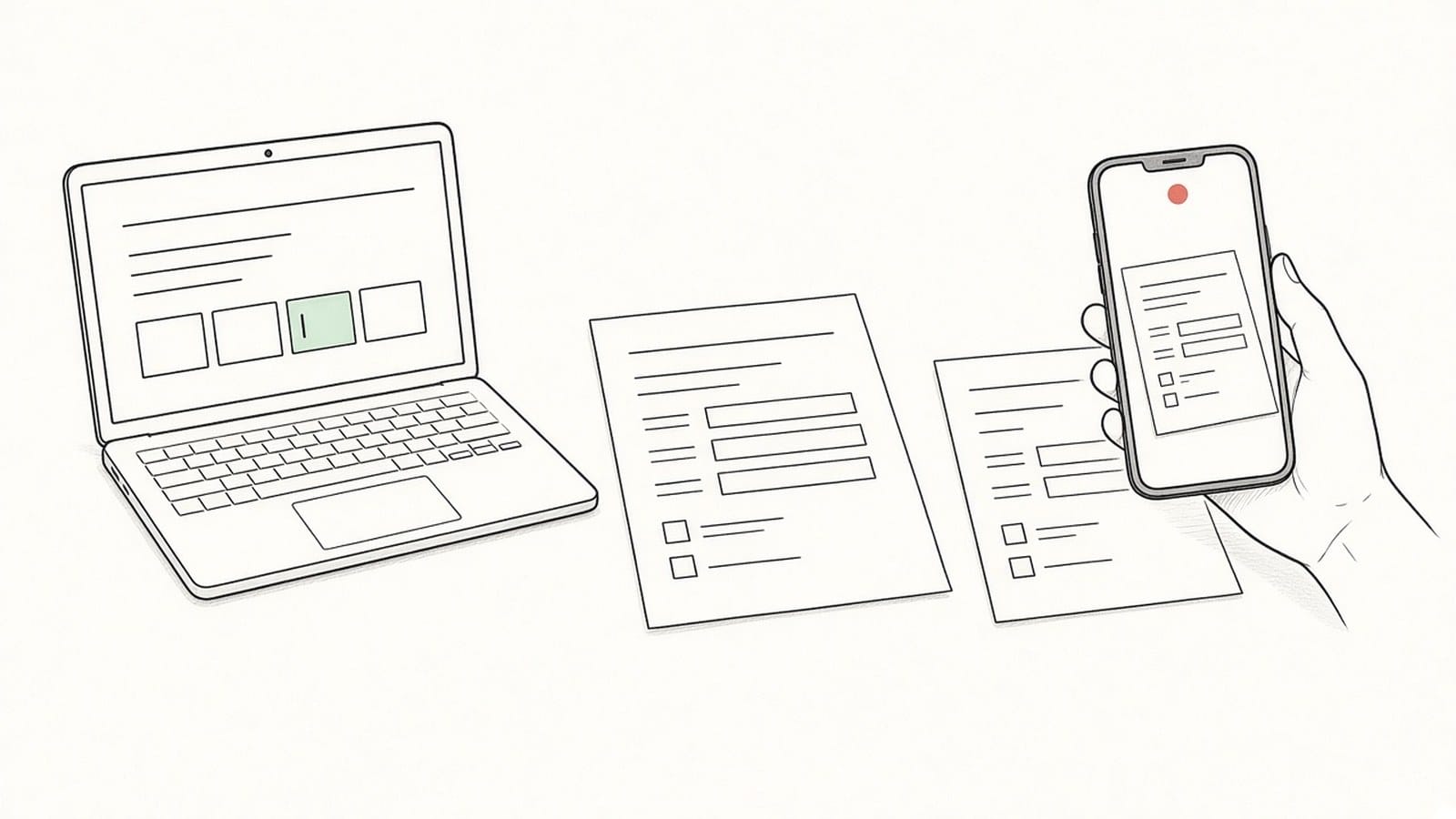
同一份表单可能以三种形式到你手上,翻译时的处理各不相同。上传前先打开文件,看清是哪一种。
| 表单类型 | 怎么辨认 | 翻译时会怎样 | 建议做法 |
|---|---|---|---|
| 可填写的电子表单 | 点击字段会高亮,可以直接输入、打勾或从下拉列表选择 | 可填写字段会被移除。已输入的文字和勾选状态不会出现在译文或双语 PDF 中,结果也不能再填写 | 用译文看懂问题,再回到原文件填写 |
| 带印刷文字的 PDF | 标签和说明文字可以选中,答题处只是页面上画的线和方框 | 印刷的标签、标题和说明会被翻译,并尽量放回原来的方框里 | 翻译后按下文逐项核对 |
| 纸质表单的扫描件或照片 | 整页是一张图片,放大后字迹发虚或有锯齿 | 先识别文字再翻译,识别和版式都可能出错 | 参考扫描 PDF 翻译前要检查什么和如何拍摄文件页面用于翻译 |
如果可填写表单已经填好,而你希望自己填的内容也出现在译文里,可以先用阅读器的「打印为 PDF」等功能,把它打印或导出成扁平化的 PDF,让填写内容变成页面的一部分。这只是一个建议,不保证效果:上传前请打开扁平化后的文件,确认填写内容都能看到。受密码保护的 PDF 无法上传,请使用你有权处理、未加密的副本。
翻译后,表单的版式会怎样?
对于带印刷文字的 PDF,iSomor 会翻译标签、标题和说明,并尽量放回原来的方框。译文常常比原文长;放不下时会换行、缩小字号,方框也可能被扩大。方框线、页面上画的勾选框和签名线都会保留。
表单里窄格子很多,版式问题也多出在这里。很窄的格子里,文字可能变得很小或被挤成好几行,线条可能压住文字,合并单元格也可能被合并错。在带印刷文字的 PDF 中,手写内容、印章和图片里的文字不会被翻译,保持原样。如果目标语言是阿拉伯语这类从右往左书写的语言,版式会左右镜像,但照片、印章和签名不会跟着镜像。
这些不代表某个格子一定有错,但说明不能因为页面看起来整齐就直接相信,要一格一格对照着读。表格的更多情况,可以看iSomor 翻译 PDF 时表格会变形吗。
翻译表单的步骤
- 保留原表,记下要求。 写下表单交给谁、截止日期,以及要求用哪种语言填写。译文不能替代这些信息。
- 判断表单类型。 对照上面的表格,想清楚你只需要看懂问题,还是也需要把自己填的内容一起翻译。
- 上传并选择语言。 在 iSomor 上传页上传 PDF,选择你最熟悉的语言。扫描件和照片需要先用 Google 或邮件链接登录并完成验证,才能翻译。
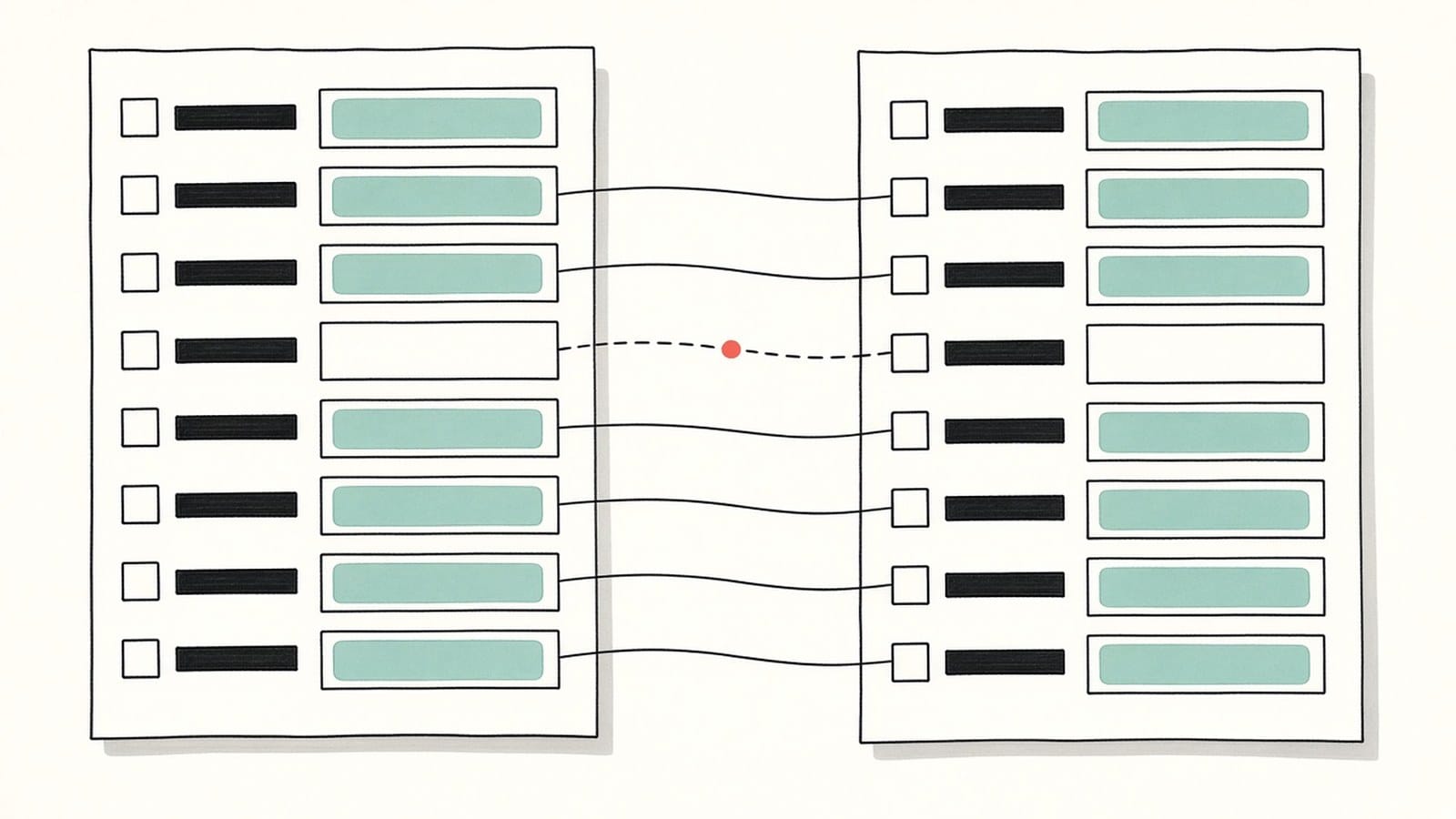
- 打开对照视图。 网页编辑器里有原文与译文的对照视图。也可以下载仅译文 PDF,或左右并排、上下对照的双语 PDF。遇到术语、数字或复杂段落,可以随时回看原文。
- 按清单核对。 用下一节的清单逐项检查,然后把答案写在原表上,而不是写在译文上。
表单的哪些地方需要核对?
下面这些地方,即使译文每句话都通顺,也最容易让人看错。
| 核对项 | 可能出现的问题 | 怎么核对 |
|---|---|---|
| 标签与填写处 | 换行之后,标签看起来像是属于旁边的方框 | 每个标签都在原文里找到对应位置,确认它指的是哪一个方框 |
| 勾选框和选项 | 选项可能被缩短或改写,「只选一项」的要求可能变得不清楚 | 数一数两边的选项数量,并读上方的说明:是单选还是多选 |
| 日期 | 03/04/2026 在很多国家是 4 月 3 日,在另一些国家是 3 月 4 日 | 在原表里找 DD/MM/YYYY 之类的格式提示,按原表的格式填写 |
| 姓名 | 姓和名的顺序可能对调,拼写也可能被改动 | 对照原表的字段标签,按护照或身份证件上的写法填写 |
| 证件号和编号 | 数字和字母(如 0 和 O)可能混淆,扫描件尤其如此 | 号码从原表或你自己的证件上抄,不要从译文上抄 |
| 签名和签名线 | 签名线会保留,但译文不是签过字的文件 | 只在原表上、按原表要求的位置和方式签名 |
| 公章和印章 | 印章通常是图片,上面的文字保持原文 | 在原表上看印章内容;译文并不能证明印章真实 |
| 手写内容 | 带印刷文字的 PDF 中手写内容不翻译;扫描件中可能被识别错 | 手写部分看原表,看不清就问填写的人 |
| 「仅供官方填写」栏 | 看起来像是需要你回答的问题 | 在原表里找到这些栏目,留空不填 |
| 说明和小字 | 「仅限」之类的条件、截止日期、所需附件清单可能变得不那么明确 | 每一句说明都对照原文读,尤其是「不」「仅」「除非」「之前」这类词 |
日期值得再看一遍,因为两边的数字一模一样,只是顺序不同,意思就变了。有些表单采用国际标准 ISO 8601 的「年-月-日」顺序,例如 2026-04-03(参见 ISO 对该日期格式的介绍,英文);也有表单用「日/月/年」或「月/日/年」。请按原表要求的顺序填写,而不是按自己习惯的顺序。
表单里的关键词,例如「申请人」「监护人」「居住地」「雇主」,要你自己在双语视图里逐个核对。同一个词在不同地方可能译法不同,请确认每一处的意思都和原文一致。更完整的方法见如何对照原文检查 PDF 译文;姓名和多义词可以参考如何核对人名、地名和术语。
翻译后的表单能用来做什么,不能做什么?
用译文弄清每个问题在问什么、需要附上哪些材料、哪些栏目不归你填。然后按接收机构要求的语言,在原表上填写。
翻译后的表单不能代替原表,也不是认证翻译。它不能证明原件、印章或签名的真实性。如果政府部门、学校或雇主需要已填写表单的译文,请先问清楚对方是否要求认证翻译或宣誓翻译、需要什么格式,再着手准备。
有哪些限制?
- 翻译时会移除可填写字段。输入的文字、勾选状态和下拉选项都不会出现在译文或双语 PDF 中,结果也不能再填写。
- 标签和说明会尽量放回原来的方框。文字过长会换行、缩小;很窄的格子里文字可能很小或挤成多行,线条可能压住文字,合并单元格也可能被合并错。
- 在带印刷文字的 PDF 中,手写内容、印章和图片里的文字不会被翻译。
- 扫描件和照片需要先用 Google 或邮件链接登录并完成验证。系统先识别文字再翻译;「文字识别可能误读或遗漏,译文版式可能与原文不同。」
- 目标语言从右往左书写时,版式会镜像,但照片、印章和签名不会镜像。
- 受密码保护的 PDF 无法上传。
- 这不是认证翻译。
常见问题
我在可填写 PDF 里输入的内容会被翻译吗?
不会。翻译时会移除可填写字段,所以输入的文字和勾选状态不会出现在结果里。如果需要把自己填的内容一起翻译,可以先把填好的表单打印或导出成扁平化 PDF,让内容变成页面的一部分,上传前再检查一遍文件。
翻译后的 PDF 还能填写吗?
不能。译文 PDF 和双语 PDF 都不能填写。请用它们看懂问题,再填写原表。
可以用翻译后的表单代替原表提交吗?
通常不行。大多数机构要求使用它们自己的表单,并用指定的语言填写。如果对方还需要译文,请先问清楚是否必须是认证翻译。
印章、签名和手写内容会被翻译吗?
在带印刷文字的 PDF 中,手写内容、印章和图片里的文字不会被翻译,保持原样。在扫描件或照片中,系统会先识别文字,手写和印章都可能被识别错,所以这些地方一定要看原表。
方框和线条会保留在原位吗?
方框线、画在页面上的勾选框和签名线都会保留,标签也会尽量放回原来的方框。窄格子和合并单元格仍可能出错,所以姓名、数字和日期要一格一格核对。
我只有纸质表单,该怎么办?
逐页扫描或拍照。拍摄方法见如何拍摄文件页面用于翻译,识别结果的核对见扫描 PDF 翻译前要检查什么。核对时想把两个版本放在一起,可以用左右并排的双语 PDF。