
Cómo fotografiar documentos con el móvil para traducirlos: consejos y qué revisar después
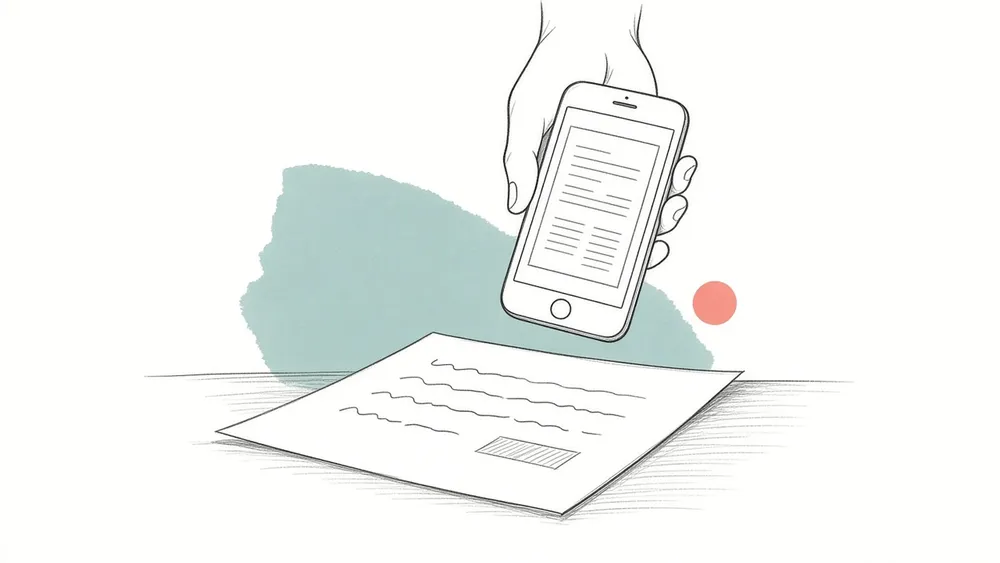
Para traducir un documento en papel con el móvil, haz una foto de cada página por separado: el móvil paralelo a la hoja, la luz uniforme y la página entera dentro del encuadre. Después sube las fotos en el orden de lectura. iSomor acepta fotos JPG, PNG y HEIC, hasta 20 a la vez, cada una de hasta 20 MB y 50 megapíxeles. En tu navegador se combinan en un solo PDF, una foto por página, y el texto se reconoce antes de traducirse. Antes tienes que iniciar sesión con Google o con un enlace por correo electrónico y completar la verificación. La foto es la única copia de la página que llega a la traducción. Los reflejos, las sombras o las líneas curvadas junto al lomo de un libro dificultan el reconocimiento, y una palabra mal leída pasa directamente a la traducción. Dedicar unos minutos a las fotos y hacer una revisión breve al final sirve más que cualquier arreglo posterior.
¿Qué pasa con tus fotos al subirlas?
Cuando eliges fotos en lugar de un PDF en la página de carga de iSomor, las fotos se preparan primero en tu propio dispositivo. La página lo dice claramente: «Las fotos se quedan en este dispositivo. Solo se sube el PDF creado con ellas, cuando inicias la traducción.»
En el navegador, cada foto se endereza según la orientación que registró el móvil, se reduce para que su lado más largo mida como máximo 2560 píxeles y se vuelve a guardar como JPEG. Al guardarla de nuevo se eliminan también metadatos como la ubicación. Después, las fotos forman un solo PDF: «Cada foto será una página del PDF, en este orden», el orden que tú fijas en la pantalla.
Ese PDF no tiene capa de texto: cada página es una imagen. Por eso iSomor lo trata como un documento escaneado: primero reconoce el texto y después lo traduce. Igual que con los escaneos, para traducir fotos primero tienes que iniciar sesión con Google o con un enlace por correo y completar la verificación. La página del producto es clara sobre los límites: «El reconocimiento de texto puede interpretar mal u omitir contenido, y el diseño de la traducción puede diferir del original.»
El límite de 2560 píxeles tiene una consecuencia práctica: la foto de una página completa no gana detalle al subirla. Si la letra más pequeña, como las notas al pie o una tabla, apenas se lee al ampliar tu foto, tampoco se verá mejor en el PDF.
¿Cómo fotografiar una página para que el texto se pueda leer?
La mayoría de los problemas de reconocimiento empiezan en la foto, no en la traducción. Estos hábitos sirven con cualquier móvil.
- Pon la página plana. Las hojas sueltas, sobre la mesa. Un libro, bien abierto y presionado para que las líneas junto al lomo queden lo más rectas posible; las líneas curvadas cuestan más de reconocer.
- Sujeta el móvil justo encima de la página. Si el móvil queda paralelo al papel, la página sale como un rectángulo y no como un trapecio. Las líneas de texto deberían ir paralelas a los bordes de la foto.
- Busca una luz uniforme y evita los reflejos. La luz natural de una ventana o una lámpara a un lado suelen funcionar mejor que el flash. El papel satinado, las fundas de plástico y las tarjetas plastificadas reflejan la luz; inclina la hoja o la lámpara hasta que desaparezca el brillo.
- Que tu sombra no caiga sobre la página. Al inclinarte sobre la mesa, la cabeza y el móvil pueden tapar media página. Cambia la luz de sitio o cambia tú de posición.
- Encuadra la página entera. Incluye los cuatro bordes con un pequeño margen. Una línea cortada abajo, simplemente, no aparece en la traducción.
- Una foto por página. Cada foto se convierte en una página del PDF, así que una foto de dos páginas enfrentadas se convierte en una sola página ancha. Las fotos separadas son más fáciles de revisar y ordenar.
- Comprueba el enfoque antes de pasar página. Toca el texto para enfocar, no te muevas y amplía la foto. Si no puedes leer una palabra en la pantalla, repite la foto en ese momento; es mucho más fácil que volver al papel más tarde.
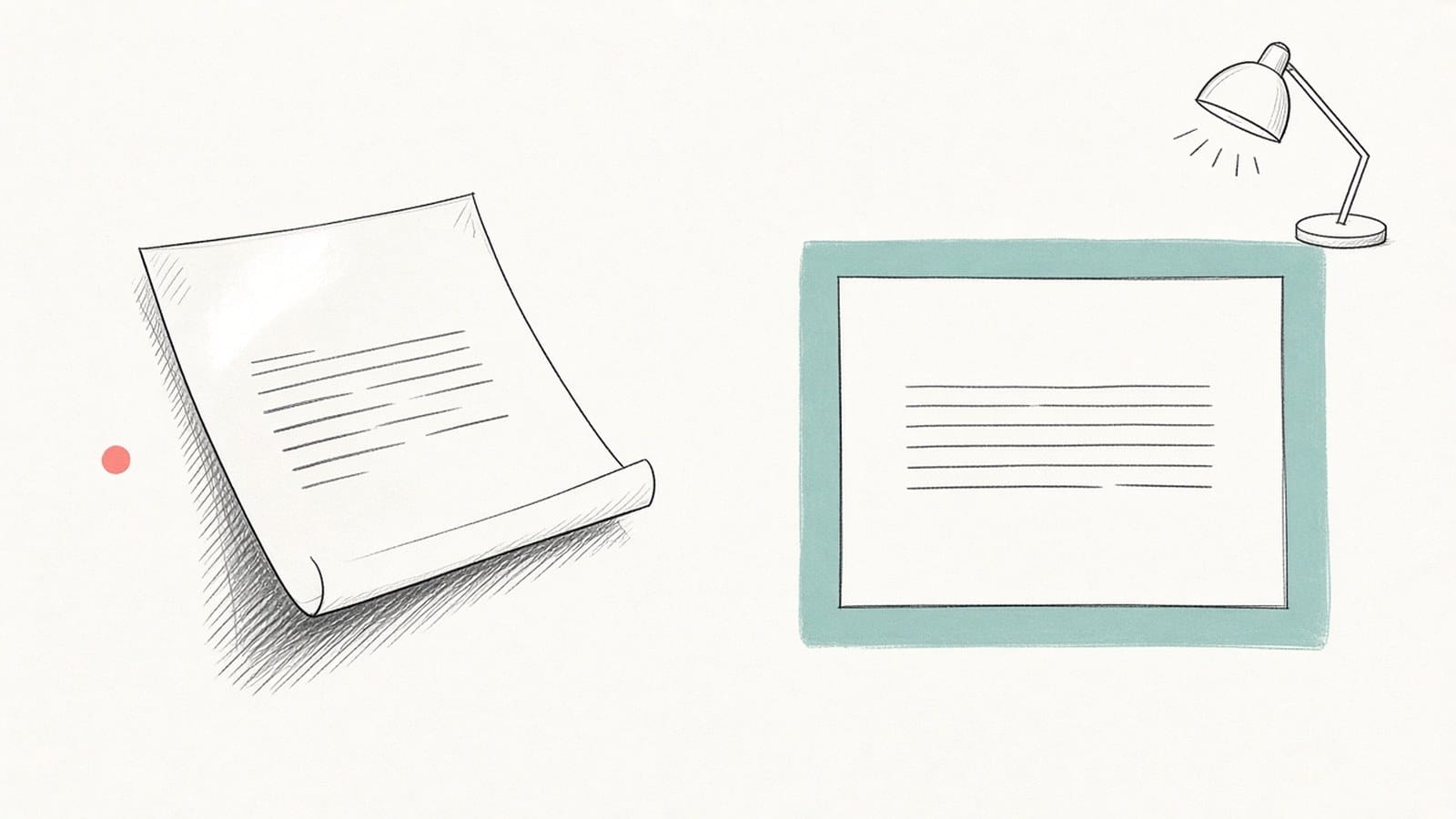
¿Qué problemas de la foto provocan qué errores?
Consulta esta tabla cuando una página salga mal, o antes de subir una foto que te genere dudas.
| Problema en la foto | Qué puede pasar | Qué hacer |
|---|---|---|
| Reflejo o zona brillante | Las palabras del brillo se pierden o se leen mal | Cambia el ángulo de la hoja o de la luz y apaga el flash |
| Sombra sobre la página | Las líneas de la zona oscura se reconocen peor | Pon la luz a un lado o cambia de posición |
| Líneas curvadas junto al lomo | Las palabras del borde interior se deforman o se saltan | Presiona más el libro y fotografía cada página por separado |
| Página cortada en un borde | Las líneas que faltan no aparecen en la traducción | Aléjate un poco e incluye los cuatro bordes |
| Texto borroso | Se confunden caracteres parecidos, como 0 y O o 1 y l | Toca para enfocar, quédate quieto y añade luz |
| Letra pequeña, como notas al pie | Lo que ya cuesta leer sigue costando tras reducir la foto | Acércate a esa zona o haz una foto adicional |
Son efectos habituales de la calidad de la foto, no garantías: una buena foto también puede leerse mal, y una difícil a veces se reconoce bien. Por eso importa la revisión posterior.
¿Cómo subir y ordenar las fotos?
- Inicia sesión y completa la verificación. Entra con Google o con un enlace enviado a tu correo y termina la verificación. La página del producto lo resume así: «Los escaneos y las fotos requieren iniciar sesión con una cuenta verificada antes de traducir.»
- Elige las fotos. Solo fotos JPG, PNG o HEIC. Puedes subir un PDF o un conjunto de fotos, pero no ambos a la vez. Cambiar el nombre de un archivo no cambia su formato, así que un archivo que en realidad tiene otro formato no se añadirá.
- Ordénalas. Arrastra una foto para cambiar su posición. El orden de la pantalla es el orden de las páginas del PDF; revísalo antes de continuar, sobre todo si no hiciste las fotos en orden.
- Soluciona las fotos que no se abren. Si tu navegador no puede abrir fotos HEIC, la página te pide exportarlas como JPG en el móvil o en el ordenador, o abrir la página en Safari, y volver a añadirlas. Una foto de más de 20 MB o 50 megapíxeles se marca con un error; redúcela o quítala antes de continuar.
- Elige el idioma de destino y empieza. En este momento se sube el PDF creado con tus fotos, y el texto se reconoce antes de traducirse.
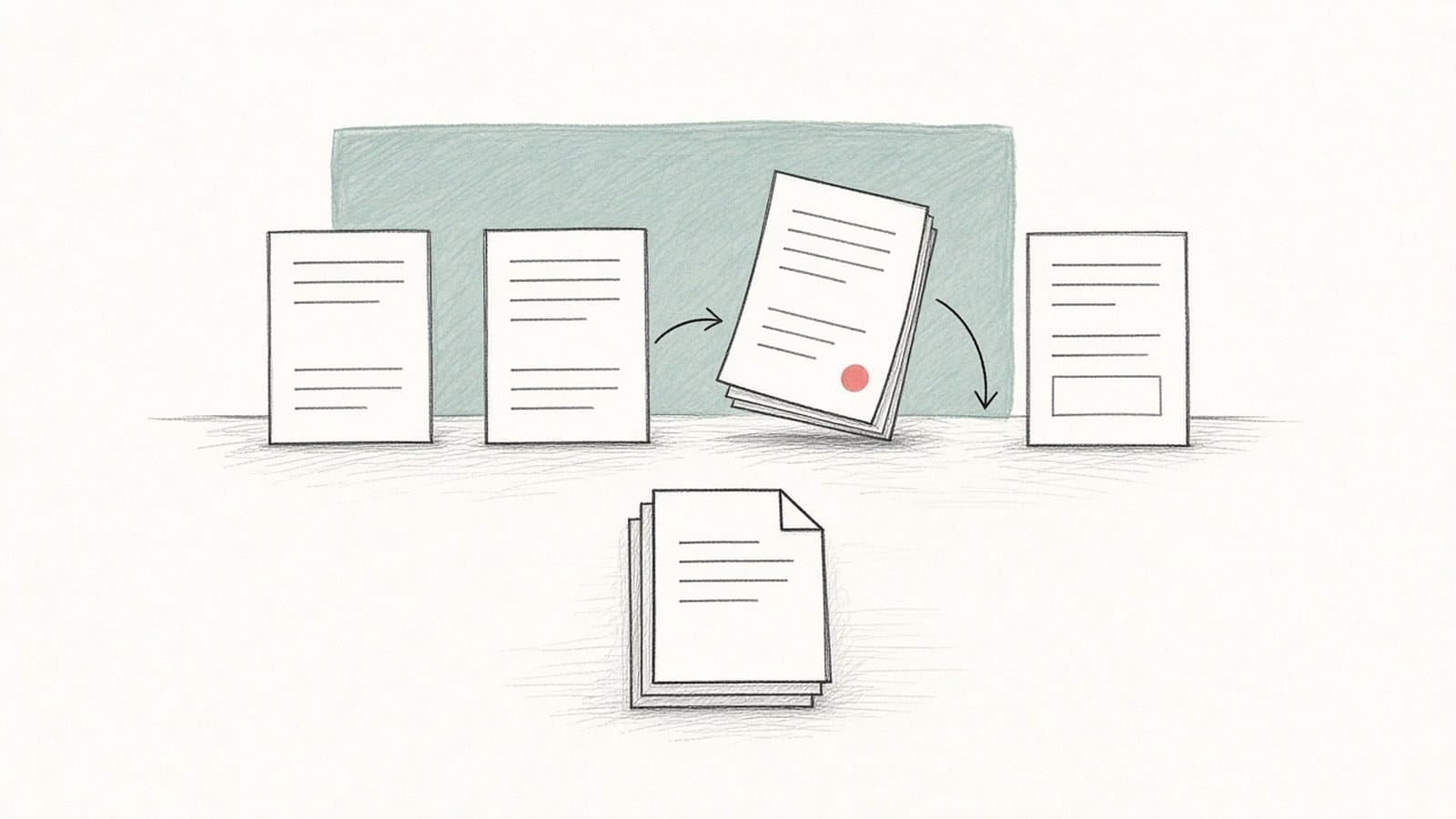
Puedes añadir hasta 20 fotos a la vez. Si el documento es más largo, divídelo en varios grupos en orden de lectura, por ejemplo un capítulo por grupo, y traduce cada grupo por separado.
¿Qué revisar después de traducir?
Ten el papel, o tus fotos, junto a la traducción. El reconocimiento ocurre antes de traducir, así que un carácter mal leído en la foto también se traduce mal. Fíjate primero en:
- nombres de personas, lugares y organizaciones;
- fechas, importes, unidades, números de referencia y separadores decimales;
- letra pequeña, sellos, notas a mano y todo lo que ya costaba leer en la foto;
- las zonas de la página con reflejos, sombras o líneas curvadas;
- el orden de las páginas, si el sentido del documento depende de él.
Si una página sale claramente peor que las demás, la causa suele ser la foto: repítela en lugar de traducir otra vez la misma imagen. La guía sobre cómo traducir un PDF escaneado explica con más detalle cómo revisar el texto reconocido, y la guía para revisar una traducción de PDF frente al original trata cifras, términos y tablas. Para palabras con varios significados, consulta cómo revisar nombres y términos en una traducción de PDF.
¿Qué límites hay?
- Formatos de foto: JPG, PNG y HEIC (HEIF). HEIC solo se abre en navegadores que lo admiten.
- Hasta 20 fotos por carga, cada una de hasta 20 MB y 50 megapíxeles.
- Cada carga es un PDF o un conjunto de fotos, no una mezcla.
- Antes de crear el PDF, cada foto se reduce a un máximo de 2560 píxeles en su lado más largo.
- Las fotos y los escaneos solo se traducen después de iniciar sesión con Google o con un enlace por correo y completar la verificación.
- El reconocimiento de texto puede interpretar mal u omitir contenido, y el diseño de la traducción puede diferir del original.
- No es una traducción certificada. Si necesitas una traducción para un trámite oficial, pregunta en el organismo qué acepta.
Preguntas frecuentes
¿Una foto vale lo mismo que un escaneo o el archivo original?
Si puedes conseguir el PDF digital original, úsalo: su texto no necesita reconocerse. Un escáner de cama plana suele dar un resultado más uniforme que la foto del móvil. Si solo tienes el móvil, los consejos de arriba te acercan lo más posible a un escaneo limpio.
¿Tengo que convertir primero las fotos en PDF?
No. La página de carga combina las fotos en un PDF dentro del navegador. La herramienta aparte Imágenes a PDF solo te sirve si quieres guardar tú un PDF con las fotos; admite JPG y PNG y tampoco añade capa de texto.
¿Puedo subir una captura de pantalla?
Sí, una captura en PNG o JPG se añade igual que una foto. Pero si la captura muestra un documento digital, el archivo original es mejor fuente, porque su texto no necesita reconocerse.
¿Se suben mis fotos originales?
No. Según la página de carga, las fotos se quedan en tu dispositivo y solo se sube el PDF creado con ellas cuando inicias la traducción. Antes, cada foto se vuelve a guardar como JPEG sin metadatos como la ubicación.
¿La traducción se verá igual que mi foto?
No necesariamente. La traducción parte de la página creada con tu foto, pero el diseño puede diferir del original. Para comparar página por página, un PDF bilingüe con original y traducción en paralelo reúne ambas versiones. Para ver qué archivos puede traducir iSomor, consulta ¿Qué es iSomor?.