
В переводе PDF остался исходный текст? Как найти причину и что сделать
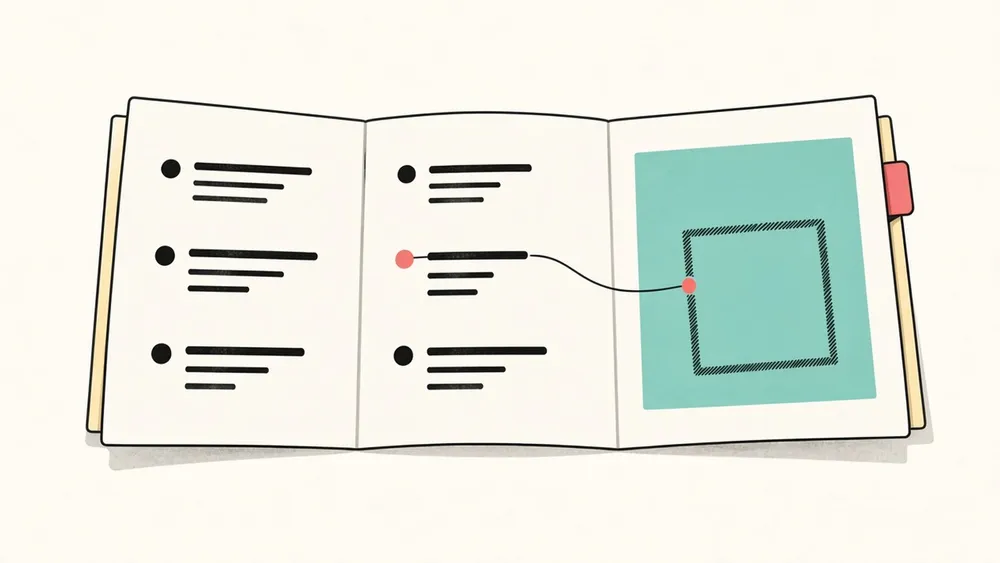
Если в переведённом PDF часть текста осталась на исходном языке, сначала проверьте эти слова на исходной странице: выделяются ли они и выглядит ли вставка в простой текстовый редактор как настоящий текст. Подписи на графиках, печати, логотипы и скриншоты — часть изображения; в цифровом PDF они остаются как есть, поэтому их читают в оригинале. Целая страница, которая вернулась в точности как оригинал, часто бывает сканом или картинкой; iSomor может переводить отсканированные PDF и фотографии после входа через Google или ссылку в письме и завершения проверки аккаунта. Другие частые причины — неверный исходный язык, незаполняемые после перевода поля формы и текстовый слой, который копируется как набор символов.
Как обычно выглядит непереведённый текст
| Что вы видите | Вероятная причина | Что делать |
|---|---|---|
| Подписи на графике, печати, логотипы или кнопки на скриншоте остались на исходном языке | Эти слова — часть изображения | Читайте их на исходной странице; текст внутри изображений в цифровом PDF не переводится |
| Целая страница выглядит в точности как оригинал | Эта страница — скан или изображение на всю страницу | Переведите её как скан после входа и проверки (см. ниже) |
| Фрагмент вернулся без изменений или перевод читается бессмыслицей | Автоопределение могло выбрать неверный исходный язык | Выберите исходный язык самостоятельно и переведите снова |
| Введённые в форму ответы исчезли, хотя печатные подписи вокруг могут быть переведены | Заполняемые поля формы не сохраняются | Сначала сведите заполненную форму к обычному содержимому страницы; см. руководство по формам |
| Слова выделяются, но при вставке получаются странные символы или пустые квадраты | Текстовый слой не соответствует настоящим символам | Попросите новый экспорт из исходного документа или обработайте эти страницы как скан |
Эти проблемы могут встретиться в одном файле: например, в цифровом отчёте есть отсканированная страница с подписью и график, сохранённый как картинка. Проверки ниже делайте на тех страницах, которые вам действительно нужны.
Сначала проверьте оставшиеся слова в оригинале

Откройте исходный PDF, а не только перевод, и проверьте слова, которые остались на исходном языке:
- Попробуйте выделить эти слова и вставить их в простой текстовый редактор. Если выделить нельзя или выделяется только вся страница целиком, они почти наверняка находятся в изображении.
- Найдите в оригинале отличительное слово, которое видно на странице. Если поиск ничего не находит, у этой страницы, скорее всего, нет пригодного текстового слоя.
- Увеличьте строку до 400% или больше. Цифровой текст остаётся чётким; скан или фотография становятся мягкими или «ступенчатыми».
- Посмотрите на вставленный текст. Если страница выглядит нормально, а вставка — набор символов, повреждён сам текстовый слой.
Текст на изображениях: графики, печати, логотипы и скриншоты
В цифровом PDF, экспортированном из Word, LaTeX или веб-страницы, основной текст хранится как текст и может быть переведён. График, печать, логотип или скриншот — это только пиксели, поэтому подписи остаются на исходном языке.
Это ожидаемое ограничение, а не сбой задания. Читайте эти подписи на исходной странице рядом с уже переведённым текстом. Если файл в основном состоит из графиков или скриншотов, исходный файл может подойти лучше, чем PDF, когда вам разрешено им пользоваться.
Смешанные файлы встречаются часто: абзацы переведены, а схема в середине — нет. В этом случае схему смотрите в оригинале, а окружающий текст — в переводе.
Отсканированные страницы и фотографии в смешанном файле
Если целая страница перевода выглядит в точности как оригинал, это может быть скан или фотография внутри в целом цифрового PDF. iSomor может переводить отсканированные PDF, PDF-изображения и фотографии (JPG, PNG или HEIC), но сначала нужно войти через Google или ссылку в письме и завершить проверку аккаунта. Текст распознаётся до перевода, а распознавание может ошибиться или пропустить фрагменты, поэтому имена, даты, цифры и мелкий шрифт сверяйте с оригиналом.
Одно задание охватывает до 25 страниц, один файл — до 500 страниц. Если отсканированная часть длиннее, разделите её и переведите части отдельно; в материале как перевести только выбранные страницы PDF показано, как извлечь диапазон страниц. Подробнее — в как перевести отсканированный PDF и, если вы снимаете с телефона, в как фотографировать страницы документа для перевода.
Неверный исходный язык
Автоопределение должно угадать один язык по прочитанному тексту. Двуязычная брошюра, договор с длинной цитатой или похожие языки могут привести к неверному исходному языку, и тогда некоторые фрагменты возвращаются без изменений или как бессмыслица.
Если вы знаете язык текста, который хотите прочитать, выберите исходный язык сами, а не оставляйте автоопределение. Если документ меняет язык по разделам, разделите его и переведите каждую часть со своим исходным языком.
Чтобы начать новое задание, загрузите PDF в iSomor, выберите язык перевода и сами укажите исходный язык, если он вам уже известен.
Поля формы не сохраняются
Заполняемые поля формы не сохраняются. Введённые ответы, флажки и пункты раскрывающихся списков не появляются ни в переведённом, ни в двуязычном PDF, даже если печатные подписи вокруг переведены. Чтобы сохранить заполненное, сначала сведите форму к обычному содержимому страницы и переведите эту копию. Проверки описаны в материале как перевести PDF-форму.
Когда задание останавливается, а не отдаёт непереведённый основной текст
iSomor не возвращает наполовину переведённый файл как готовый результат. Если часть документа не удалось перевести, задание останавливается с таким сообщением: «Часть документа не удалось перевести, поэтому перевод остановлен, чтобы не выдавать непереведённый текст. Повторите попытку позже.» Это другой случай, чем подписи на изображениях, которые остаются на исходном языке. Если задание остановилось, повторите попытку позже или разделите PDF по диапазонам страниц и загрузите части отдельно, как описано в материале перевод PDF не работает.
Очень длинный файл может остановиться и потому, что превышен лимит времени одной обработки; обычно его делят по границам глав или разделов.
Сверьте результат с оригиналом
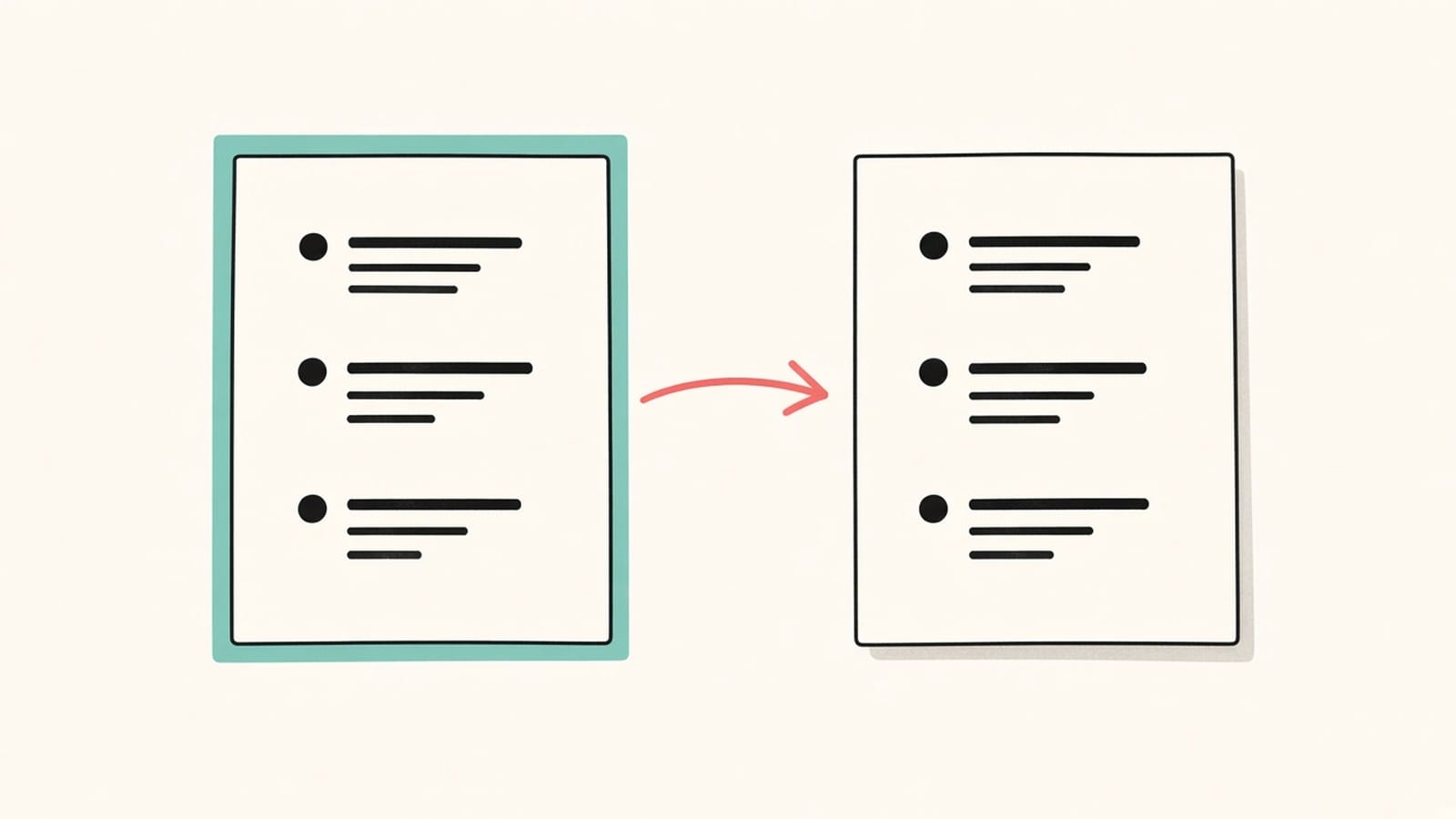
- Откройте оригинал и перевод рядом или скачайте двуязычный PDF, как описано в материале как создать двуязычный PDF для сверки рядом.
- Для каждого оставшегося фрагмента решите, находится ли он в изображении, на отсканированной странице, на втором языке или в повреждённом текстовом слое.
- Сверяйте имена, даты и цифры с оригиналом; не считайте, что они остались такими же.
- В двуязычном просмотре сами проверьте термины, которые важны именно вам.
Полный метод — в материале как сверить перевод PDF с оригиналом. Для файлов, где есть и таблицы, и изображения, см. как перевести PDF с таблицами и изображениями.
Ограничения
- В цифровом PDF текст внутри изображений не переводится; эти подписи читайте в оригинале.
- Для отсканированных PDF и фотографий нужен вход через Google или ссылку в письме и завершённая проверка. Распознавание может ошибиться или пропустить фрагменты. Одно задание — до 25 страниц, один файл — до 500 страниц.
- Заполняемые поля формы не сохраняются.
- Каждый перевод использует один исходный язык.
- Вёрстка сохраняется по возможности, без гарантии. Переведённый текст часто длиннее и может переноситься или уменьшаться внутри рамок.
- Перевод помогает прочитать и понять документ. Он не заменяет оригинал.
Частые вопросы
Почему подписи на графике всё ещё на исходном языке?
Обычно они часть изображения, а не текстового слоя. В цифровом PDF эти подписи не переводятся. Читайте их на исходной странице рядом с уже переведённым текстом.
Почему целая страница вернулась без изменений?
Эта страница часто бывает сканом или изображением на всю страницу внутри файла. Переведите такие страницы как скан после входа и проверки и сверьте распознанный текст с оригиналом.
Может ли iSomor перевести отсканированную страницу, которая осталась без перевода?
Да, после входа через Google или ссылку в письме и завершения проверки аккаунта. Текст сначала распознаётся, а распознавание может ошибиться или что-то пропустить, поэтому проверьте результат. Одно задание — до 25 страниц, один файл — до 500 страниц.
Почему исчезли ответы, которые я ввёл в форму?
Заполняемые поля формы не сохраняются. Сначала сведите заполненную форму к обычному содержимому страницы, переведите эту копию и сверьте каждое поле с оригиналом, как описано в руководстве по формам.
Задание остановилось и сообщило, что часть документа не удалось перевести. Это та же проблема?
Нет. Это сообщение означает, что задание намеренно остановили, чтобы не выдать непереведённый основной текст как готовый файл. Повторите попытку позже или разделите PDF и загрузите части отдельно. Подписи на изображениях, которые остаются на исходном языке, — другой случай.
Как отличить непереведённый текст на изображении от неверного исходного языка?
Если слова нельзя выделить или они находятся на графике, печати или скриншоте, это текст изображения. Если их можно выделить и скопировать как настоящий текст, но перевод этого фрагмента не изменился или читается бессмыслицей, попробуйте задать исходный язык самостоятельно.
Стоит ли загрузить тот же файл ещё раз, ничего не меняя?
Только когда вы уже знаете причину. Повторная загрузка того же цифрового PDF не переведёт подписи, которые живут внутри изображений. Измените исходный язык, обработайте отсканированные страницы как скан после входа, сведите форму или разделите длинный файл — и затем переведите снова.