
Как сфотографировать документ на телефон для перевода: советы по съёмке и что проверить после
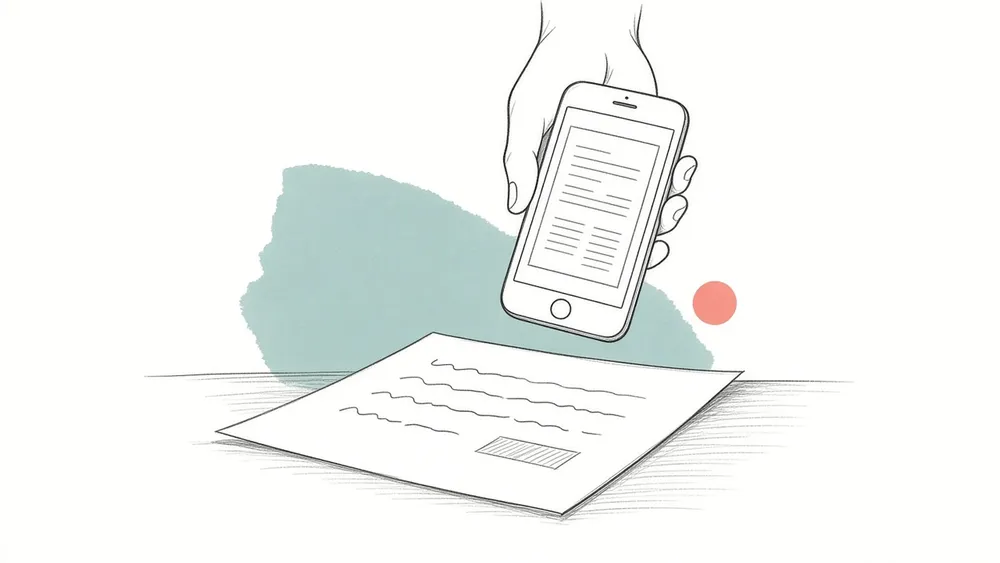
Чтобы перевести бумажный документ с помощью телефона, снимите каждую страницу отдельно: телефон параллельно листу, свет равномерный, страница целиком в кадре. Затем загрузите фото в порядке чтения. iSomor принимает фотографии JPG, PNG и HEIC — до 20 за раз, каждая до 20 МБ и 50 мегапикселей. В браузере они объединяются в один PDF, по одному фото на страницу, а текст сначала распознаётся и только потом переводится. Перед этим нужно войти через Google или по ссылке из письма и пройти подтверждение. Перевод видит только ваш снимок. Блики, тени или изогнутые строки у корешка книги мешают распознаванию, а неверно прочитанное слово попадает прямо в перевод. Несколько минут внимания при съёмке и короткая проверка в конце дают больше, чем любые исправления потом.
Что происходит с фотографиями при загрузке?
Если на странице загрузки iSomor выбрать фотографии, а не PDF, они сначала обрабатываются на вашем устройстве. На странице загрузки это сказано прямо: «Фото остаются на этом устройстве. Загружается только созданный из них PDF — и только когда вы запускаете перевод».
В браузере каждое фото поворачивается правильно по ориентации, которую записал телефон, уменьшается так, чтобы длинная сторона была не больше 2560 пикселей, и пересохраняется в JPEG. При этом удаляются и метаданные, например геопозиция. Затем из фото собирается один PDF: «Каждое фото станет страницей PDF в этом порядке» — в том порядке, который вы задали на экране.
В таком PDF нет текстового слоя: каждая страница — это изображение. Поэтому iSomor обрабатывает его как скан: сначала распознаёт текст, затем переводит. Как и для сканов, перед переводом фотографий нужно войти через Google или по ссылке из письма и пройти подтверждение. Ограничения на странице продукта названы честно: «Распознавание может неверно прочитать или пропустить текст, а вёрстка перевода может отличаться от оригинала».
Из ограничения в 2560 пикселей следует практический вывод: снимок целой страницы после загрузки не станет детальнее. Если мелкий шрифт — сноски или таблица — едва читается при увеличении вашего фото, в PDF он чётче не станет.
Как снять страницу, чтобы текст можно было прочитать?
Большинство проблем с распознаванием начинается со снимка, а не с перевода. Эти привычки помогут с любым телефоном.
- Положите страницу ровно. Отдельные листы — на стол. Книгу раскройте и прижмите, чтобы строки у корешка были как можно прямее: изогнутые строки распознаются хуже.
- Держите телефон прямо над страницей. Если телефон параллелен бумаге, страница выглядит прямоугольником, а не трапецией. Строки текста должны идти параллельно краям снимка.
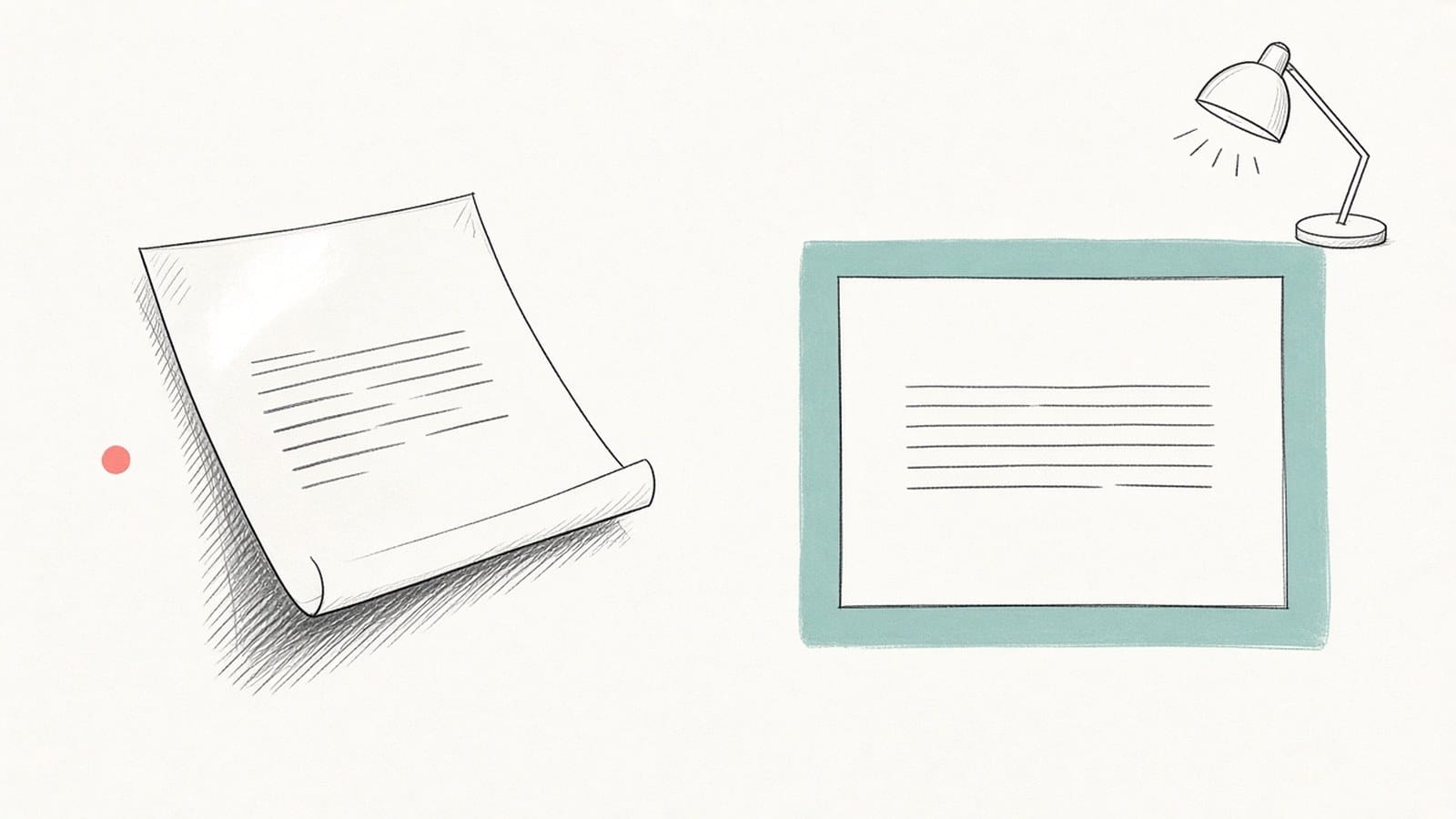
- Свет — ровный, без бликов. Дневной свет из окна или лампа сбоку обычно работают лучше вспышки. Глянцевая бумага, файлы-вкладыши и ламинированные карточки бликуют: наклоняйте лист или лампу, пока яркое пятно не исчезнет.
- Не допускайте на странице собственной тени. Когда вы наклоняетесь над столом, голова и телефон легко затеняют полстраницы. Переставьте лампу или смените позицию.
- Берите в кадр всю страницу. Все четыре края должны попасть в кадр с небольшим запасом. Строки, обрезанные снизу, в переводе просто отсутствуют.
- Одно фото — одна страница. Каждое фото становится страницей PDF, поэтому снимок разворота превратится в одну широкую страницу. Отдельные снимки проще проверять и упорядочивать.
- Проверьте резкость, прежде чем листать дальше. Коснитесь текста для фокусировки, замрите, затем увеличьте снимок. Если слово на экране не читается, переснимите сразу — это гораздо проще, чем потом снова искать бумагу.
Какие недостатки снимка приводят к каким ошибкам?
Пользуйтесь этой таблицей, если страница перевелась плохо, или перед загрузкой, если снимок вызывает сомнения.
| Недостаток снимка | Что может произойти | Что делать |
|---|---|---|
| Блик или светлое пятно | Слова в пятне пропадают или читаются неверно | Измените угол листа или света, выключите вспышку |
| Тень на странице | Строки в тёмной области распознаются хуже | Поставьте свет сбоку или смените позицию |
| Изогнутые строки у корешка | Слова у внутреннего края искажаются или пропускаются | Прижмите книгу сильнее и снимайте каждую страницу отдельно |
| Обрезанный край страницы | Недостающих строк в переводе нет совсем | Отойдите чуть дальше и возьмите в кадр все четыре края |
| Размытый текст | Похожие символы, например 0 и O или 1 и l, могут путаться | Коснитесь для фокусировки, не двигайтесь, добавьте света |
| Мелкий шрифт, например сноски | То, что читается с трудом, после уменьшения читается не легче | Подойдите ближе к этому месту или сделайте дополнительный снимок |
Это частые последствия качества снимка, а не гарантии: хорошее фото тоже может быть прочитано с ошибкой, а сложное иногда распознаётся верно. Поэтому проверка после перевода так важна.
Как загрузить фото и расставить их по порядку?
- Войдите и пройдите подтверждение. Войдите через Google или по ссылке из письма и завершите подтверждение. На странице продукта сказано: «Для перевода сканов и фотографий войдите в подтверждённый аккаунт».
- Выберите фотографии. Только JPG, PNG или HEIC. Загрузить можно либо один PDF, либо набор фотографий, но не то и другое сразу. Переименование файла не меняет его формат, поэтому файл, который на самом деле в другом формате, добавлен не будет.
- Расставьте их по порядку. Перетащите фото, чтобы изменить его место. Порядок на экране — это порядок страниц PDF; проверьте его, прежде чем продолжить, особенно если снимали не по порядку.
- Разберитесь с фото, которые не открываются. Если браузер не может открыть фото HEIC, страница предложит экспортировать их в JPG на телефоне или компьютере либо открыть страницу в Safari, а затем добавить снова. Фото больше 20 МБ или 50 мегапикселей помечается ошибкой: уменьшите его или удалите, прежде чем продолжить.
- Выберите язык перевода и запустите. Только теперь загружается PDF, созданный из ваших фото, и текст распознаётся перед переводом.
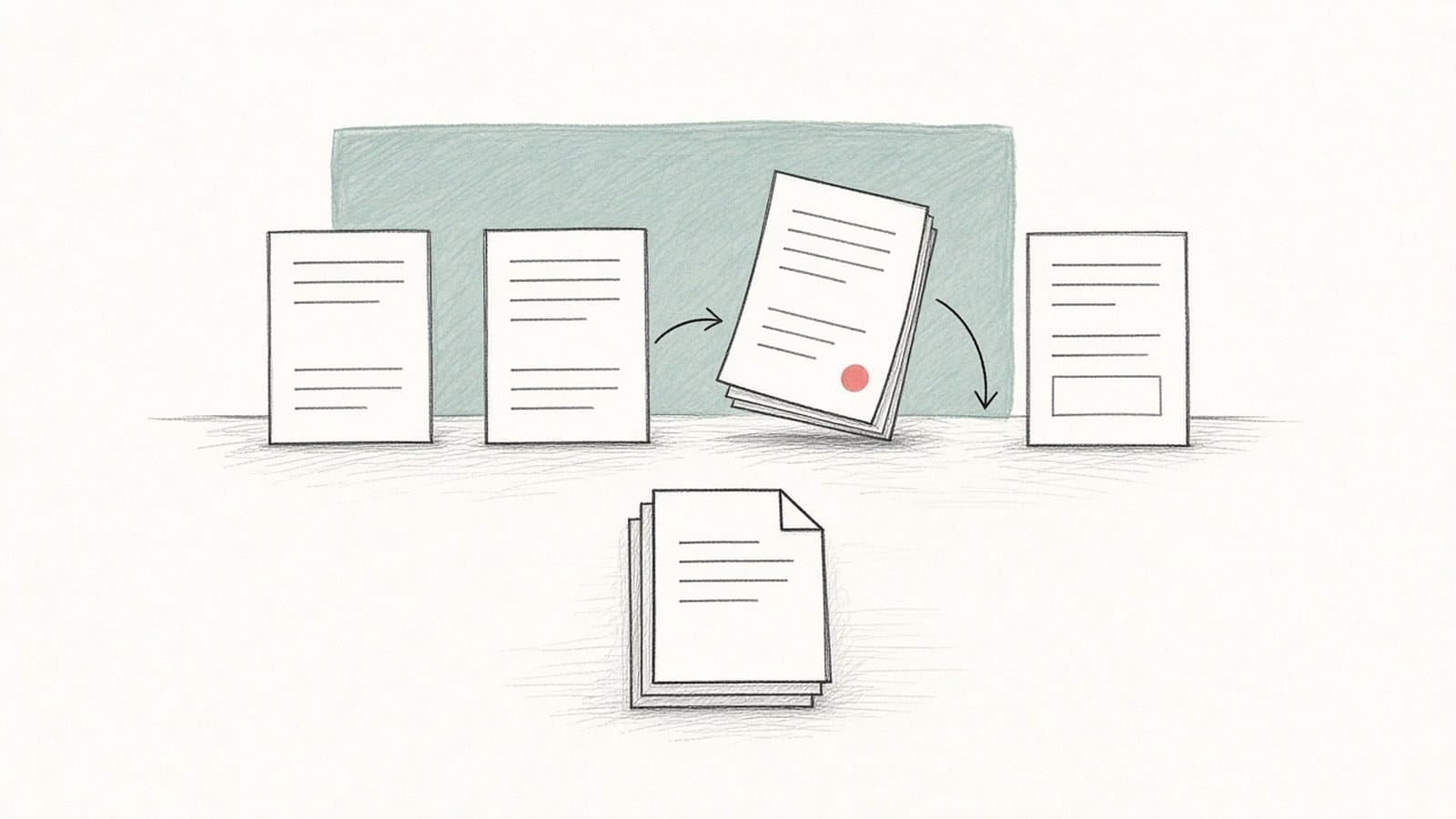
За один раз можно добавить до 20 фотографий. Более длинный документ разделите на несколько частей в порядке чтения, например по главе на часть, и переводите каждую отдельно.
Что проверить после перевода?
Держите бумагу или фото рядом с переводом. Распознавание происходит до перевода, поэтому символ, неверно прочитанный на снимке, и переведён будет неверно. В первую очередь смотрите:
- имена людей, названия мест и организаций;
- даты, суммы, единицы измерения, номера документов и десятичные разделители;
- мелкий шрифт, печати, рукописные пометки и всё, что и на снимке читалось с трудом;
- участки страницы с бликами, тенями или изогнутыми строками;
- порядок страниц, если от него зависит смысл документа.
Если одна страница явно хуже остальных, причина обычно в снимке: переснимите её, а не переводите тот же снимок ещё раз. Подробнее о проверке распознанного текста — в руководстве как перевести отсканированный PDF, а о числах, терминах и таблицах — в руководстве как сверить перевод PDF с оригиналом. О словах с несколькими значениями читайте в статье как проверить имена и термины в переводе PDF.
Какие есть ограничения?
- Форматы фото: JPG, PNG и HEIC (HEIF). HEIC открывается только в браузерах, которые его поддерживают.
- До 20 фото за одну загрузку, каждое до 20 МБ и 50 мегапикселей.
- Одна загрузка — это либо один PDF, либо набор фото, без смешивания.
- Перед созданием PDF каждое фото уменьшается до 2560 пикселей по длинной стороне.
- Фото и сканы можно перевести только после входа через Google или по ссылке из письма и завершённого подтверждения.
- Распознавание может неверно прочитать или пропустить текст, а вёрстка перевода может отличаться от оригинала.
- Это не заверенный перевод. Если перевод нужен для официальной инстанции, уточните там, какой перевод принимается.
Частые вопросы
Фото так же хорошо, как скан или исходный файл?
Если можно получить исходный электронный PDF, используйте его: текст в нём вообще не нужно распознавать. Планшетный сканер обычно даёт более ровный результат, чем телефон. Если под рукой только телефон, советы выше помогут максимально приблизиться к чистому скану.
Нужно ли сначала превратить фото в PDF?
Нет. Страница загрузки сама объединяет фото в PDF в браузере. Отдельный инструмент «Изображения в PDF» пригодится, только если вы хотите сохранить PDF из фото для себя; он принимает JPG и PNG и тоже не добавляет текстовый слой.
Можно ли загрузить скриншот?
Да, скриншот в PNG или JPG добавляется так же, как фото. Но если на нём электронный документ, лучше взять исходный файл: его текст не нужно распознавать.
Загружаются ли мои исходные фото?
Нет. Согласно странице загрузки, фото остаются на вашем устройстве, а загружается только созданный из них PDF, когда вы запускаете перевод. До этого каждое фото пересохраняется в JPEG без метаданных вроде геопозиции.
Будет ли перевод выглядеть точно как моё фото?
Не обязательно. Перевод строится по странице, созданной из вашего фото, но вёрстка может отличаться от оригинала. Чтобы сравнивать постранично, удобен двуязычный PDF с оригиналом и переводом рядом. Какие файлы может переводить iSomor, смотрите в статье Что такое iSomor?.