
Одно слово, несколько значений: как проверять названия и термины при переводе PDF
Если слово в вашем PDF может означать разное, сначала определите нужное значение по контексту и только потом доверяйте переводу; запишите это решение один раз и сверьте с оригиналом каждое вхождение. Перевод может выбрать неверное значение и при этом читаться гладко, поэтому ошибка видна только рядом с оригиналом. На практике достаточно короткого списка терминов и двуязычного просмотра оригинала и перевода.
Почему одно слово может оказаться ошибкой даже в гладком переводе?
У большинства слов одно очевидное значение, но у некоторых их два и больше, и только контекст подсказывает, какое имел в виду автор. Переводчику, человеку или машине, приходится выбирать. Если выбор неверен, фраза на целевом языке всё равно грамотная и естественная, и читатель, который видит только перевод, ничего не заметит. Ошибка здесь не в сломанном предложении, а в правильном предложении о другом предмете.
В длинных документах риск выше. Термин может быть ясно определён во введении, а на 80-й странице появиться сам по себе, вдали от определения. Его могут перевести одним словом во второй главе и другим в шестой, и читатель начнёт гадать, не о разных ли вещах речь.
Какие слова стоит проверять?
Проверять каждое слово не нужно. Сосредоточьтесь на тех видах слов, значение которых чаще всего «съезжает» при переводе.
- Обычные слова со специальным значением. «bank» в экономическом отчёте — банк, а в гидрологическом исследовании — берег реки. «cell» может быть биологической клеткой, аккумуляторной ячейкой, тюремной камерой или ячейкой таблицы.
- Технические слова, меняющие смысл в зависимости от области. «resolution» в характеристиках дисплея — разрешение, в протоколе совещания — решение (резолюция), а в отчёте службы поддержки — устранение проблемы.
- Названия и исторические термины. Турецкое «Türk» может обозначать тюркские народы и языки как широкую историческую и языковую семью, а может — именно Турцию и турок. В русском это разные слова, «тюркский» и «турецкий», поэтому выбирать приходится в зависимости от того, говорится ли в отрывке об исторической языковой семье или о современной стране.
- Сокращения. Аббревиатуры вроде «PM» или «CA» могут расшифровываться по-разному. Найдите место, где документ впервые приводит полную форму.
- Определяемые термины. В отчётах и руководствах обычному слову часто придают фиксированное значение, например «the Device» или «the Site». Такие термины нужно переводить одинаково каждый раз.
- Имена людей, названия организаций и продуктов. Для каждого решите: оставить в оригинале, использовать устоявшийся перевод или дать обе формы.
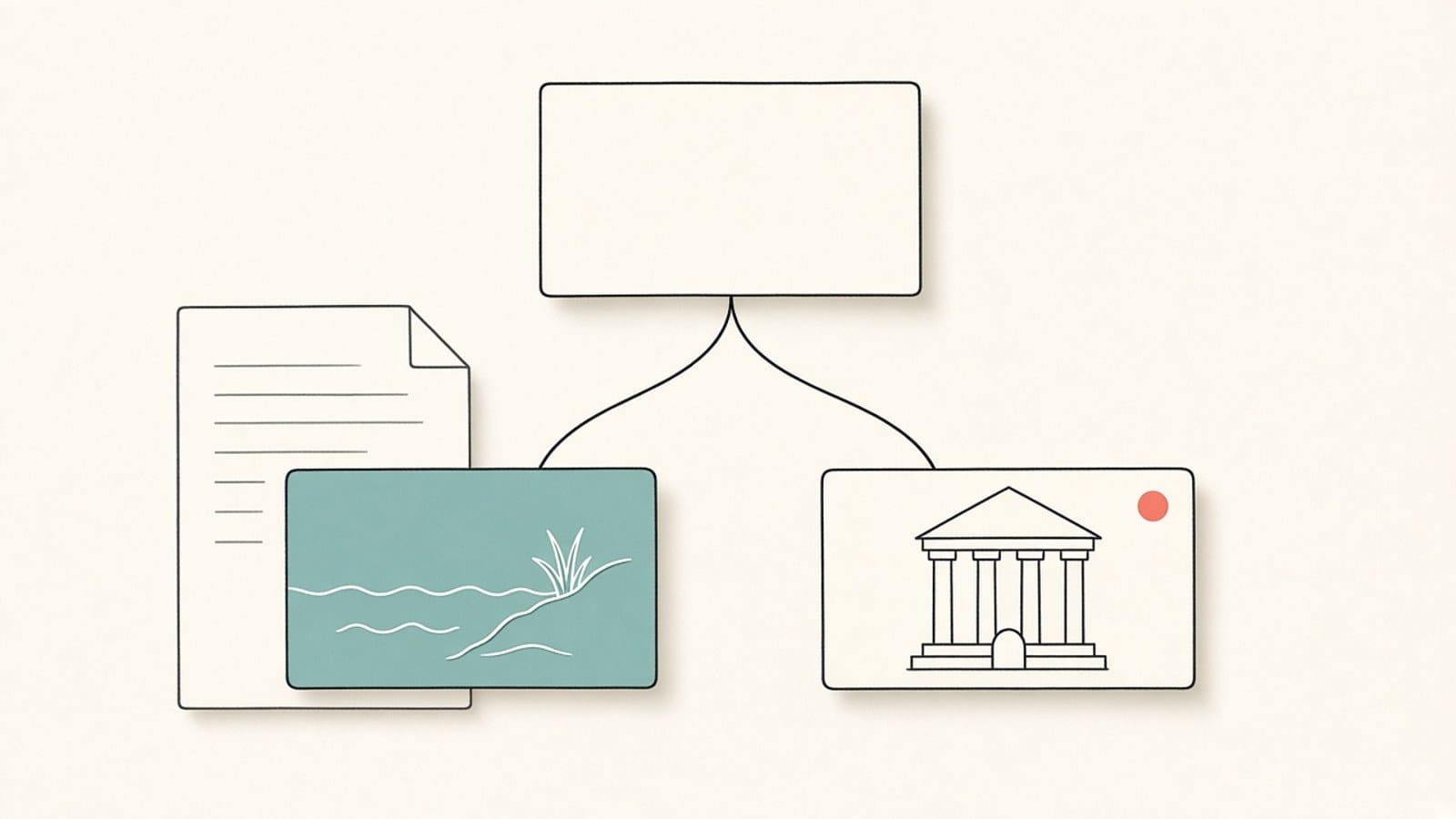
Иллюстрация: одно исходное слово, два возможных значения.
Как понять, какое значение правильное?
Опирайтесь на подсказки самого документа в таком порядке:
- Определение, если оно есть. Посмотрите глоссарий, список сокращений или первое появление термина. Авторы часто объясняют свои слова именно там.
- Область и раздел. Слово в разделе «Методы» биологической статьи, скорее всего, имеет биологическое значение. Слово в заголовке таблицы следует теме этой таблицы.
- Соседние слова. «battery cell voltage» и «cell membrane» сами снимают вопрос о «cell». Читайте всё предложение и предыдущее, а не только слово.
- Рисунки, таблицы и подписи. Ось графика или подпись к фотографии часто сразу показывает нужное значение.
- Устоявшийся перевод. Для географических названий, организаций, исторических периодов и стандартных терминов посмотрите, как их пишут авторитетные справочники на целевом языке, вместо того чтобы придумывать новый вариант.
Если подсказки по-прежнему указывают в обе стороны, отметьте термин как нерешённый и спросите специалиста. Пометка «в оригинале неоднозначно» полезнее уверенной догадки.
Как составить короткий список терминов?
Прежде чем читать весь перевод, потратьте несколько минут на список терминов. Специальная программа не нужна: хватит таблицы в документе или электронной таблице. Четыре столбца:
| Исходный термин | Значение в этом документе | Принятый перевод | Примечание |
|---|---|---|---|
| bank | берег реки (гидрологическое исследование) | берег | не финансовое значение |
| cell | аккумуляторная ячейка | ячейка (аккумулятора) | «ячейка» таблицы — только в приложении B |
| Türk | зависит от отрывка | тюркский (исторически) или турецкий (современная страна) | решать по разделам; записывать страницы |
| resolution | разрешение дисплея | разрешение | не решение совещания |

Иллюстрация: короткий список терминов рядом с документом.
Держите список коротким. Десять–тридцать действительно важных терминов полезнее двухсот записей, которые никто не проверяет. Если документ проверяют несколько человек, пользуйтесь одним общим списком, чтобы у всех были одинаковые решения. Руководства по техническим инструкциям и научным статьям по той же причине начинаются с короткого списка терминов.
Как сверить каждое вхождение с оригиналом?
Когда список согласован, пройдитесь по переводу, держа оригинал перед глазами.
- Откройте оригинал и перевод вместе. Двуязычный PDF размещает их на одной странице — рядом или друг под другом, — и не нужно синхронизировать два окна. Как это сделать, рассказано в руководстве по созданию двуязычного PDF.
- Найдите в оригинале каждый термин из списка. Скачайте двуязычный или переведённый PDF и с помощью встроенного поиска вашей программы для чтения PDF найдите все вхождения, затем посмотрите перевод в том же месте. В онлайн-просмотре собственного поиска нет, а поиск браузера по странице не охватывает весь файл.
- Сравнивайте смысл, а не только слово. Спросите себя, описывает ли переведённое предложение то же, что исходное. Слово может быть переведено единообразно и всё равно неверно, если ошибочна сама запись в списке.
- Проверьте единообразие по всему документу. Один и тот же исходный термин обычно везде переводится одинаково. Если перевод меняется, убедитесь, что в этом месте действительно меняется смысл.
- Записывайте проблемы в журнал. Отмечайте страницу, исходный текст, перевод и суть ошибки. Повторяющиеся ошибки исправьте один раз в списке, а затем перепроверьте все вхождения.
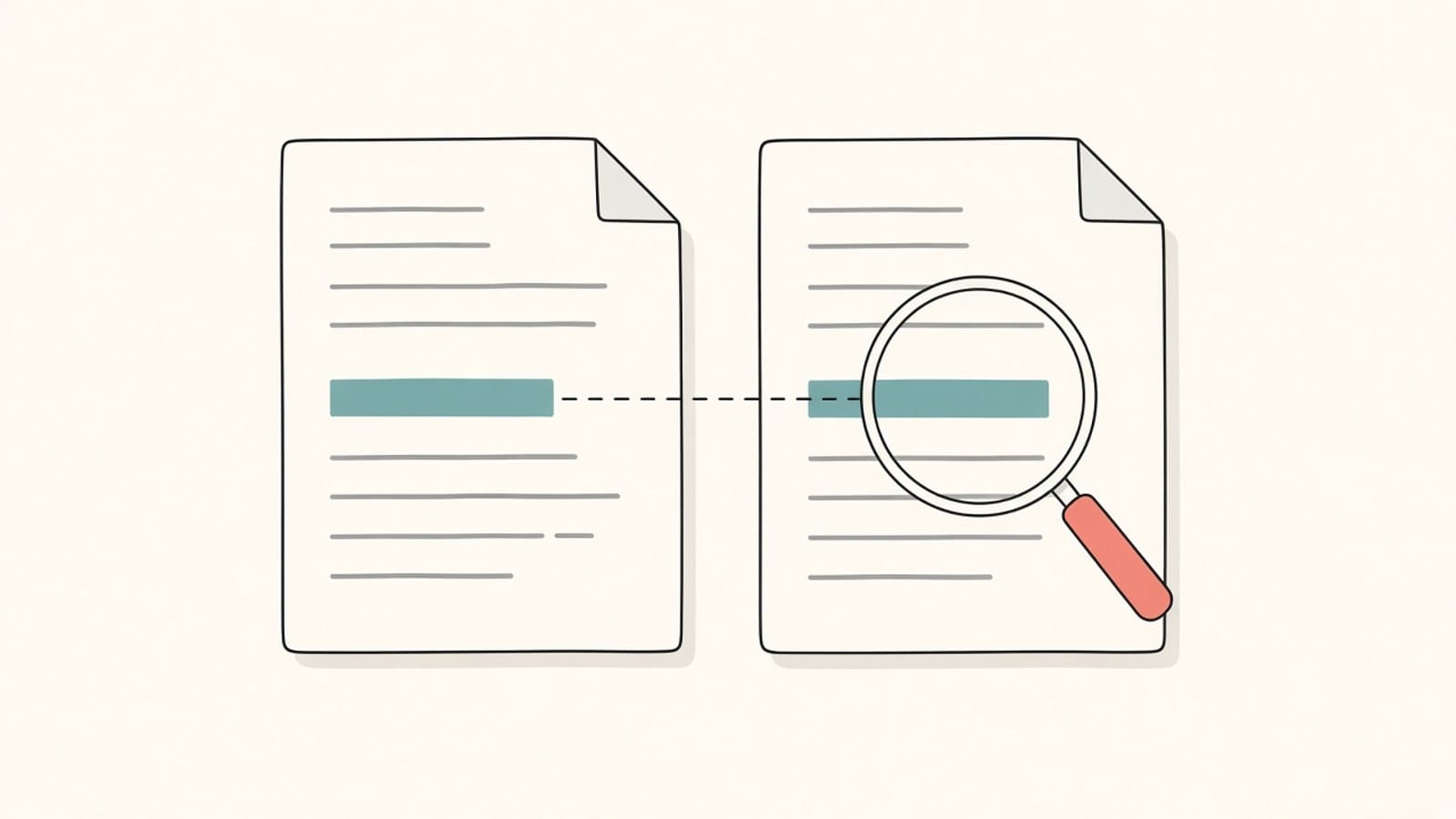
Иллюстрация: сверка одного и того же места в оригинале и переводе. Это не скриншот iSomor.
Для более широкой проверки, включающей числа, отрицания и таблицы, используйте поэтапный метод из статьи как сверить перевод PDF с оригиналом. Проверка терминов — один из этапов этого метода, а здесь он разобран подробнее.
Как быть с длинными документами?
В длинном PDF термины «расползаются». Хорошая привычка — сначала перевести и проверить одну из первых глав, утвердить на ней список терминов и только потом браться за остальное. Если хотите начать с части файла, посмотрите, как перевести только выбранные страницы PDF. Для книг и отчётов на сотни страниц руководство о переводе длинного PDF советует проверять по главам, что хорошо сочетается со списком терминов, который пополняется по ходу работы.
Проверка в двуязычном режиме с iSomor
В iSomor вы загружаете исходный цифровой PDF, выбираете язык перевода и просматриваете результат в браузере. Скачать его можно как двуязычный PDF с текстами рядом, двуязычный PDF с текстами друг под другом или PDF только с переводом. iSomor описывает двуязычный просмотр так: «Сверяйте термины, числа и сложные абзацы, не теряя контекста» — именно на этот шаг и опирается это руководство. Макет — таблицы, рисунки с подписями, многоколоночный текст — сохраняется «по возможности», поэтому термин обычно остаётся рядом с таблицей или подписью, которая его поясняет.
Во время перевода iSomor может автоматически извлекать термины из вашего документа, чтобы одно и то же слово переводилось единообразно во всём файле. Загрузить или отредактировать собственный глоссарий нельзя. К тому же единообразие — не то же самое, что правильное значение: если слово вроде «bank» или «Türk» многозначно, единообразный перевод может оказаться единообразно ошибочным. Поэтому руководство по-прежнему советует самостоятельно проверять многозначные слова в двуязычном просмотре. Для терминов особенно важны следующие ограничения:
- Отсканированные PDF не поддерживаются, даже после OCR. В файле должен быть настоящий текстовый слой. См. что проверить перед переводом отсканированного PDF.
- Текст внутри изображений не переводится. Подписи на схемах и скриншотах могут остаться на языке оригинала, поэтому термины, которые встречаются только на изображениях, нужно проверять отдельно.
- Макет сохраняется по возможности, без гарантий. В обзоре о сохранении макета объясняется, где он всё же может нарушиться.
- Результат — копия для чтения и проверки. Это не заверенный перевод.
Частые вопросы
Как понять, что слово в моём PDF многозначно?
Спросите себя, мог бы читатель из другой области понять его иначе. Обычно подозрения вызывают слова с бытовым и специальным значением, сокращения, определяемые термины и названия. Если вы хоть на секунду засомневались, какое значение имеется в виду, добавьте слово в список.
Нужно ли всегда переводить термин одинаково?
Обычно да, потому что читатель воспринимает смену слова как смену смысла. Исключение — слово, у которого в одном документе действительно два значения, например «cell» в главе об аккумуляторах и в приложении с таблицами. Запишите оба значения в список с указанием страниц, где применяется каждое.
Что делать с именами людей, географическими названиями и организациями?
Используйте устоявшуюся форму на целевом языке, если она есть, а если нет — сохраните исходное написание. Для малоизвестных названий полезно один раз дать оригинал в скобках, чтобы читатель мог потом его найти.
Можно ли проверить термины без двуязычного PDF?
Можно, но медленнее. Придётся открыть два файла и каждый раз искать одно и то же место в обоих. Двуязычный PDF держит оригинал и перевод на одной странице, и каждое сравнение начать проще.
Можно ли загрузить глоссарий в iSomor?
Нет. iSomor не поддерживает загрузку и редактирование собственных глоссариев, и личной терминологической базы нет. Сервис может автоматически извлекать термины из документа, чтобы перевод оставался единообразным. Для многозначных слов ведите собственный список и проверяйте его в двуязычном просмотре.
Что делать, если термин неясен уже в оригинале?
Не позволяйте переводу решать за вас. Отметьте термин как нерешённый, запишите страницы и спросите автора или специалиста. До ответа надёжнее оставить исходный термин рядом с переводом.
Нужно ли проверять текст на графиках и скриншотах?
Да, но iSomor не переводит текст внутри изображений, поэтому такие подписи могут остаться на языке оригинала. Сверьте их со списком терминов отдельно и добавьте примечание, если читателю нужно переведённое значение.