
Как перевести длинный PDF (300+ страниц), сохранив вёрстку
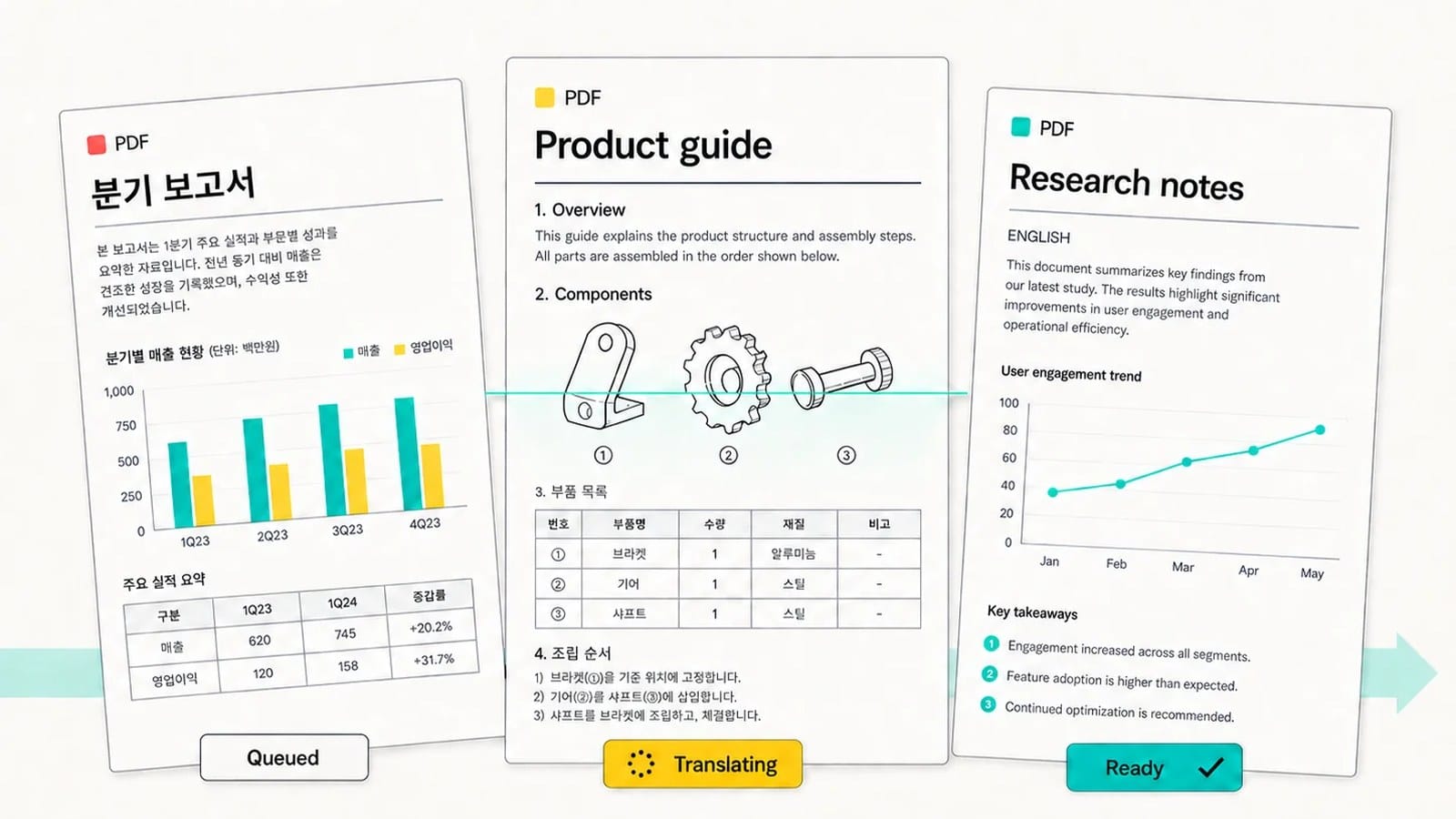
Чтобы перевести длинный PDF на 300 страниц и больше, загрузите файл в переводчик PDF, а не вставляйте текст в окно чата, и сначала убедитесь, что это исходный цифровой PDF, а не скан. На сайте iSomor один файл может содержать до 1 500 страниц и 300 МиБ. Вёрстка — таблицы, рисунки, многоколоночный текст — сохраняется «по возможности» (where possible). Для длинной книги основная работа — хорошо подготовить файл и планомерно проверить результат.
Почему длинные PDF ломаются в окне чата?
Многие начинают с вставки страниц в чат с ИИ. На нескольких страницах это работает, потом разваливается: кто-то пишет, что короткие файлы ещё справляются, а 300 страниц — уже нет, другие идут через книги больше 800 страниц. У вставки две проблемы. Длинный текст обрезают или сжимают вместо перевода, а вёрстка пропадает: заголовки, таблицы и подписи превращаются в разрозненные строки. Перевод PDF как файла держит работу в одном месте и возвращает PDF, который всё ещё похож на оригинал.
Что проверить перед загрузкой?
Несколько минут проверки избавят от сюрприза на странице 280. Пройдите список с открытым исходным файлом.
- Убедитесь, что есть настоящий текстовый слой. Выделите предложение и вставьте в текстовый редактор; поиском в просмотрщике найдите слово, которое видно на странице. Если выделить нельзя или поиск ничего не находит, страница скорее всего скан.
- Увеличьте масштаб для проверки. OCR-программы могут добавить невидимый текстовый слой к скану, поэтому выделяемый текст ещё не доказывает, что файл цифровой. Увеличьте строку до 400% и больше. Цифровой текст остаётся чётким; отсканированные буквы размываются или становятся «квадратными». iSomor не переводит сканы, даже после OCR.
- Проверьте страницы, почти целиком состоящие из картинок. Страница, которая почти целиком — одно большое изображение с подписью или номером, обрабатывается как скан. Текст внутри изображений не переводится и остаётся на языке оригинала.
- Проверьте число страниц и размер файла. Оба значения есть в свойствах документа. Сайт принимает до 1 500 страниц и 300 МиБ на файл. Больший файл отклоняется с сообщением: «PDF превышает ограничение по страницам или размеру. Выберите файл поменьше.»
- Уберите лишнее. Указатели, пустые страницы, длинные списки литературы и приложения, которые вы не будете читать, тоже считаются страницами. Их удаление сокращает работу и проверку.
- Используйте оригинал, а не прежний результат. Файл, который iSomor уже перевёл, нельзя перевести снова.
Если книга — скан, сначала посмотрите что проверить перед переводом отсканированного PDF.
Переводить всю книгу сразу или разбить?
Оба варианта возможны в пределах лимита размера. Для текстовых PDF отдельного лимита страниц на один запуск нет, но каждый перевод ограничен доступным лимитом, и iSomor не переводит молча только часть. Своими словами: «Мы не будем молча переводить только часть документа.» Практический вопрос: сколько вы можете перевести сейчас и как хотите читать и проверять?
Для книги разбиение обычно помогает. Меньшие файлы легче укладываются в лимит, можно читать первую часть, готовя вторую, а проблема в одной главе не блокирует остальные.
Как разумно разбить длинную книгу?
Режьте по границам самой книги, а не по круглому номеру страницы. Разрез посередине главы может оторвать таблицу от примечаний или термин от страницы, где он определён.
- Режьте на границах глав или частей. По оглавлению найдите начало каждой части и сверьте фактическое положение в файле. Печатные номера часто не совпадают с позицией в файле из‑за предисловий.
- Оставляйте контекст в каждом файле. В начало каждой части положите оглавление или хотя бы нужный фрагмент; если есть глоссарий или список сокращений — добавьте и его.
- Не рвите рисунки и таблицы. Если глава заканчивается таблицей или рисунком, продолжающимся на следующей странице, сдвиньте разрез, чтобы они остались вместе.
- Именуйте файлы по порядку. Имена вроде book-title-part-1-ch01-04.pdf упорядочивают части и позволяют найти исходную страницу.
Бесплатный инструмент iSomor «Разделить PDF» работает в браузере и принимает один PDF до 20 МБ и 200 страниц; для большей книги сначала разрежьте её другим редактором. В руководстве перевод только выбранных страниц объясняется, как задавать диапазоны и почему печатные номера и позиции в файле могут расходиться.
Что делать, если не хватает лимита или суточной ёмкости сайта?
Два разных ограничения могут замедлить длинный проект. Первое — ваш доступный лимит. Если он не покрывает файл, дождитесь обновления, запросите дополнительные бесплатные кредиты или разбейте PDF и переводите части по очереди. Второе — суточная ёмкость обработки, которую сайт делит между всеми пользователями. Длинный файл может упереться в неё в загруженный день; тогда повторите попытку после 00:00 UTC следующего дня. Если задание остановилось до конца, вы можете продолжить перевод оставшейся части.
Как запустить длинный перевод?
- Сначала попробуйте образец. Гость может бесплатно просмотреть первые 2 страницы; для полного перевода нужно войти. Если первые страницы — только обложка и оглавление, извлеките типичную главу с таблицей или рисунком и проверьте её.
- Не закрывайте страницу во время загрузки. Сайт показывает: «Загрузка файла, пожалуйста, не закрывайте эту страницу».
- После начала обработки можно уйти. Сайт сообщает: «Вы можете безопасно закрыть эту страницу. Мы отправим готовый PDF на» ваш адрес электронной почты, и можно выбрать «Сообщить мне, когда будет готово».
Какой формат лучше для чтения длинной книги?
iSomor предлагает три варианта загрузки, результат также можно просмотреть в браузере.
- Двуязычный PDF бок о бок: оригинал и перевод рядом. Удобно для проверки и учёбы. Страницы широкие — лучше большой экран.
- Двуязычный PDF сверху-снизу: страница оригинала, затем перевод. Удобнее на узком экране и всё ещё позволяет сравнивать.
- PDF только с переводом: самый комфортный для чтения от начала до конца и самый короткий файл.
Частый подход: проверять в двуязычной версии и читать в версии только с переводом. В руководстве создание двуязычного PDF для сверки бок о бок показано, как это настроить.
Как проверять переведённую книгу?
Никто не вычитывает 300 страниц построчно — и не нужно. Проверяйте каждую главу или часть в одном и том же порядке, чтобы проблемы всплывали рано.
- Заголовки: сверьте названия глав и разделов с оглавлением.
- Таблицы: откройте каждую сложную таблицу. Ячейки могут сливаться или смещаться; проверьте, что строки и единицы всё ещё совпадают.
- Рисунки: подписи должны оставаться при своих рисунках. Текст внутри изображений остаётся на языке оригинала.
- Числа: в каждой главе возьмите несколько величин, дат и измерений и сверьте с источником.
- Отрывок, который вы хорошо знаете: прочитайте целиком. Беглая фраза, говорящая то, чего источник никогда не говорил, — сигнал тревоги.
Для более глубокой сверки чисел и терминов следуйте сверке перевода PDF с оригиналом.
Пример: техническая книга на 420 страниц в трёх частях
Это иллюстративный пример, а не реальный клиентский случай. Допустим, у вас цифровая техническая книга на 420 страниц. Чеклист показывает, что это не скан; последние 40 страниц — указатель и список литературы, которые вы не будете читать, вы их удаляете. Остаётся 380 страниц, разбитых по границам частей: часть 1, главы 1–4 (130 страниц); часть 2, главы 5–9 (140); часть 3, главы 10–12 (110). Каждый файл начинается с оглавления и списка сокращений. Вы просматриваете первые страницы, переводите часть 1, закрываете вкладку после окончания загрузки и ждёте письмо. Часть 1 проверяете пятью пунктами выше в версии бок о бок, читаете в версии только с переводом и переводите следующую часть, когда позволит лимит.
FAQ
Какой самый большой PDF может перевести iSomor?
На сайте — один файл до 1 500 страниц и 300 МиБ. Более крупные сначала нужно разбить.
Переведёт ли iSomor только часть файла, если лимит закончится?
Нет. Он не переводит молча только часть документа. Дождитесь обновления лимита, запросите дополнительные бесплатные кредиты или разбейте файл.
Можно ли закрыть браузер, пока переводится длинный PDF?
Да, после завершения загрузки. Не закрывайте страницу во время загрузки. Можно выбрать уведомление по почте, когда PDF будет готов.
Нужно ли делить книгу на 600 страниц, даже если она в пределах лимита?
Часто да. Деление по частям упрощает укладку в лимит и проверку по разделам. Это не обязательно.
Сохраняется ли вёрстка в длинной книге?
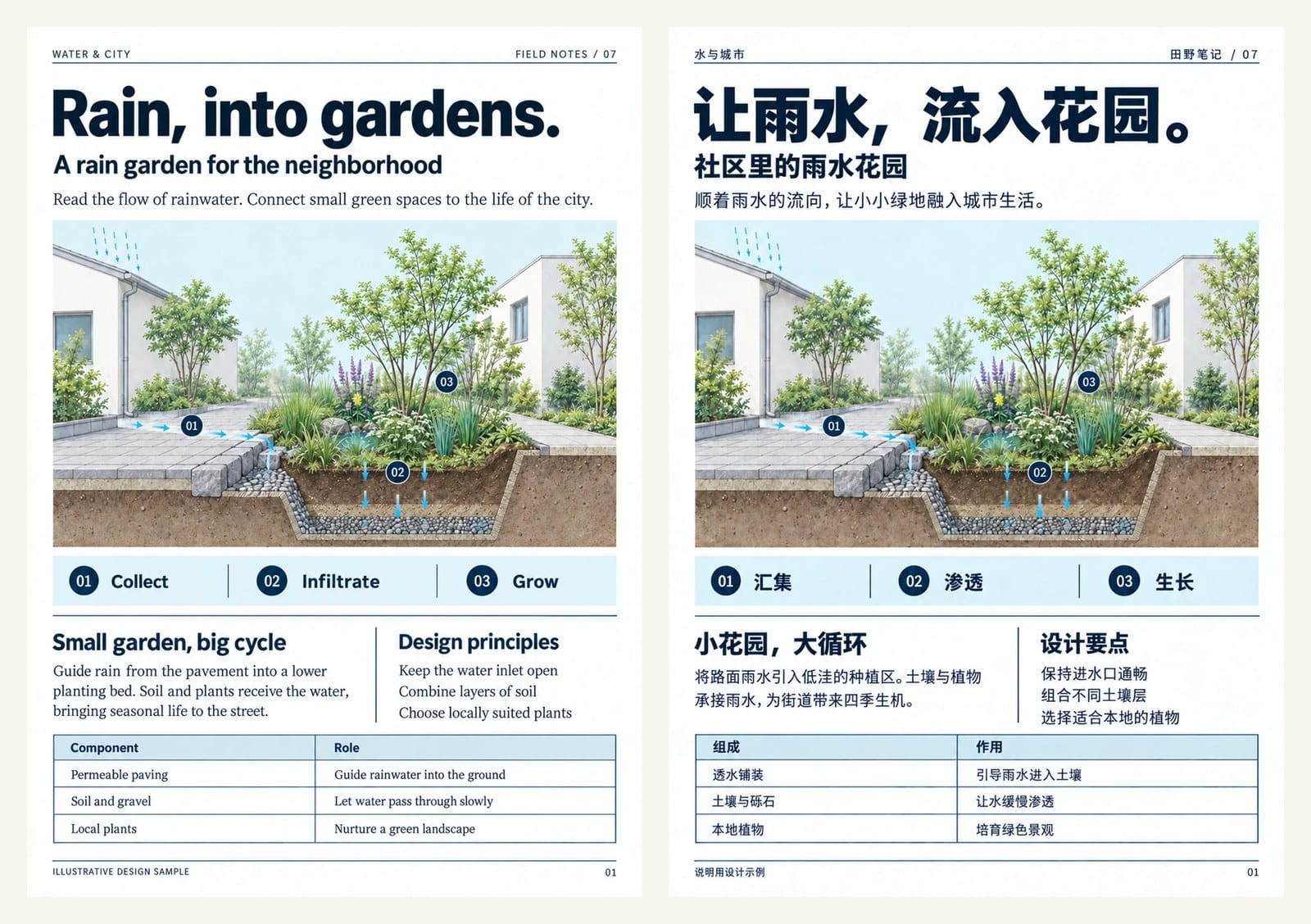
iSomor сохраняет таблицы, рисунки, формулы, многоколоночный текст и стили заголовков, где возможно. Сложные страницы всё же могут отличаться — сравните с оригиналом.
Можно ли перевести отсканированную книгу?
Нет. Отсканированные PDF не поддерживаются, даже после OCR. Ищите исходное цифровое издание у автора или издателя.
Переводится ли текст на картинках и схемах?
Нет. Текст внутри изображений остаётся на языке оригинала.
Подходит ли перевод как официальный или заверенный документ?
Нет. Это копия для чтения. Важные места сверьте с оригиналом.
Готовы попробовать главу? Загрузите PDF в iSomor и просмотрите первые страницы, прежде чем переводить всю книгу.