
¿La traducción del PDF deja texto sin traducir? Cómo hallar la causa y corregirla
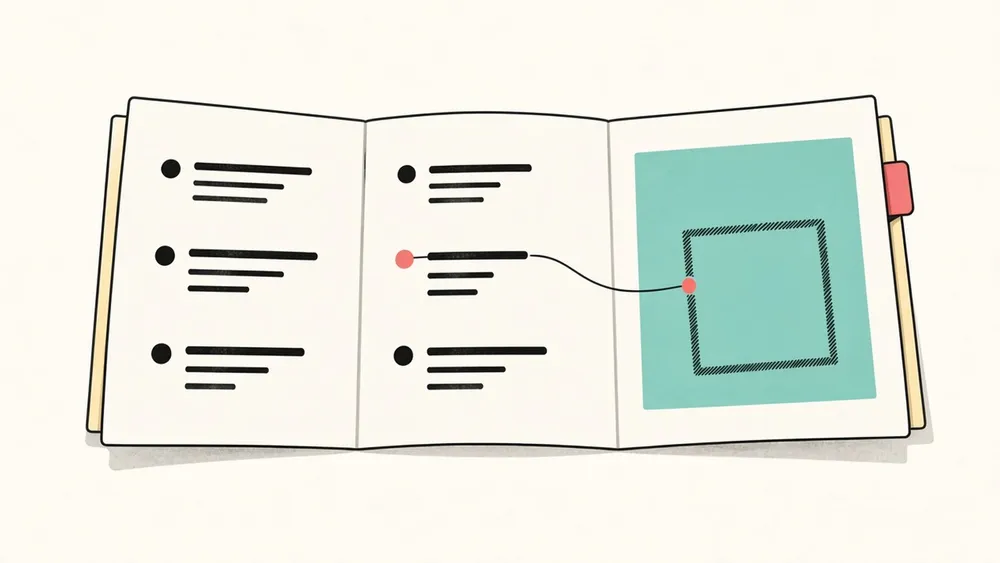
Si en un PDF traducido algunos pasajes siguen en el idioma original, comprueba primero esas palabras en la página original: ¿se pueden seleccionar y, al pegarlas en un editor de texto sin formato, parecen texto real? Las etiquetas de gráficos, sellos, logotipos y capturas forman parte de una imagen; en un PDF digital se quedan como están, así que léelas en el original. Una página entera que vuelve igual que el original suele ser un escaneo o una imagen; iSomor puede traducir PDF escaneados y fotos después de que inicies sesión con Google o un enlace de correo y completes la verificación de la cuenta. Otras causas frecuentes son un idioma de origen incorrecto, campos de formulario rellenables que no se conservan, o una capa de texto que se copia como basura.
Cómo suele verse el texto sin traducir
| Lo que ves | Causa probable | Qué hacer |
|---|---|---|
| Las etiquetas de un gráfico, un sello, un logotipo o botones de una captura siguen en el idioma original | Esas palabras forman parte de una imagen | Léelas en la página original; el texto dentro de las imágenes no se traduce en un PDF digital |
| Una página entera se ve exactamente igual que el original | Esa página es un escaneo o una imagen a página completa | Tradúcela como escaneo después de iniciar sesión y verificar la cuenta (véase más abajo) |
| Un pasaje vuelve igual, o la traducción no tiene sentido | La detección automática puede haber elegido el idioma de origen incorrecto | Elige tú el idioma de origen y vuelve a traducir |
| Desaparecen las respuestas escritas en un formulario, aunque las etiquetas impresas sí estén traducidas | Los campos de formulario rellenables no se conservan | Aplana primero el formulario relleno; consulta la guía de formularios |
| Puedes seleccionar las palabras, pero al pegarlas salen símbolos raros o recuadros vacíos | La capa de texto no corresponde a caracteres reales | Pide una exportación nueva del documento de origen, o trata esas páginas como un escaneo |
Estos problemas pueden aparecer juntos en un mismo archivo, por ejemplo un informe digital con una página de firma escaneada y un gráfico guardado como imagen. Haz las comprobaciones siguientes en las páginas que realmente necesitas.
Primero, prueba en el original las palabras que quedaron
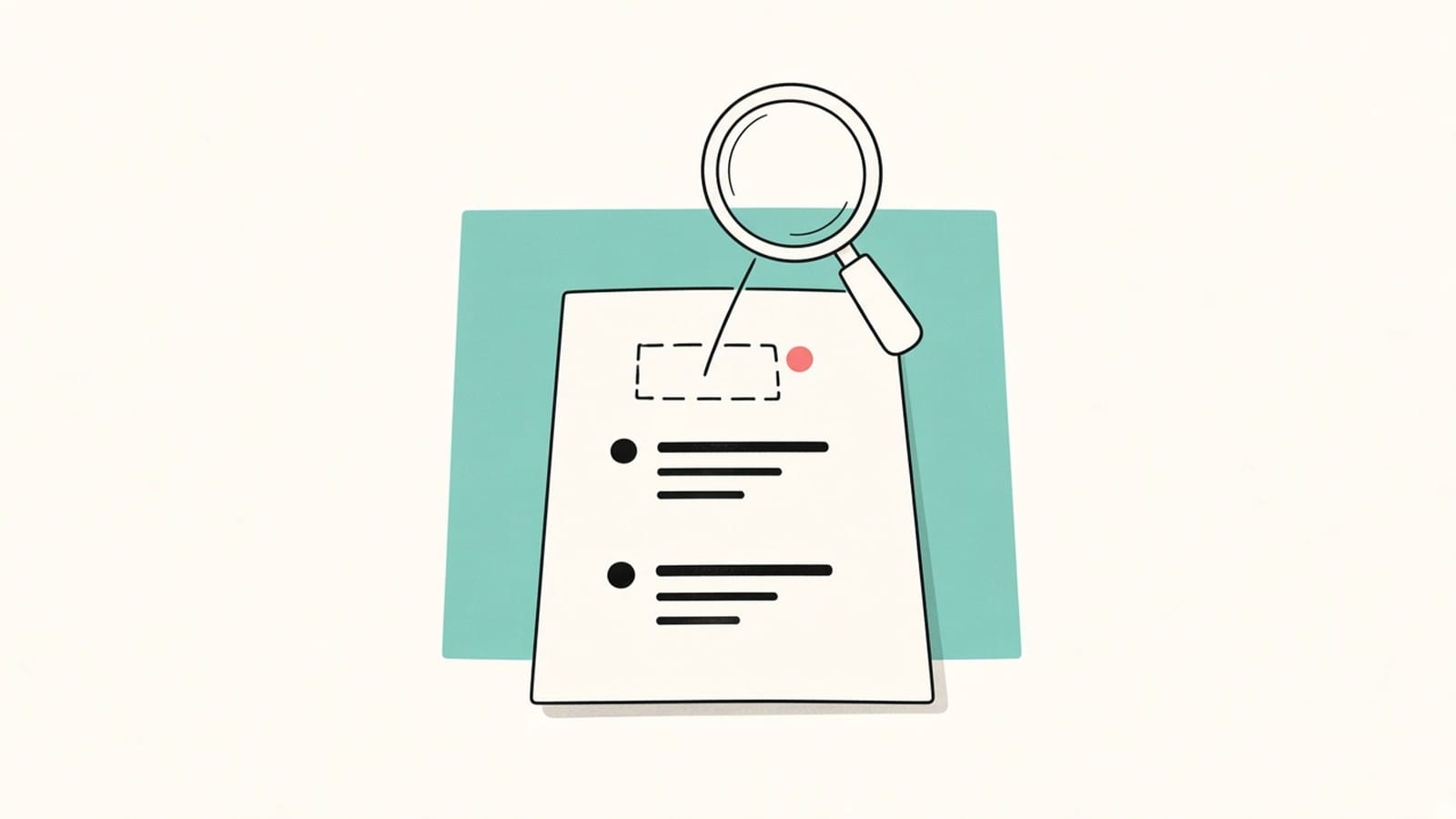
Abre el PDF original, no solo la traducción, y prueba las palabras que siguen en el idioma original:
- Intenta seleccionarlas y pegarlas en un editor de texto sin formato. Si no puedes seleccionarlas, o solo puedes seleccionar la página entera como un bloque, casi seguro están en una imagen.
- Busca en el original una palabra distintiva que veas en la página. Si la búsqueda no encuentra nada, esa página probablemente no tiene una capa de texto usable.
- Amplía la línea al 400 % o más. El texto digital se mantiene nítido; un escaneo o una foto se ve suave o pixelado.
- Mira el texto pegado. Si la página se ve bien pero lo pegado es basura, la propia capa de texto está dañada.
Texto dentro de imágenes: gráficos, sellos, logotipos y capturas
En un PDF digital, exportado desde Word, LaTeX o una página web, el cuerpo se almacena como texto y se puede traducir. Un gráfico, un sello, un logotipo o una captura son solo píxeles, así que sus etiquetas siguen en el idioma original.
Es un límite esperado, no un trabajo fallido. Lee esas etiquetas en la página original, junto al cuerpo ya traducido. Si el archivo es sobre todo gráficos o capturas, quizá te convenga más el archivo de origen que el PDF, cuando tengas permiso para usarlo.
Los archivos mixtos son frecuentes: los párrafos se traducen y el diagrama del centro no. En ese caso, revisa el diagrama en el original y usa la traducción para el texto de alrededor.
Páginas escaneadas y fotos en un archivo mixto
Si una página entera de la traducción se ve exactamente igual que el original, esa página puede ser un escaneo o una fotografía encuadernada en un PDF que por lo demás es digital. iSomor puede traducir PDF escaneados, PDF de imagen y fotos (JPG, PNG o HEIC), pero primero debes iniciar sesión con Google o un enlace de correo y completar la verificación de la cuenta. El texto se reconoce antes de traducirse, y el reconocimiento puede leer mal u omitir contenido, así que comprueba nombres, fechas, cifras y la letra pequeña frente al original.
Cada tarea cubre hasta 25 páginas, y cada archivo hasta 500 páginas. Si la parte escaneada es más larga, divídela y traduce las partes por separado; cómo traducir solo páginas seleccionadas de un PDF muestra cómo extraer un rango de páginas. Hay más detalle en cómo traducir un PDF escaneado y, si trabajas con el teléfono, en cómo fotografiar páginas de un documento para traducirlas.
El idioma de origen incorrecto
La detección automática tiene que adivinar un solo idioma a partir del texto que lee. Un folleto en dos idiomas, un contrato con una cita larga o idiomas que se parecen pueden llevarla al idioma de origen incorrecto, de modo que algunos pasajes vuelven iguales o sin sentido.
Si ya sabes el idioma del texto que quieres leer, elige tú el idioma de origen en lugar de dejarlo en la detección automática. Si el documento cambia de idioma por secciones, divídelo y traduce cada parte con su propio idioma de origen.
Para empezar un trabajo nuevo, sube el PDF a iSomor, elige el idioma del documento traducido y fija tú el idioma de origen cuando ya lo conozcas.
Los campos de formulario no se conservan
Los campos de formulario rellenables no se conservan. Las respuestas escritas, las casillas y las listas desplegables no aparecen en el PDF traducido ni en el bilingüe, aunque las etiquetas impresas alrededor sí estén traducidas. Si necesitas conservar lo rellenado, aplana primero el formulario a contenido de página normal y luego traduce esa copia. Cómo traducir un formulario PDF explica las comprobaciones.
Cuando la tarea se detiene en lugar de entregar texto sin traducir
iSomor no entrega un archivo a medio traducir como si estuviera terminado. Si una parte del documento no se puede traducir, la tarea se detiene con este mensaje: «Parte del documento no se pudo traducir, así que la traducción se detuvo para no entregar texto sin traducir. Inténtalo de nuevo más tarde.» Ese caso es distinto de las etiquetas de imagen que siguen en el idioma original. Si la tarea se detuvo, inténtalo más tarde o divide el PDF por rangos de páginas y súbelos por separado, como se describe en la traducción del PDF no funciona.
Un archivo muy largo también puede detenerse porque superó el tiempo de una sola ejecución; lo habitual es dividirlo en los cortes de capítulo o sección.
Comprueba el resultado frente al original
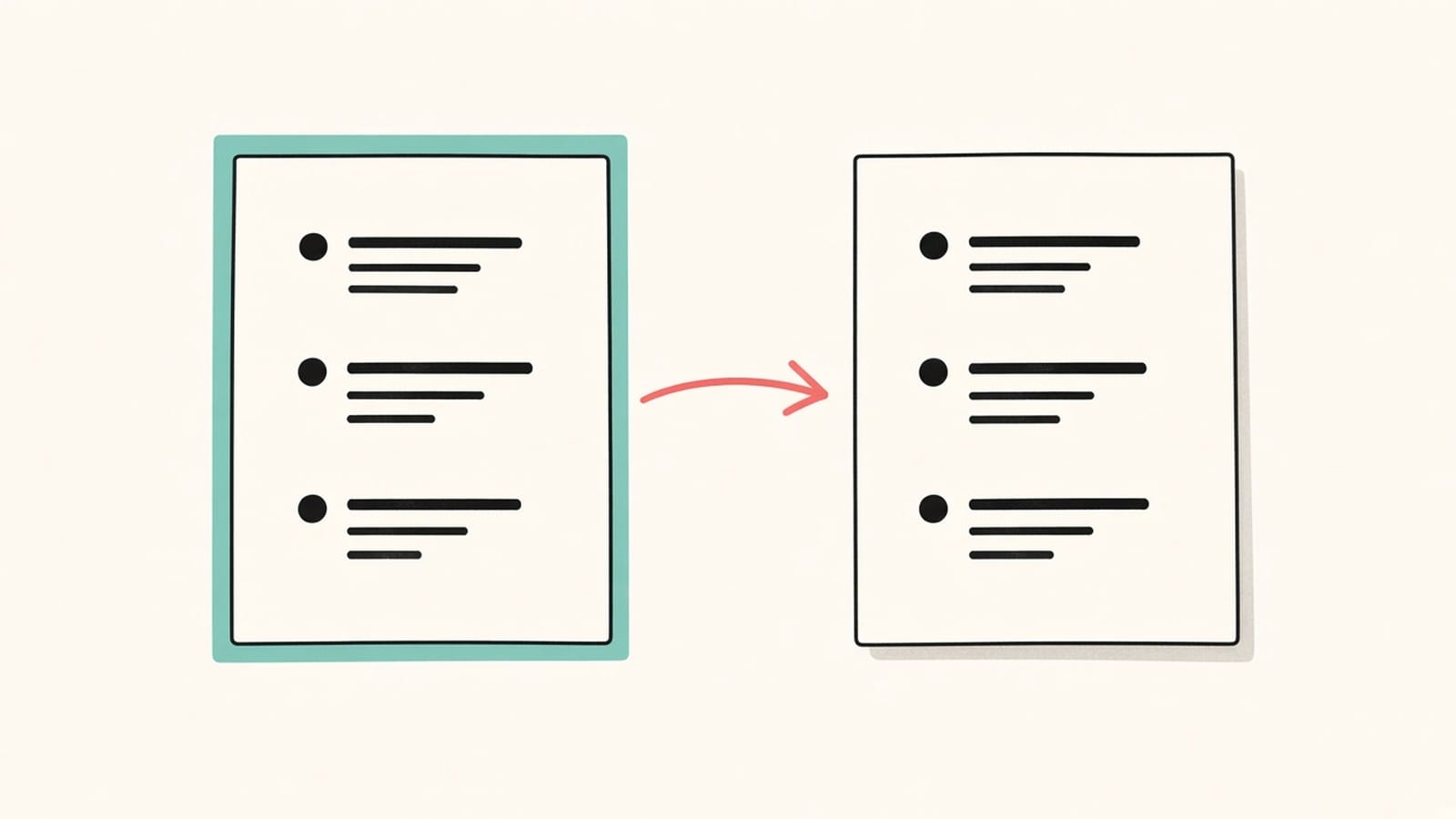
- Abre el original y la traducción juntos, o descarga un PDF bilingüe como se describe en cómo crear un PDF bilingüe para revisarlos en paralelo.
- En cada pasaje que haya quedado, decide si está dentro de una imagen, en una página escaneada, en un segundo idioma o en una capa de texto dañada.
- Comprueba nombres, fechas y cifras frente al original; no des por sentado que se quedaron igual.
- En la vista bilingüe, revisa tú mismo los términos que te importan.
El método completo está en cómo comprobar una traducción PDF frente al original. Para archivos que mezclan tablas e imágenes, véase cómo traducir un PDF con tablas e imágenes.
Límites
- En un PDF digital, el texto dentro de las imágenes no se traduce; lee esas etiquetas en el original.
- Los PDF escaneados y las fotos requieren iniciar sesión con Google o un enlace de correo y completar la verificación. El reconocimiento puede leer mal u omitir contenido. Cada tarea cubre hasta 25 páginas, y cada archivo hasta 500 páginas.
- Los campos de formulario rellenables no se conservan.
- Cada traducción usa un solo idioma de origen.
- La maquetación se conserva en la medida de lo posible, no está garantizada. El texto traducido suele ser más largo y puede ajustarse o encogerse dentro de los recuadros.
- La traducción te ayuda a leer y entender el documento. No sustituye al original.
Preguntas frecuentes
¿Por qué las etiquetas de mi gráfico siguen en el idioma original?
Suelen formar parte de la imagen, no de la capa de texto. En un PDF digital esas etiquetas no se traducen. Léelas en la página original, junto al cuerpo ya traducido.
¿Por qué una página entera volvió igual que el original?
Esa página suele ser un escaneo o una imagen a página completa dentro del archivo. Traduce esas páginas como escaneo después de iniciar sesión y completar la verificación, y comprueba el texto reconocido frente al original.
¿Puede iSomor traducir una página escaneada que quedó sin traducir?
Sí, después de iniciar sesión con Google o un enlace de correo y completar la verificación de la cuenta. El texto se reconoce primero, y el reconocimiento puede leer mal u omitir contenido, así que revisa el resultado. Cada tarea cubre hasta 25 páginas, y cada archivo hasta 500 páginas.
¿Por qué desaparecieron las respuestas que escribí en el formulario?
Los campos de formulario rellenables no se conservan. Aplana primero el formulario relleno, traduce esa copia y comprueba cada campo frente al original, como indica la guía de formularios.
La tarea se detuvo y dijo que parte del documento no se pudo traducir. ¿Es el mismo problema?
No. Ese mensaje significa que la tarea se detuvo a propósito para no entregar texto sin traducir como un archivo terminado. Inténtalo más tarde, o divide el PDF y sube las partes por separado. Las etiquetas de imagen que siguen en el idioma original son otro caso.
¿Cómo distingo el texto de imagen sin traducir de un idioma de origen incorrecto?
Si no puedes seleccionar las palabras, o están dentro de un gráfico, un sello o una captura, es texto de imagen. Si puedes seleccionarlas y copiarlas como texto real, pero la traducción de ese pasaje vuelve igual o no tiene sentido, prueba a fijar tú el idioma de origen.
¿Debo volver a subir el archivo sin cambiar nada?
Solo cuando ya sepas la causa. Volver a subir el mismo PDF digital no traducirá las etiquetas que viven dentro de las imágenes. Cambia el idioma de origen, trata las páginas escaneadas como un escaneo después de iniciar sesión, aplana un formulario o divide un archivo largo, y luego traduce de nuevo.