
Comment convertir un PDF en texte (TXT) et ce qu’il faut vérifier ensuite
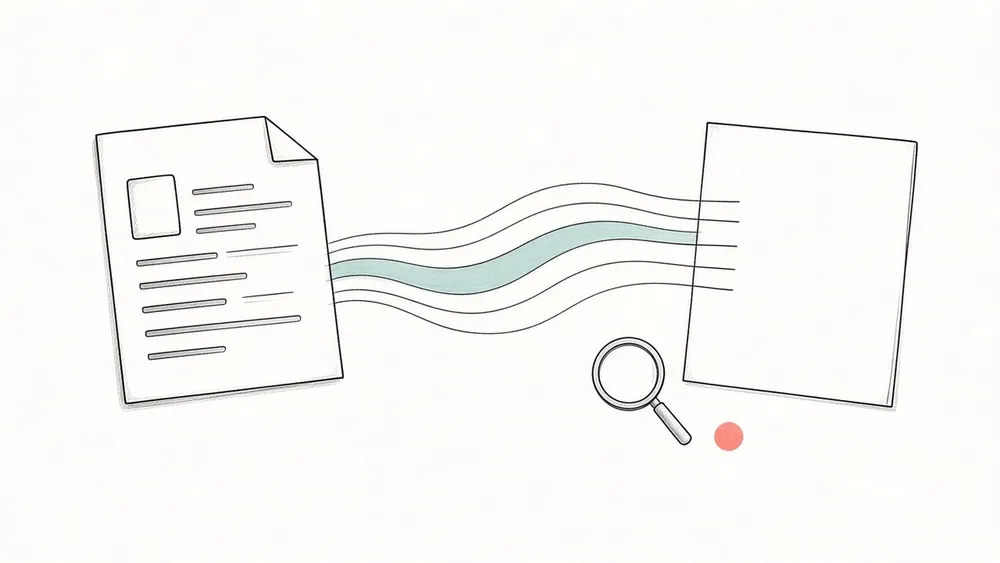
Pour convertir un PDF en texte, le PDF doit contenir une couche texte : l’outil récupère les mots enregistrés dans le fichier, pas une image de la page. Extrayez dans un TXT uniquement les pages dont vous avez besoin, puis comparez-le à l’original sur six points : pages vides, ordre des colonnes, en-têtes et numéros de page, tableaux, formules et symboles, caractères erronés. Les retours à la ligne se nettoient en dernier, une fois l’ordre correct. Un TXT est pratique pour prendre des notes, citer, chercher dans un long manuel avec un éditeur de texte ou reprendre un passage dans un autre document. Ce n’est pas une copie de la page : polices, images, colonnes et traits de tableau disparaissent, et l’ordre des mots dépend de la façon dont le PDF a été créé.
Que contient un PDF converti en texte ?
Un fichier texte brut contient des caractères et des retours à la ligne, rien d’autre. Lors de la conversion, chaque mot enregistré sous forme de texte est lu dans le fichier et écrit à la suite. Les titres en gras deviennent des lignes ordinaires, les tableaux des suites de mots et de chiffres, et les images disparaissent.
C’est l’ordre qui surprend le plus. Un PDF enregistre l’endroit où chaque morceau de texte est dessiné sur la page, mais pas forcément quel paragraphe vient ensuite. La documentation de PyMuPDF le dit clairement : l’extraction en texte brut ne cherche pas à embellir le résultat, et pour un PDF cela peut signifier « output not in usual reading order, unexpected line breaks and so forth », c’est-à-dire un ordre de lecture inhabituel et des retours à la ligne inattendus (recettes texte de PyMuPDF, en anglais). Un TXT peut donc contenir tous les mots et pourtant se lire de travers.
Votre PDF contient-il du texte à extraire ?
Avant de convertir, ouvrez le PDF et essayez de sélectionner une phrase avec le curseur.
- Les mots se sélectionnent un par un : la page a une couche texte, qu’un outil peut lire.
- Impossible de sélectionner une phrase : la page n’a probablement pas de couche texte. Il n’y a rien à lire sur cette page, et l’outil PDF en texte d’iSomor ne fait pas d’OCR. En cas de doute, lancez simplement l’extraction ; les pages sans texte lisible sont listées.
- Le lecteur demande un mot de passe ou indique que la copie est interdite : le document est protégé. Demandez au propriétaire une copie non protégée que vous êtes autorisé à traiter.
Un même document peut mélanger les deux types de pages, par exemple un rapport contenant quelques images de pages signées. Il est normal que ces pages ne donnent aucun texte.
Comment convertir un PDF en TXT, étape par étape ?
Les étapes ci-dessous utilisent l’outil PDF en texte d’iSomor, qui lit la couche texte existante dans votre navigateur et vous laisse vérifier chaque page avant de récupérer le texte.
- Choisissez un PDF. L’outil traite un PDF contenant du texte à la fois, jusqu’à 20 Mo et 200 pages. Un fichier de plus de 200 pages est refusé, même si vous n’avez besoin que de quelques pages. Le fichier est traité dans votre navigateur et n’est pas envoyé.
- Indiquez les pages. Laissez la plage de pages vide pour tout extraire, ou saisissez une plage comme
1-3, 5. Les numéros correspondent aux positions dans le fichier à partir de 1, couverture comprise ; ils peuvent donc différer des numéros imprimés. Si un seul chapitre vous intéresse, n’extrayez que celui-là : vous aurez moins à vérifier. - Parcourez l’aperçu page par page. Faites défiler les pages et comparez chacune à l’original. Si certaines des pages choisies n’ont pas de texte lisible, leurs numéros sont listés, tout comme les pages où du texte de calques masqués a été ignoré (comme dans un lecteur PDF, le texte des calques masqués par défaut n’est pas extrait). Si aucune des pages choisies n’a de texte lisible, l’outil indique qu’il n’y a aucun texte lisible dans les pages choisies et ne produit pas de TXT.
- Copiez ou téléchargez. Copiez tout le texte extrait ou téléchargez un fichier TXT. Le texte copié comme le TXT contiennent un caractère de saut de page entre chaque paire de pages, si bien que les limites de page restent visibles. Le TXT est enregistré en UTF-8 avec des fins de ligne LF.
L’outil accepte jusqu’à 200 000 caractères par page et 1 million au total. Pour un document très long, convertissez-le en plusieurs fois.
Que vérifier dans le TXT avant de l’utiliser ?
Gardez le PDF original ouvert à côté du texte et regardez d’abord ces points. C’est là que le texte extrait pose le plus souvent problème, et chacun se corrige différemment.
| À vérifier | Ce que l’on voit dans le TXT | Que faire |
|---|---|---|
| Pages vides | Un numéro de page figure dans la liste des pages sans texte lisible, ou un message indique que les pages choisies n’ont pas de texte lisible | Vérifiez si la page est une image. Ne concluez pas que le fichier est abîmé ; le reste peut être correct. |
| Ordre des colonnes | Une demi-phrase de la colonne de gauche enchaîne sur une demi-phrase de la colonne de droite | Extrayez une plage plus petite et comparez-la à la page. Ne supprimez pas encore les retours à la ligne : cela ne ferait que masquer le problème. |
| En-têtes, pieds de page, numéros | Un titre courant ou un numéro de page au milieu d’un paragraphe | Supprimez seulement les lignes vérifiées sur la page. Un nombre seul sur sa ligne peut être un numéro de section ou une donnée. |
| Tableaux | Les cellules deviennent une suite de mots et de chiffres, parfois dans un autre ordre | Reconstituez les lignes à partir de l’original avant d’utiliser un chiffre. Vérifiez aussi les en-têtes et les unités, pas seulement les nombres. |
| Formules et symboles | Exposants, fractions, signes moins ou lettres grecques aplatis ou manquants | Recopiez les formules à la main depuis l’original, ou renvoyez à la page. |
| Caractères erronés | Carrés, points d’interrogation ou mauvaises lettres, alors que le PDF s’affiche normalement | Cela vient de l’encodage de la police dans le fichier. Le nettoyage des retours à la ligne n’y peut rien ; cherchez un autre export du document. |
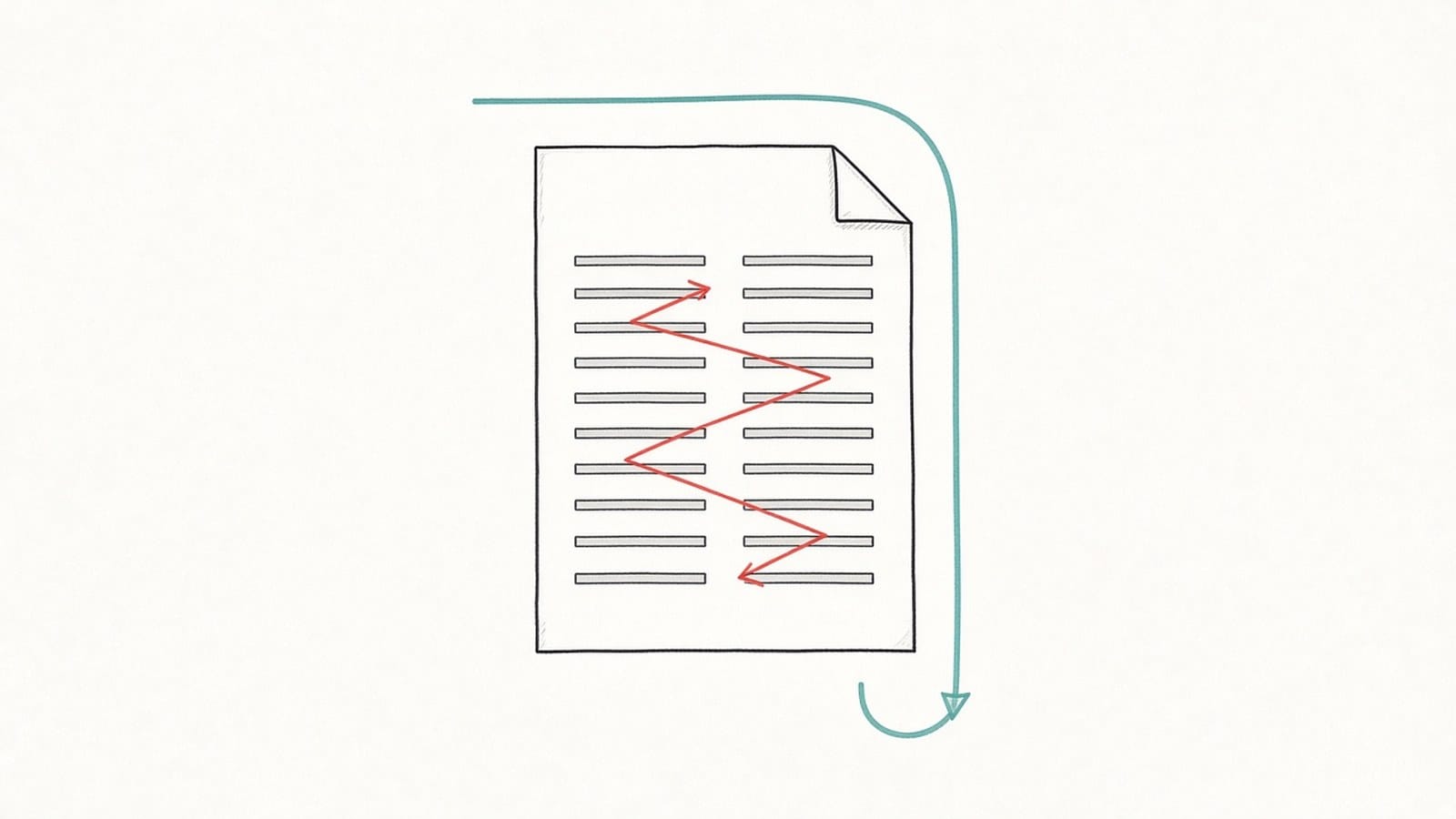
Le problème des colonnes a sa propre explication. Si vous traduisez au lieu d’extraire, la même cause rend désordonnés les articles à deux colonnes traduits, comme l’explique PDF à deux colonnes traduit dans le désordre ?.
Quand nettoyer les retours à la ligne ?
Une fois l’ordre correct. Le texte extrait coupe souvent les phrases à la fin de chaque ligne imprimée, et l’on est tenté de tout fusionner d’un coup. Mais si deux colonnes sont encore mélangées ou si un pied de page reste au milieu d’un paragraphe, fusionner les lignes ne fait que coller les mauvais morceaux.
Quand l’ordre est bon, fusionner les retours à la ligne simples à l’intérieur des paragraphes en gardant les lignes vides entre eux est généralement sans risque. Les titres, les listes et les traits d’union en fin de ligne demandent une attention à part. Pourquoi le texte copié depuis un PDF est-il toujours désordonné ? montre ces cas avec de vrais exemples avant/après, à l’aide de l’outil Nettoyer le texte d’iSomor.
Quand le texte brut n’est-il pas le bon format ?
Le texte brut convient quand vous voulez des mots à réutiliser. Il ne convient pas quand la mise en page porte du sens : un tableau à lire ligne par ligne, une figure avec sa légende ou une formule dans son contexte.
Si votre vrai objectif est de lire un PDF en langue étrangère, le convertir en TXT puis traduire le texte fait perdre ce contexte. iSomor traduit directement le PDF original contenant du texte et conserve la mise en page dans la mesure du possible : vous pouvez lire la traduction à sa place ou sous forme de PDF bilingue avec l’original et la traduction côte à côte. Ce qui reste sur la page est détaillé dans iSomor conserve-t-il la mise en page du PDF lors de la traduction ?.
FAQ
Pourquoi l’outil indique-t-il qu’il n’y a aucun texte lisible ?
Aucune des pages choisies n’a de couche texte que l’outil puisse lire, donc aucun TXT n’est produit. Il s’agit probablement de pages numérisées ou enregistrées comme images. Un outil d’extraction lit du texte enregistré ; il ne reconnaît pas les mots dans une image. Si possible, demandez un PDF exporté depuis le document d’origine.
Le TXT conserve-t-il la mise en page du PDF ?
Non. Le texte suit l’ordre enregistré dans le PDF, et seuls les retours à la ligne simples sont reconstitués. Les colonnes, les tableaux et la notation mathématique peuvent sortir mélangés, d’où l’intérêt des vérifications ci-dessus.
Quels numéros de page saisir ?
Les positions dans le fichier, à partir de 1, couverture comprise. Par exemple, 1-3, 5 sélectionne les trois premières pages et la cinquième. Si une page apparaît deux fois dans la plage, elle n’est extraite qu’une fois, dans l’ordre de saisie.
Quel est ce symbole bizarre entre les pages ?
Le texte copié et le TXT séparent les pages par un caractère de saut de page. Selon l’éditeur, il est invisible ou s’affiche comme un petit symbole ou comme ^L. Vous pouvez le garder comme repère de page ou le supprimer.
Peut-on convertir en texte un PDF protégé par mot de passe ?
Pas avec l’outil PDF en texte d’iSomor. Il n’ouvre pas les PDF protégés par mot de passe ni les documents qui interdisent la copie. Utilisez une copie non protégée que vous êtes autorisé à traiter.
Outil gratuit : PDF en texte, fonctionne localement dans votre navigateur