
PDF अनुवाद काम नहीं कर रहा? बिना अनुवाद वाला टेक्स्ट, छूटे पेज और अस्वीकार हुई फ़ाइल कैसे ठीक करें
जब PDF का अनुवाद "काम नहीं करता", तो वजह आम तौर पर भाषा नहीं, बल्कि यह होती है कि फ़ाइल अपना टेक्स्ट कैसे सहेजती है। चित्रों के अंदर का टेक्स्ट और स्कैन किए गए पेज पढ़ा जा सकने वाला टेक्स्ट नहीं होते; पासवर्ड या ख़राब फ़ाइल PDF को पढ़ने नहीं देती; बहुत बड़ी या लंबी फ़ाइलें आकार और समय की सीमा से टकराती हैं; और कई भाषाओं वाला पेज भाषा की स्वतः पहचान को भटका सकता है। नीचे अपना लक्षण खोजें, फ़ाइल ठीक करें, दोबारा अनुवाद करें और फिर नतीजे को मूल से मिलाएँ।
पहले, फ़ाइल की एक छोटी जाँच
ज़्यादातर समस्याएँ अपलोड से पहले ही दिख जाती हैं। PDF खोलें और ये जाँचें उन पेजों पर करें जिनकी आपको ज़रूरत है, सिर्फ़ कवर पर नहीं।
- कोई वाक्य चुनकर किसी सादे टेक्स्ट एडिटर में पेस्ट करें। अगर पूरा पेज एक ही ब्लॉक की तरह चुना जाता है, तो वह पेज एक चित्र है।
- व्यूअर की खोज से कोई ऐसा शब्द ढूँढें जो पेज पर दिख रहा है। अगर कुछ नहीं मिलता, तो शायद उस पेज में टेक्स्ट लेयर नहीं है।
- किसी पंक्ति को 400% या उससे ज़्यादा ज़ूम करें। डिजिटल टेक्स्ट साफ़ रहता है; स्कैन किए अक्षर धुंधले या दाँतेदार हो जाते हैं, भले ही OCR लेयर उन्हें चुनने लायक बना दे।
- पेस्ट किया गया टेक्स्ट देखें। अगर पेज सामान्य दिखता है पर पेस्ट करने पर अजीब चिह्न या ख़ाली डिब्बे आते हैं, तो टेक्स्ट लेयर ही ख़राब है।
- दस्तावेज़ की प्रॉपर्टीज़ खोलें और पेज संख्या, फ़ाइल का आकार और पासवर्ड सुरक्षा है या नहीं, यह नोट करें।
लक्षण, कारण और समाधान
| आपको क्या दिखता है | संभावित कारण | क्या करें |
|---|---|---|
| चार्ट, आरेख, मुहर या लोगो के अंदर के शब्द मूल भाषा में ही रहे | शब्द चित्र का हिस्सा हैं | उन्हें मूल पेज पर पढ़ें; चित्रों के अंदर का टेक्स्ट अनुवाद नहीं होता |
| पूरे पेज बिना बदलाव के लौटे, या कोई पेज गायब लगता है | ये डिजिटल PDF के भीतर स्कैन किए पेज या पूरे पेज के चित्र हैं | पेज-दर-पेज मिलाएँ, फिर उन पेजों का स्कैन की तरह अनुवाद करें (नीचे देखें) |
| अपलोड पर फ़ाइल अस्वीकार हुई | फ़ाइल बहुत बड़ी है, पासवर्ड से सुरक्षित है या ख़राब है | उसे बाँटें, ऐसी बिना सुरक्षा वाली कॉपी लें जिसे प्रोसेस करने की आपको अनुमति हो, या स्रोत से दोबारा एक्सपोर्ट करें |
| अनुवाद बेमतलब है, या ग़लत भाषा का अनुवाद हुआ | पेज पर कई भाषाएँ हैं और स्वतः पहचान ने ग़लत स्रोत भाषा चुनी | स्वतः पहचान के बजाय स्रोत भाषा ख़ुद चुनें |
| पेज ठीक दिखता है, पर कॉपी किया टेक्स्ट बिगड़ा हुआ आता है | PDF के फ़ॉन्ट असली अक्षरों से जुड़े नहीं हैं | मूल दस्तावेज़ से नया एक्सपोर्ट माँगें, या उन पेजों को स्कैन मानें |
| लंबी फ़ाइल का अनुवाद बीच में रुक जाता है | काम एक बार की प्रोसेसिंग की समय-सीमा से आगे निकल गया | PDF को पृष्ठ सीमा के अनुसार बाँटें और हिस्से अलग-अलग अपलोड करें |
| वाक्य कॉलमों के बीच कूदते हैं | दो कॉलम वाले पेज का पढ़ने का क्रम ग़लत बना | कॉलम बदलने की जगहें जाँचें; देखें दो कॉलम वाले PDF का अनुवाद कैसे जाँचें |
| फ़ॉर्म में भरे गए जवाब ग़ायब हैं | भरने लायक फ़ॉर्म फ़ील्ड नहीं रखे जाते | भरे हुए फ़ॉर्म को पहले फ़्लैटन करें; देखें PDF फ़ॉर्म का अनुवाद कैसे करें |
टेक्स्ट का अनुवाद नहीं हुआ: चित्र, स्कैन और मिली-जुली फ़ाइलें
अनुवाद सिर्फ़ उन्हीं अक्षरों का हो सकता है जिन्हें पढ़ा जा सके। Word, LaTeX या किसी वेब पेज से एक्सपोर्ट किए डिजिटल PDF में शब्द टेक्स्ट के रूप में सहेजे होते हैं। चित्र के रूप में सहेजा गया चार्ट, किसी बोर्ड की फ़ोटो या मुहर सिर्फ़ पिक्सेल हैं, इसलिए उनके शब्द मूल भाषा में ही रहते हैं। X पर एक अनुवादक ने इसका नतीजा बताया: PDF में फ़्लोचार्ट हो तो चित्र कॉपी करके हर बॉक्स पर एक टेक्स्ट बॉक्स रखना और अनुवाद हाथ से टाइप करना पड़ता है।
कुछ फ़ाइलों में दोनों तरह के पेज होते हैं: कुछ स्कैन किए हस्ताक्षर पेजों वाली डिजिटल रिपोर्ट, या स्कैन किए परिशिष्ट वाला अनुबंध। अगर अनुवाद का कोई पेज बिल्कुल मूल जैसा दिखे, तो जाँचें कि वह पेज चित्र तो नहीं था। iSomor स्कैन किए PDF और फ़ोटो का अनुवाद कर सकता है, लेकिन पहले Google या ईमेल लिंक से साइन इन करना और खाते का सत्यापन पूरा करना ज़रूरी है। अनुवाद से पहले टेक्स्ट पहचाना जाता है, और पहचान में नाम, अंक और छोटे अक्षर ग़लत पढ़े जा सकते हैं, इसलिए उन्हें मूल से जाँचें। ज़्यादा जानकारी स्कैन किए गए PDF का अनुवाद कैसे करें में है, और अगर आप फ़ोन से काम कर रहे हैं तो अनुवाद के लिए दस्तावेज़ के पेजों की फ़ोटो कैसे लें देखें।
फ़ाइल अस्वीकार हो गई
iSomor वेबसाइट पर एक PDF में अधिकतम 1,500 पेज और 300 MiB हो सकते हैं। इससे बड़ी फ़ाइल पर संदेश आता है: "PDF पेज या फ़ाइल आकार सीमा से बड़ी है। छोटी फ़ाइल चुनें।" फ़ाइल को बाँटें या ग़ैरज़रूरी पेज हटाएँ; तरीक़ा PDF के सिर्फ़ चुने हुए पेजों का अनुवाद कैसे करें में है।
अगर संदेश है "PDF या चुने गए पृष्ठ पढ़े नहीं जा सके। फ़ाइल की क्षति, एन्क्रिप्शन और पृष्ठ सीमा जाँचें।", तो तीन चीज़ें देखें। पासवर्ड से सुरक्षित PDF अस्वीकार हो जाता है, इसलिए ऐसी बिना सुरक्षा वाली कॉपी लें जिसे प्रोसेस करने की आपको अनुमति हो। ख़राब फ़ाइल अक्सर किसी एक व्यूअर में खुल जाती है और कहीं और विफल होती है; उसे नए PDF में एक्सपोर्ट या प्रिंट करें और उस कॉपी से कोशिश करें। और मूल दस्तावेज़ अपलोड करें, पहले अनुवाद की गई कॉपी नहीं।
ग़लत भाषा का अनुवाद हुआ
स्वतः पहचान पूरे टेक्स्ट को देखकर तय करती है। दो भाषाओं वाली पुस्तिका, लंबे उद्धरण वाला अनुबंध, या किसी और भाषा में लिखे सार वाला शोध-पत्र उसे ग़लत स्रोत भाषा की ओर ले जा सकता है। अगर आपको पता है कि जिस टेक्स्ट को आप पढ़ना चाहते हैं वह किस भाषा में है, तो स्वतः पहचान पर छोड़ने के बजाय उसे स्रोत भाषा के रूप में चुनें। अगर दस्तावेज़ सचमुच भाषाओं के बीच बदलता रहता है, तो उसे ऐसे हिस्सों में बाँटें जिनमें एक मुख्य भाषा हो, और उनका अलग-अलग अनुवाद करें।
लंबी फ़ाइलें जो रुक जाती हैं या समय-सीमा पार कर जाती हैं
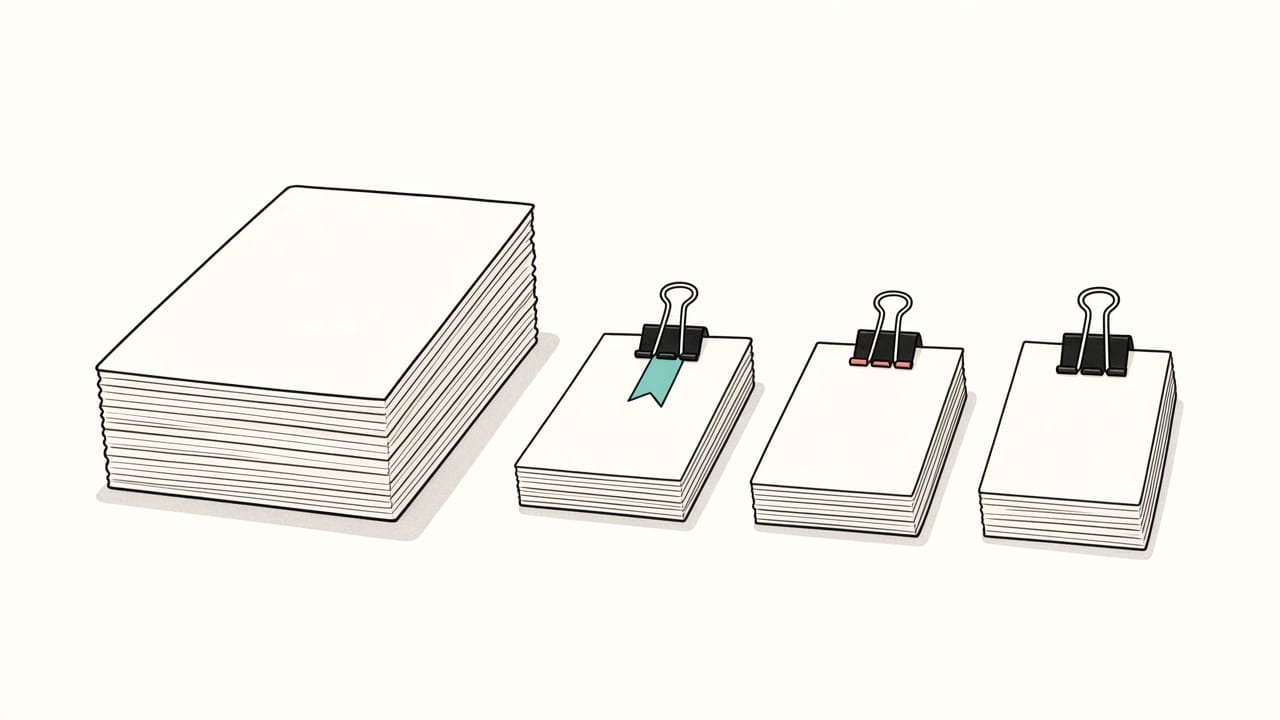
बहुत लंबा दस्तावेज़ एक बार की प्रोसेसिंग के समय से आगे जा सकता है। तब iSomor बताता है: "दस्तावेज़ लंबा है, इसलिए यह अनुवाद एक बार की प्रोसेसिंग की समय-सीमा से आगे निकल गया। बाद में फिर कोशिश करें, या PDF को पृष्ठ सीमा के अनुसार छोटी फ़ाइलों में बाँटकर अलग-अलग अपलोड करें।" किसी गोल पेज संख्या पर नहीं, बल्कि अध्याय या खंड की सीमा पर बाँटें, ताकि तालिकाएँ अपने नोट्स के साथ रहें। हिस्सों की योजना लंबे PDF का अनुवाद कैसे करें में समझाई गई है।
iSomor आधी अनूदित फ़ाइल को पूरी बताकर नहीं लौटाता। अगर दस्तावेज़ के किसी हिस्से का अनुवाद नहीं हो पाता, तो काम इस संदेश के साथ रुक जाता है: "इस दस्तावेज़ के कुछ हिस्से का अनुवाद नहीं हो सका, इसलिए बिना अनुवाद वाला पाठ देने के बजाय अनुवाद रोक दिया गया। कृपया बाद में फिर कोशिश करें।" इस संदेश पर, या यह बताने वाले संदेश पर कि अनुवाद सेवा अभी उपलब्ध नहीं है, बाद में फिर कोशिश करना ठीक है। फ़ाइल से जुड़े संदेश, जैसे आकार, क्षति या पासवर्ड, तब तक दोहराए जाएँगे जब तक आप फ़ाइल नहीं बदलते।
काम हो जाने पर: नतीजा जाँचें
पूरा होने वाले अनुवाद को भी एक बार देखना ज़रूरी है। मूल और अनुवाद को साथ-साथ खोलें; तरीक़ा साथ-साथ जाँच के लिए द्विभाषी PDF कैसे बनाएँ में है। पेज गिनें, फिर संख्याएँ, नाम और इकाइयाँ, तालिकाएँ और वे लेबल जाँचें जिन्हें आपको मूल में पढ़ना पड़ा। एक ही शब्द अलग-अलग जगह अलग तरह अनूदित हो सकता है, इसलिए अहम शब्द द्विभाषी व्यू में ख़ुद जाँचें। PDF अनुवाद को मूल से कैसे मिलाएँ में चरणबद्ध तरीक़ा है। लेआउट जहाँ तक हो सके रखा जाता है, लेकिन अनूदित टेक्स्ट अक्सर लंबा होता है, इसलिए बॉक्स और तालिका के सेल में वह अगली पंक्ति में जा सकता है या छोटा हो सकता है।
अक्सर पूछे जाने वाले सवाल
मेरे चार्ट के शब्द मूल भाषा में क्यों रह गए?
क्योंकि वे चित्र का हिस्सा हैं। अनुवाद पेज के टेक्स्ट का होता है, चित्रों के अंदर बने टेक्स्ट का नहीं। चार्ट के लेबल, आरेख के विवरण और मुहरें मूल पेज पर पढ़ें।
क्या वही फ़ाइल फिर से अपलोड करना काफ़ी है?
सिर्फ़ तब, जब संदेश किसी अस्थायी समस्या की ओर इशारा करे, जैसे सेवा का उपलब्ध न होना या काम का बीच में रुकना। अगर समस्या फ़ाइल में है, जैसे पासवर्ड, क्षति, स्कैन किए पेज या आकार सीमा, तो पहले फ़ाइल ठीक करें; वही फ़ाइल वही नतीजा देगी।
क्या पासवर्ड से सुरक्षित PDF का अनुवाद हो सकता है?
जब तक वह सुरक्षित है, नहीं। ऐसी बिना सुरक्षा वाली कॉपी लें जिसे प्रोसेस करने की आपको अनुमति हो, जैसे भेजने वाले से माँगी गई कॉपी। जिस फ़ाइल पर आपका अधिकार नहीं है, उसकी सुरक्षा तोड़ने की कोशिश न करें।
कॉपी किया टेक्स्ट अजीब चिह्नों से क्यों भरा है?
कुछ PDF ऐसे फ़ॉन्ट इस्तेमाल करते हैं जिनके चिह्न असली अक्षरों से जुड़े नहीं होते, इसलिए टेक्स्ट लेयर पढ़ने वाला हर प्रोग्राम वही चिह्न पाता है। मूल दस्तावेज़ से नया एक्सपोर्ट आम तौर पर इसे ठीक कर देता है। मिलती-जुलती लाइन ब्रेक की समस्याएँ PDF से कॉपी किए टेक्स्ट के लाइन ब्रेक कैसे ठीक करें में समझाई गई हैं।
PDF में ही ये समस्याएँ इतनी क्यों होती हैं?
PDF यह दर्ज करता है कि पेज पर क्या कहाँ बना है, पर हमेशा यह नहीं कि कौन-से शब्द एक साथ हैं। पृष्ठभूमि PDF अनुवाद इतना कठिन क्यों है में है।
कोई PDF जिसका अनुवाद नहीं हुआ? ऊपर की छोटी जाँच करें, फ़ाइल ठीक करें और उसे फिर से iSomor पर अपलोड करें।