
PDF अनुवाद में कुछ टेक्स्ट अनूदित नहीं हुआ? कारण कैसे पहचानें और ठीक करें
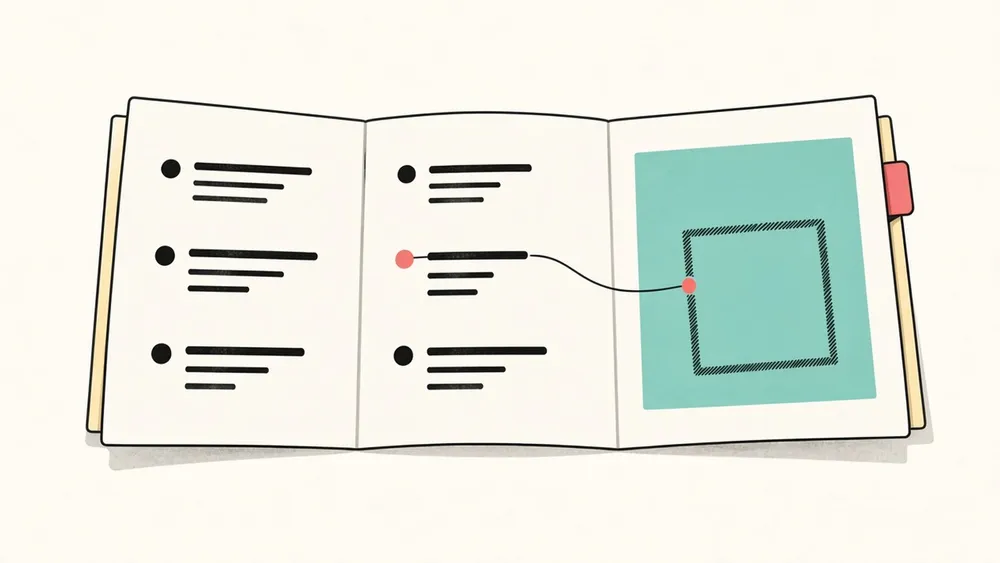
अगर अनूदित PDF में कुछ शब्द अब भी मूल भाषा में हैं, तो पहले उन शब्दों को मूल पृष्ठ पर जाँचें: क्या उन्हें चुना जा सकता है, और सादे टेक्स्ट एडिटर में चिपकाने पर वे असली टेक्स्ट जैसे लगते हैं? चार्ट, मोहर, लोगो और स्क्रीनशॉट के लेबल इमेज का हिस्सा होते हैं; डिजिटल PDF में वे ज्यों के त्यों रहते हैं, इसलिए उन्हें मूल पर पढ़ें। जो पूरा पृष्ठ मूल जैसा ही लौट आए, वह अक्सर स्कैन या चित्र होता है; iSomor स्कैन की गई PDF और फ़ोटो का अनुवाद कर सकता है, लेकिन पहले Google या ईमेल लिंक से साइन इन करें और खाते का सत्यापन पूरा करें। अन्य आम कारण हैं गलत स्रोत भाषा, भरने योग्य फ़ॉर्म फ़ील्ड जो रखे नहीं जाते, या ऐसी टेक्स्ट परत जो चिपकाने पर गड़बड़ निकलती है।
अनूदित न हुआ टेक्स्ट आमतौर पर ऐसा दिखता है
| आप क्या देखते हैं | संभावित कारण | क्या करें |
|---|---|---|
| चार्ट लेबल, मोहर, लोगो या स्क्रीनशॉट के बटन मूल भाषा में रह गए | ये शब्द किसी इमेज का हिस्सा हैं | इन्हें मूल पृष्ठ पर पढ़ें; डिजिटल PDF में इमेज के अंदर का टेक्स्ट अनुवादित नहीं होता |
| पूरा पृष्ठ ठीक मूल जैसा दिखता है | वह पृष्ठ स्कैन है या पूरे पृष्ठ का चित्र | साइन इन और सत्यापन के बाद उसे स्कैन के रूप में अनुवाद करें (नीचे देखें) |
| कोई अंश ज्यों का त्यों लौट आया, या अनुवाद बेमतलब लगता है | स्वतः पहचान ने गलत स्रोत भाषा चुनी हो सकती है | स्रोत भाषा ख़ुद चुनें और फिर अनुवाद करें |
| फ़ॉर्म में भरे जवाब गायब हैं, जबकि आसपास के छपे लेबल अनुवादित हो सकते हैं | भरने योग्य फ़ॉर्म फ़ील्ड रखे नहीं जाते | पहले भरे फ़ॉर्म को साधारण पृष्ठ सामग्री बनाएँ; फ़ॉर्म गाइड देखें |
| शब्द चुने जा सकते हैं, लेकिन चिपकाने पर अजीब प्रतीक या खाली बक्से निकलते हैं | टेक्स्ट परत असली अक्षरों से जुड़ी नहीं है | मूल दस्तावेज़ से नया निर्यात माँगें, या उन पृष्ठों को स्कैन की तरह चलाएँ |
ये समस्याएँ एक ही फ़ाइल में एक साथ आ सकती हैं, जैसे डिजिटल रिपोर्ट में हस्ताक्षर वाला स्कैन पृष्ठ और चित्र के रूप में सहेजा चार्ट। नीचे की जाँच उन पृष्ठों पर करें जिनकी आपको सचमुच ज़रूरत है।
पहले, बचे शब्दों को मूल पर जाँचें
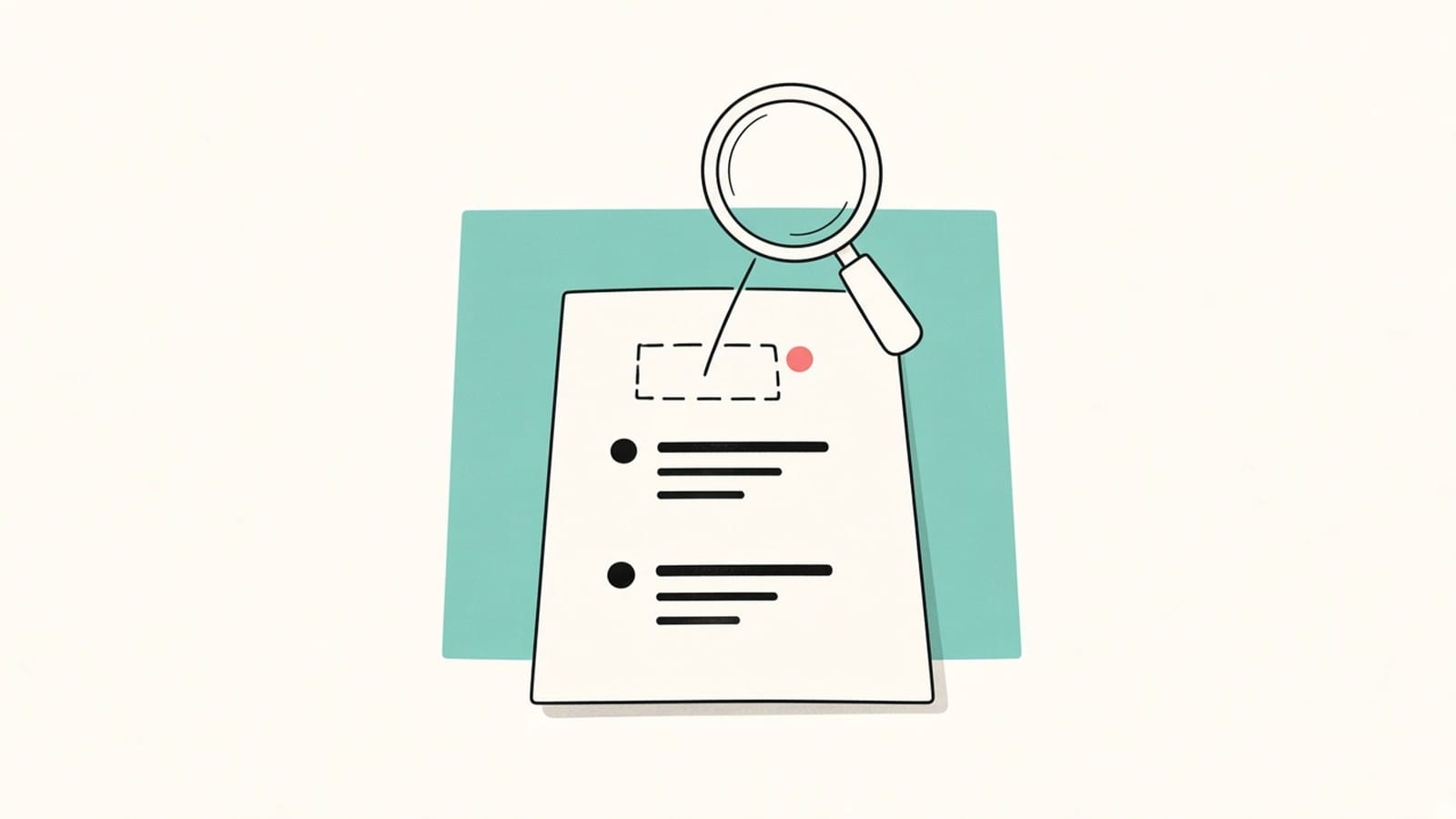
केवल अनुवाद नहीं, मूल PDF खोलें, और जो शब्द मूल भाषा में रह गए हैं उन्हें इस तरह जाँचें:
- उन शब्दों को चुनकर सादे टेक्स्ट एडिटर में चिपकाएँ। अगर चुन ही नहीं सकते, या पूरा पृष्ठ एक ब्लॉक की तरह ही चुनता है, तो वे लगभग निश्चित रूप से इमेज में हैं।
- मूल में ऐसा विशिष्ट शब्द खोजें जो पृष्ठ पर दिख रहा है। अगर खोज कुछ न मिले, तो उस पृष्ठ पर शायद कोई उपयोगी टेक्स्ट परत नहीं है।
- उस पंक्ति को 400% या उससे ज़्यादा बड़ा करें। डिजिटल टेक्स्ट तीखा रहता है; स्कैन या फ़ोटो धुंधली या खंडित हो जाती है।
- चिपकाए टेक्स्ट को देखें। पृष्ठ ठीक दिखे लेकिन चिपकाने पर गड़बड़ निकले, तो टेक्स्ट परत ख़ुद खराब है।
इमेज के अंदर का टेक्स्ट: चार्ट, मोहर, लोगो और स्क्रीनशॉट
Word, LaTeX या वेब पेज से निर्यात की डिजिटल PDF में मुख्य भाग टेक्स्ट के रूप में संचित होता है और अनुवाद हो सकता है। चार्ट, मोहर, लोगो या स्क्रीनशॉट केवल पिक्सेल हैं, इसलिए उनके लेबल मूल भाषा में रह जाते हैं।
यह अपेक्षित सीमा है, असफल कार्य नहीं। उन लेबलों को मूल पृष्ठ पर, पहले से अनूदित मुख्य टेक्स्ट के पास पढ़ें। अगर फ़ाइल ज़्यादातर चार्ट या स्क्रीनशॉट है, और आपको स्रोत फ़ाइल इस्तेमाल करने की अनुमति है, तो PDF के बजाय वही बेहतर हो सकती है।
मिश्रित फ़ाइलें आम हैं: अनुच्छेद अनुवादित हो जाते हैं, बीच का आरेख नहीं। तब आरेख मूल पर देखें और आसपास के टेक्स्ट के लिए अनुवाद इस्तेमाल करें।
मिश्रित फ़ाइल में स्कैन पृष्ठ और फ़ोटो
अगर अनुवाद का पूरा पृष्ठ ठीक मूल जैसा दिखता है, तो वह पृष्ठ किसी अन्यथा डिजिटल PDF में बँधा स्कैन या फ़ोटो हो सकता है। iSomor स्कैन की गई PDF, इमेज PDF और फ़ोटो (JPG, PNG या HEIC) का अनुवाद कर सकता है, लेकिन पहले Google या ईमेल लिंक से साइन इन करें और खाते का सत्यापन पूरा करें। टेक्स्ट की पहचान अनुवाद से पहले होती है, और पहचान गलत पढ़ सकती है या कुछ छोड़ सकती है, इसलिए नाम, तिथियाँ, आँकड़े और छोटे अक्षर मूल से मिलाकर देखें।
हर कार्य में अधिकतम 25 पृष्ठ और हर फ़ाइल में अधिकतम 500 पृष्ठ आते हैं। स्कैन भाग इससे लंबा हो तो उसे बाँटकर भागों का अलग अनुवाद करें; PDF के केवल चुने पृष्ठों का अनुवाद कैसे करें में पृष्ठ सीमा निकालने का तरीका है। और विवरण स्कैन की गई PDF का अनुवाद कैसे करें में है, और फ़ोन से काम कर रहे हों तो अनुवाद के लिए दस्तावेज़ पृष्ठ कैसे फ़ोटो करें देखें।
गलत स्रोत भाषा
स्वतः पहचान को पढ़े गए टेक्स्ट से एक भाषा का अंदाज़ा लगाना पड़ता है। दो भाषाओं वाला ब्रोशर, लंबा उद्धरण वाला अनुबंध, या मिलती-जुलती भाषाएँ गलत स्रोत भाषा की ओर ले जा सकती हैं, जिससे कुछ अंश ज्यों के त्यों या बेमतलब लौटते हैं।
अगर आप उस टेक्स्ट की भाषा जानते हैं जिसे पढ़ना चाहते हैं, तो स्रोत भाषा को स्वतः पहचान पर न छोड़ें, उसे ख़ुद चुनें। दस्तावेज़ खंडों के अनुसार भाषा बदले तो उसे बाँटें और हर भाग की अपनी स्रोत भाषा से अनुवाद करें।
नया कार्य शुरू करने के लिए PDF को iSomor पर अपलोड करें, अनूदित दस्तावेज़ की भाषा चुनें, और स्रोत भाषा पहले से पता हो तो उसे ख़ुद सेट करें।
फ़ॉर्म फ़ील्ड रखे नहीं जाते
भरने योग्य फ़ॉर्म फ़ील्ड सुरक्षित नहीं रहते। टाइप किए जवाब, चेकबॉक्स और ड्रॉप-डाउन विकल्प अनूदित या द्विभाषी PDF में नहीं आते, भले आसपास के छपे लेबल अनूदित हों। भरा हुआ रखना हो तो पहले फ़ॉर्म को साधारण पृष्ठ सामग्री बनाएँ, फिर उस प्रति का अनुवाद करें। जाँच PDF फ़ॉर्म का अनुवाद कैसे करें में बताई गई है।
जब कार्य अनूदित मुख्य टेक्स्ट देने के बजाय रुक जाए
iSomor आधे-अधूरे अनुवाद को पूरा परिणाम मानकर नहीं लौटाता। दस्तावेज़ का कोई भाग अनुवादित न हो सके तो कार्य इस संदेश के साथ रुक जाता है: «इस दस्तावेज़ के कुछ हिस्से का अनुवाद नहीं हो सका, इसलिए बिना अनुवाद वाला पाठ देने के बजाय अनुवाद रोक दिया गया। कृपया बाद में फिर कोशिश करें।» यह उस स्थिति से अलग है जब इमेज लेबल मूल भाषा में रह जाते हैं। रुके कार्य के लिए बाद में फिर कोशिश करें, या PDF को पृष्ठ सीमा के अनुसार बाँटकर भाग अलग-अलग अपलोड करें, जैसा PDF अनुवाद काम नहीं कर रहा में बताया गया है।
बहुत लंबी फ़ाइल एक बार की प्रोसेसिंग की समय-सीमा पार करने पर भी रुक सकती है; आमतौर पर अध्याय या खंड के जोड़ पर बाँटा जाता है।
नतीजे को मूल से मिलाकर देखें
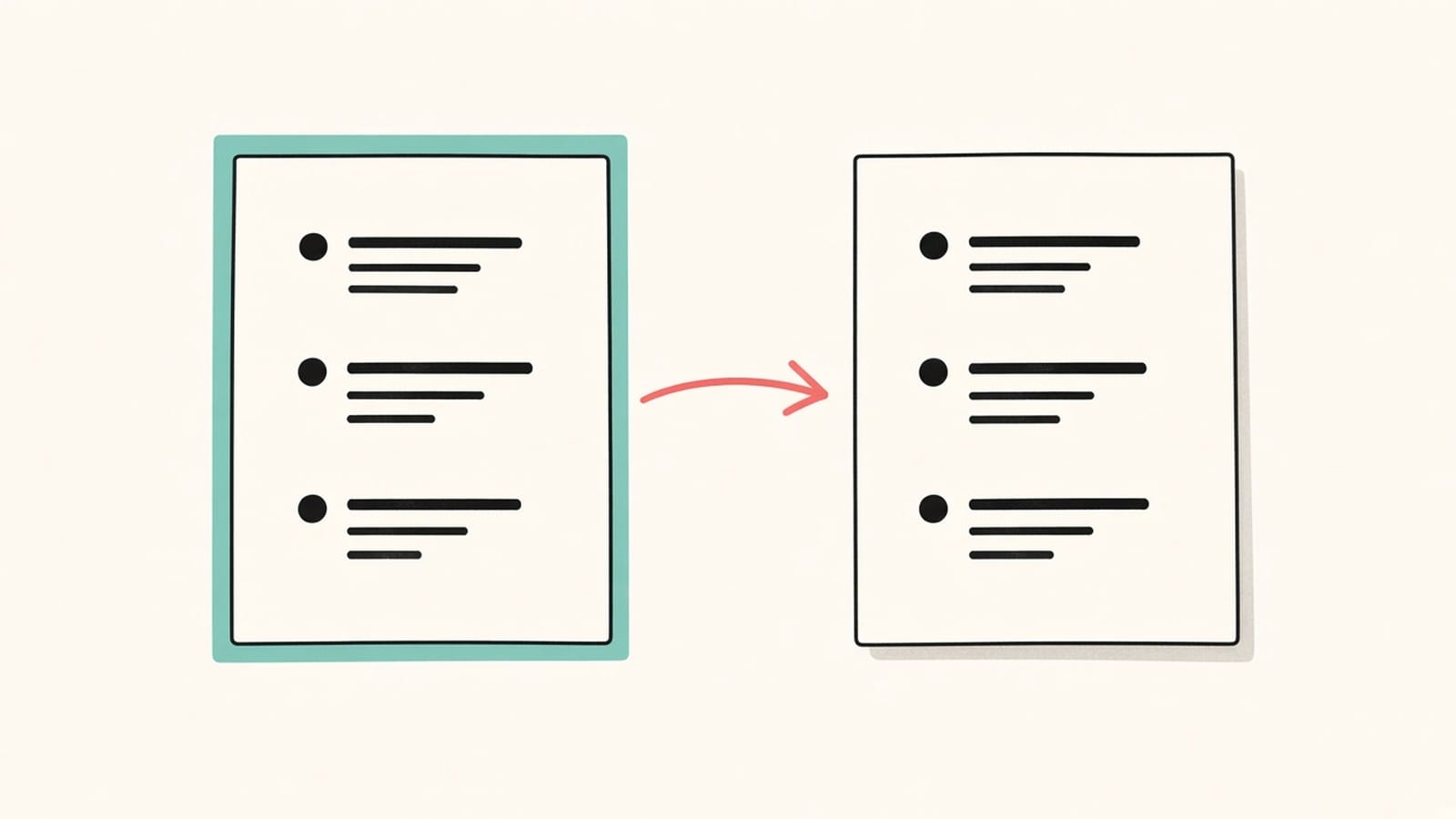
- मूल और अनुवाद को साथ खोलें, या साथ-साथ समीक्षा के लिए द्विभाषी PDF कैसे बनाएँ के अनुसार द्विभाषी PDF डाउनलोड करें।
- हर बचे अंश के लिए तय करें कि वह इमेज में है, स्कैन पृष्ठ पर है, दूसरी भाषा में है, या खराब टेक्स्ट परत में है।
- नाम, तिथियाँ और आँकड़े मूल से मिलाकर देखें; यह न मानें कि वे ज्यों के त्यों रह गए।
- द्विभाषी दृश्य में जो शब्द आपके लिए मायने रखते हैं, उन्हें ख़ुद जाँचें।
पूरी विधि PDF अनुवाद को मूल से कैसे जाँचें में है। तालिकाओं और चित्रों वाली फ़ाइलों के लिए तालिकाओं और चित्रों वाली PDF का अनुवाद कैसे करें देखें।
सीमाएँ
- डिजिटल PDF में इमेज के अंदर का टेक्स्ट अनुवादित नहीं होता; उन लेबलों को मूल पर पढ़ें।
- स्कैन की गई PDF और फ़ोटो के लिए Google या ईमेल लिंक से साइन इन और पूरा सत्यापन चाहिए। पहचान गलत पढ़ सकती है या कुछ छोड़ सकती है। हर कार्य में अधिकतम 25 पृष्ठ, हर फ़ाइल में अधिकतम 500 पृष्ठ।
- भरने योग्य फ़ॉर्म फ़ील्ड रखे नहीं जाते।
- हर अनुवाद एक स्रोत भाषा का उपयोग करता है।
- लेआउट जहाँ संभव हो रखा जाता है, गारंटी नहीं। अनूदित टेक्स्ट अक्सर लंबा होता है और बक्सों में लाइन तोड़ सकता है या सिकुड़ सकता है।
- अनुवाद दस्तावेज़ पढ़ने और समझने में मदद करता है। यह मूल की जगह नहीं लेता।
अक्सर पूछे जाने वाले प्रश्न
मेरे चार्ट के लेबल अब भी मूल भाषा में क्यों हैं?
वे आमतौर पर टेक्स्ट परत नहीं, इमेज का हिस्सा होते हैं। डिजिटल PDF में वे लेबल अनुवादित नहीं होते। उन्हें मूल पृष्ठ पर, पहले से अनूदित मुख्य टेक्स्ट के पास पढ़ें।
पूरा पृष्ठ ज्यों का त्यों क्यों लौटा?
वह पृष्ठ अक्सर फ़ाइल के अंदर का स्कैन या पूरे पृष्ठ का चित्र होता है। साइन इन और सत्यापन के बाद उन पृष्ठों का स्कैन के रूप में अनुवाद करें, और पहचाने गए टेक्स्ट को मूल से मिलाएँ।
जो स्कैन पृष्ठ अनूदित नहीं हुआ, क्या iSomor उसका अनुवाद कर सकता है?
हाँ, Google या ईमेल लिंक से साइन इन करने और खाते का सत्यापन पूरा करने के बाद। पहले टेक्स्ट पहचाना जाता है, और पहचान गलत पढ़ सकती है या कुछ छोड़ सकती है, इसलिए नतीजा जाँचें। हर कार्य में अधिकतम 25 पृष्ठ, हर फ़ाइल में अधिकतम 500 पृष्ठ।
फ़ॉर्म में टाइप किए जवाब गायब क्यों हो गए?
भरने योग्य फ़ॉर्म फ़ील्ड सुरक्षित नहीं रहते। पहले भरे फ़ॉर्म को साधारण पृष्ठ सामग्री बनाएँ, उस प्रति का अनुवाद करें, और फ़ॉर्म गाइड के अनुसार हर फ़ील्ड को मूल से मिलाएँ।
कार्य रुक गया और कहा कि दस्तावेज़ के कुछ हिस्से का अनुवाद नहीं हो सका। क्या यही समस्या है?
नहीं। इस संदेश का मतलब है कि बिना अनुवाद वाला मुख्य टेक्स्ट पूरे फ़ाइल की तरह न दिया जाए, इसलिए कार्य जानबूझकर रोका गया। बाद में फिर कोशिश करें, या PDF बाँटकर भाग अलग-अलग अपलोड करें। इमेज लेबल का मूल भाषा में रहना अलग मामला है।
अनूदित न हुए इमेज टेक्स्ट और गलत स्रोत भाषा में फ़र्क कैसे करें?
अगर शब्द चुने नहीं जा सकते, या वे चार्ट, मोहर या स्क्रीनशॉट में हैं, तो वे इमेज टेक्स्ट हैं। अगर उन्हें असली टेक्स्ट की तरह चुनकर कॉपी किया जा सकता है, लेकिन उस अंश का अनुवाद ज्यों का त्यों या बेमतलब है, तो स्रोत भाषा ख़ुद सेट करके देखें।
क्या बिना कुछ बदले फ़ाइल फिर अपलोड करूँ?
कारण पता चलने के बाद ही। वही डिजिटल PDF फिर भेजने से इमेज के अंदर के लेबल अनुवादित नहीं होंगे। स्रोत भाषा बदलें, साइन इन के बाद स्कैन पृष्ठों को स्कैन की तरह चलाएँ, फ़ॉर्म को साधारण पृष्ठ बनाएँ, या लंबी फ़ाइल बाँटें, फिर दोबारा अनुवाद करें।