
怎樣對照原文檢查 PDF 譯文:數字、術語和表格
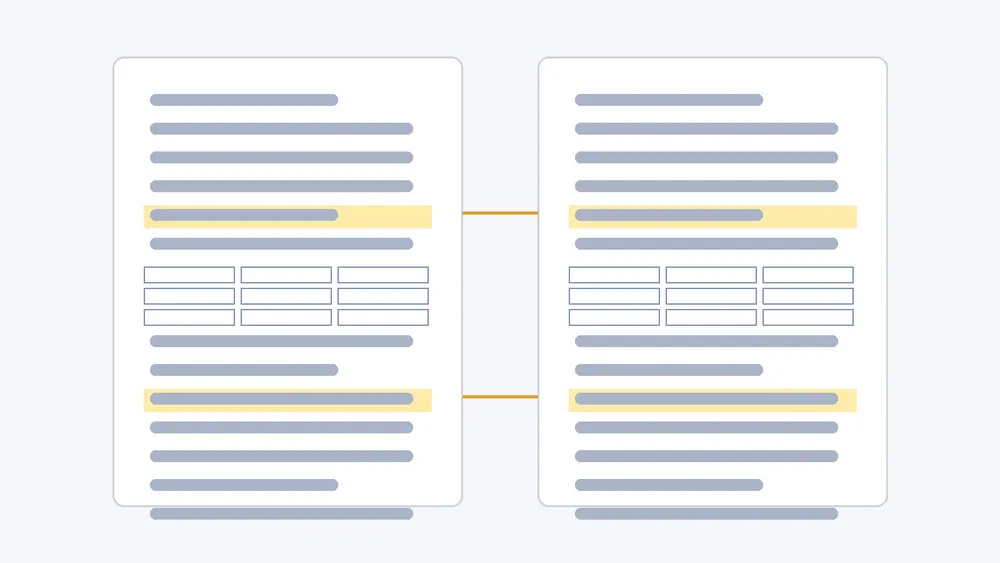
要對照原文檢查 PDF 譯文,最好把原文和譯文放在同一份雙語 PDF 裡,然後分幾輪看:先查數字和單位,再查術語和名稱,接著查否定和條件,最後查表格和圖表編號。 每一輪只找一類錯誤,這樣才能抓到通讀時被流暢句子掩蓋的問題。本文講的是怎麼檢查已有的譯文;如果還沒有雙語檔案,可以先看如何製作用於並排審閱的雙語 PDF。
為什麼只讀譯文不夠
文件翻譯出錯,很少是讀起來不對,而是讀起來很順、意思卻悄悄變了:230 V 變成 220 V,"請勿拆卸"丟了"勿",表格的列標籤錯到下一列,型號裡改了一個字母。只讀目標語言時,這些錯誤都不顯眼;把原文同一位置放在旁邊一比,就看出來了。所以檢查時原文必須一直可見。
準備對照環境
- 原文用電子版 PDF,譯文要來自同一個檔案、同一個版本。
- 把原文和譯文放在一個螢幕上,左右並排或上下排列都可以。雙語 PDF 把兩種語言放在同一頁,不用來回同步兩個閱讀器。
- 建一個簡單的問題記錄表,四列:頁碼、原文、譯文、問題。發現問題就記下來,不要只在腦子裡改。
- 先定檢查範圍。長文件裡,含數字、表格或操作步驟的頁逐頁查,純敘述的段落抽查。
第一輪:數字、單位和日期
在原文裡逐個找出數字,再到譯文裡找對應的那一個。核對數值、單位、小數點、範圍和公差、日期。有些寫法在不同語言裡本來就不同,比如 1,5 和 1.5,要確認寫法變了、意思沒變。原文裡有、譯文裡找不到的數字,往往說明整句漏譯了。
第二輪:術語、名稱和編號
先列出文件裡重要的詞:產品和零件名稱、介面按鈕名稱、定義過的術語、縮寫,以及人名和機構名。檢查同一個詞是否每次都譯得一樣,型號、標準號、引文這類編號是否原樣保留。原文裡的標籤如果對應真實介面或裝置上的文字,在讀者需要的地方保留原標籤,方便對照。
第三輪:否定、條件和適用範圍
在原文裡搜那些會改變意思的小詞:不、僅、除非、之前、之後、至少、最多、必須、可以。逐句對照,確認譯文保留了同樣的條件,而且條件作用在同一個物件上。警告和注意事項也要仍然緊挨著它所屬的那一步。
第四輪:表格、公式和圖表編號
版式錯誤最常藏在表格裡。每張表都拿表頭、第一欄和一整列,跟原文逐格對照。確認正文裡提到的圖號、表號仍然指向正確的圖表,圖注沒有離開它的圖。公式多的頁面,要核對符號、下標和正文引用的公式編號,具體可以看翻譯含數學公式的 PDF。另外要記住,圖片裡的文字,比如截圖或示意圖上的標籤,可能仍是原文語言。
發現問題之後怎麼辦
把記錄按類型歸類。個別誤譯直接改;如果是規律性問題,比如同一個術語有三種譯法,就先定下統一譯法,再把所有出現的地方都查一遍。如果問題出在檔案本身,比如有掃描頁或文字層損壞,要先處理原文 PDF,怎麼判斷可以看翻譯掃描版 PDF 前要檢查什麼。涉及法律或安全後果的文件,要請合格的審校人員把關;這樣檢查過的機器翻譯是閱讀和審閱用的副本,不是認證翻譯。
用 iSomor 做對照
在 iSomor 上傳電子版 PDF、選擇語言,就能把譯文和原文左右並排或上下對照閱讀。完成後可以下載只含譯文的 PDF 用來閱讀,也可以下載雙語 PDF 用來核對和分享。iSomor 會盡量讓表格、圖表和圖注、公式保留在原來的上下文中,分輪檢查會更順手;但名稱、數字、專業術語和複雜版式仍然要對照原文檢查。掃描檔即使做過 OCR 也不支援。
常見問題
完整檢查一遍要多久?
取決於文件裡數字、表格和操作步驟有多少。含數字的頁逐頁查、純敘述抽查,通常比把每句話平均讀一遍更有用。
長 PDF 能只查一部分嗎?
可以。你可以先只翻譯 PDF 中選定的頁面並檢查這幾頁,藉此先統一術語,再處理整份檔案。
檢查過的譯文算認證翻譯嗎?
不算。仔細檢查能讓譯文讀起來更可靠,但認證是另一套流程,要由有資質的譯者或機構完成。
左右並排和上下排列,哪種更適合檢查?
大段文字適合左右並排。很寬的表格往往上下排列更好看,因為每一列都能完整顯示。