
幾百頁的長 PDF 怎麼翻譯,才能盡量保住版式
翻譯 300 頁以上的長 PDF,應該把整個檔案上傳到 PDF 翻譯工具,而不是把文字貼進聊天視窗;動手之前,先確認它是原始電子版 PDF,不是掃描件。 在 iSomor 網站上,單個檔案最多 1500 頁、300 MiB。表格、圖表、多欄正文等版式會「盡量保留」(where possible)。所以翻一本長書,真正要花心思的是兩頭:前面把檔案準備好,後面有計畫地檢查。
為什麼長 PDF 在聊天視窗裡翻不下去?
不少人第一反應是把頁面貼進 AI 聊天。幾頁沒問題,篇幅一長就不行了:有人說短檔案還能翻,到了 300 頁就翻不動;也有人正在啃一本 800 多頁的書。貼文字有兩個毛病:一是內容太長時容易被截斷,或者被概括而不是逐句翻譯;二是版式全丟了,標題、表格、圖註都變成一行行散亂的文字。直接翻譯 PDF 檔案,整個任務在一個地方完成,拿回來的還是一份和原書長得差不多的 PDF。
上傳之前要檢查什麼?
花幾分鐘檢查,可以避免翻到第 280 頁才發現問題。打開原檔案,按下面的清單過一遍。
- 確認有真正的文字層。 試著選中一句話,貼到文字編輯器裡;再用閱讀器的搜尋功能找一個頁面上看得見的詞。選不中或者搜不到,這頁多半是掃描件。
- 放大再確認一次。 OCR 軟體會給掃描頁加一層看不見的文字,所以能選中文字不代表就是電子版。把一行字放大到 400% 以上:電子版的字依然清晰,掃描件的字會發虛、出現鋸齒。掃描件即使做過 OCR,iSomor 也不翻譯。
- 留意幾乎全是圖片的頁面。 如果一頁基本就是一張大圖,只有圖註或頁碼,會被當作掃描件處理。圖片裡的文字不會翻譯,會保留原文。
- 看頁數和檔案大小。 在閱讀器的「文件屬性」裡都能看到。網站上單個檔案最多 1500 頁、300 MiB,超出時會提示「PDF 超過支援的頁數或大小限制,請選擇較小的檔案。」
- 刪掉用不上的部分。 索引、空白頁、很長的參考文獻、根本不會看的附錄,同樣算頁數。刪掉之後,任務更小,檢查也更省事。
- 用原檔案,別用翻譯過的版本。 已經用 iSomor 翻譯過的檔案不能再翻一次。
如果手上的書是掃描版,先看看翻譯掃描版 PDF 前先檢查什麼。
整本一次翻,還是拆開翻?
只要不超過上限,兩種都可以。文字型 PDF 沒有單獨的「每次最多多少頁」,但每次翻譯受你當前可用額度的限制,而且 iSomor 不會偷偷只翻一部分,官方原話是:「We will not silently translate only part of your document.」(不會在不告知的情況下只翻譯文件的一部分。)所以要考慮的是很實際的問題:現在能翻多少,你打算怎麼讀、怎麼檢查。
對一本書來說,拆開翻通常更順手:小檔案更容易在額度內完成;第一部分可以先讀起來,同時準備第二部分;某一章出了問題,也不會拖累其他章節。
一本長書該怎麼拆?
按書本身的結構拆,不要按整數頁數一刀切。從章節中間切開,可能讓表格和它的註解分家,或者讓一個術語和定義它的那一頁分開。
- 在章或篇的分界處切。 先看目錄找到每部分從哪裡開始,再到檔案裡核對實際位置。因為有封面、前言等,印刷頁碼和檔案裡的頁序常常對不上。
- 每個檔案都帶上上下文。 在每一部分開頭放上目錄(至少是相關的那一段);書裡如果有術語表或縮寫表,也一起放進去。
- 表格和圖不要拆散。 如果一章結尾的表格或圖跨到了下一頁,就把切點往後挪,讓它們保持完整。
- 按順序命名檔案。 比如「書名-第1部分-第01-04章.pdf」「書名-第2部分-第05-09章.pdf」,這樣檔案能按順序排好,每一頁譯文也都能追溯到原書。
iSomor 的免費拆分 PDF 工具在瀏覽器裡執行,一次可處理一個最多 20 MB、200 頁的 PDF;更大的書,可以先用其他 PDF 編輯器拆成幾份。如何只翻譯 PDF 的部分頁面裡講了怎麼填頁碼範圍,以及印刷頁碼和檔案頁序為什麼會不同。
額度或網站當天的處理容量不夠怎麼辦?
長專案可能碰到兩種限制。一是你自己的可用額度:不夠翻完整個檔案時,可以等額度重置、申請更多免費額度,或者把 PDF 拆開,一部分一部分地翻。二是全站使用者共享的每日處理容量:遇到繁忙的日子,長檔案可能會碰上這個限制,這時請在第二天 UTC 00:00(台北時間早上 8 點)之後再試。如果翻譯中途停了下來,你可以繼續翻譯剩下的部分。
長檔案怎麼開始翻譯?
- 先拿一小段試。 未登入時可以免費預覽前 2 頁,登入後才能翻譯完整文件。如果書的前兩頁只是封面和目錄,不如單獨抽出一章帶表格或圖的內容來試。
- 上傳期間別關頁面。 這一步網站會提示「正在上傳文件,請勿關閉此頁面」。
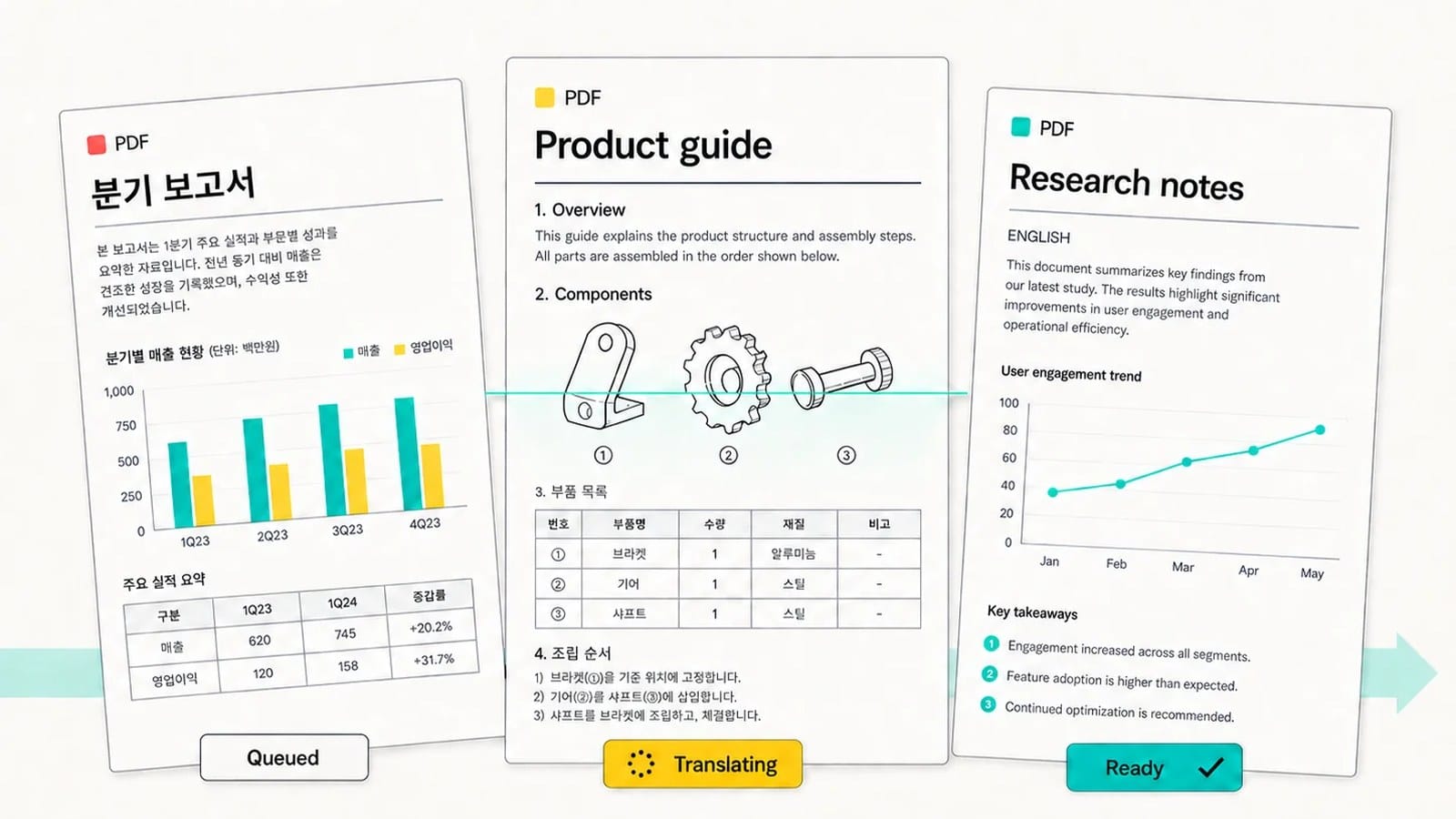
- 開始處理後就可以走開。 網站會提示「您可以安全地關閉此頁面。我們將把完成的 PDF 發送到」您的信箱,你也可以選擇「準備好時發郵件給我」。
讀長書,選哪種輸出格式?
iSomor 提供三種下載格式,也可以直接在瀏覽器裡預覽。
- 左右對照的雙語 PDF: 原文和譯文並排,最適合檢查和學習,隨時可以瞄一眼原文怎麼寫。頁面比較寬,螢幕大一點會更好用。
- 上下對照的雙語 PDF: 先是原文頁,接著是譯文頁。窄螢幕上看更舒服,也照樣能對照。
- 只有譯文的 PDF: 從頭讀到尾最舒服,檔案也最小。
常見的用法是:檢查時用雙語版,通讀時用純譯文版。對照閱讀怎麼設定,可以看如何製作用於並排審閱的雙語 PDF。
翻譯好的書怎麼檢查?
300 頁沒人會逐行校對,也沒必要。每一章或每一部分按同樣的順序查一遍,問題就能早點暴露出來。
- 標題: 章節標題和目錄對一對。
- 表格: 每個複雜表格都打開看。儲存格可能合併或錯位,確認列和單位仍然對得上。
- 圖: 圖註要跟著自己的圖。圖片裡的文字保留原文。
- 數字: 每章挑幾個數據、日期和計量值,和原文核對。
- 一段你熟悉的內容: 完整讀一遍。讀起來很通順、意思卻和原文對不上的句子,正是要找的信號。
想把數字和術語核得更細,可以按如何對照原文檢查 PDF 譯文裡的方法分幾輪來查。
舉個例子:420 頁的技術書分三份翻
以下是為說明方法虛構的例子,不是真實使用者案例。 假設你有一本 420 頁的電子版技術書。按清單檢查,確認不是掃描件;最後 40 頁是索引和參考文獻,用不上,就刪掉了,剩下 380 頁。再按篇拆成三份:第 1 部分是第 1–4 章(130 頁),第 2 部分是第 5–9 章(140 頁),第 3 部分是第 10–12 章(110 頁),每份開頭都放上目錄和縮寫表。先預覽前幾頁,然後翻譯第 1 部分,上傳完成後關掉頁面,等郵件通知。拿到後用左右對照版按上面五項檢查,再用純譯文版通讀;額度夠了,再翻下一部分。
常見問題
iSomor 最大能翻譯多大的 PDF?
在網站上,單個檔案最多 1500 頁、300 MiB。更大的檔案需要先拆分。
額度用完時,iSomor 會只翻譯檔案的一部分嗎?
不會,它不會在不告知的情況下只翻一部分。可以等額度重置、申請更多免費額度,或者把檔案拆小。
長 PDF 翻譯時可以關掉瀏覽器嗎?
上傳完成後可以,上傳過程中不要關閉頁面。你可以選擇在 PDF 完成後收到郵件通知。
600 頁的書沒超上限,還要拆嗎?
通常建議拆。按篇拆開更容易在額度內完成,也方便一部分一部分地檢查。不過這不是必須的。
長書的版式能保住嗎?
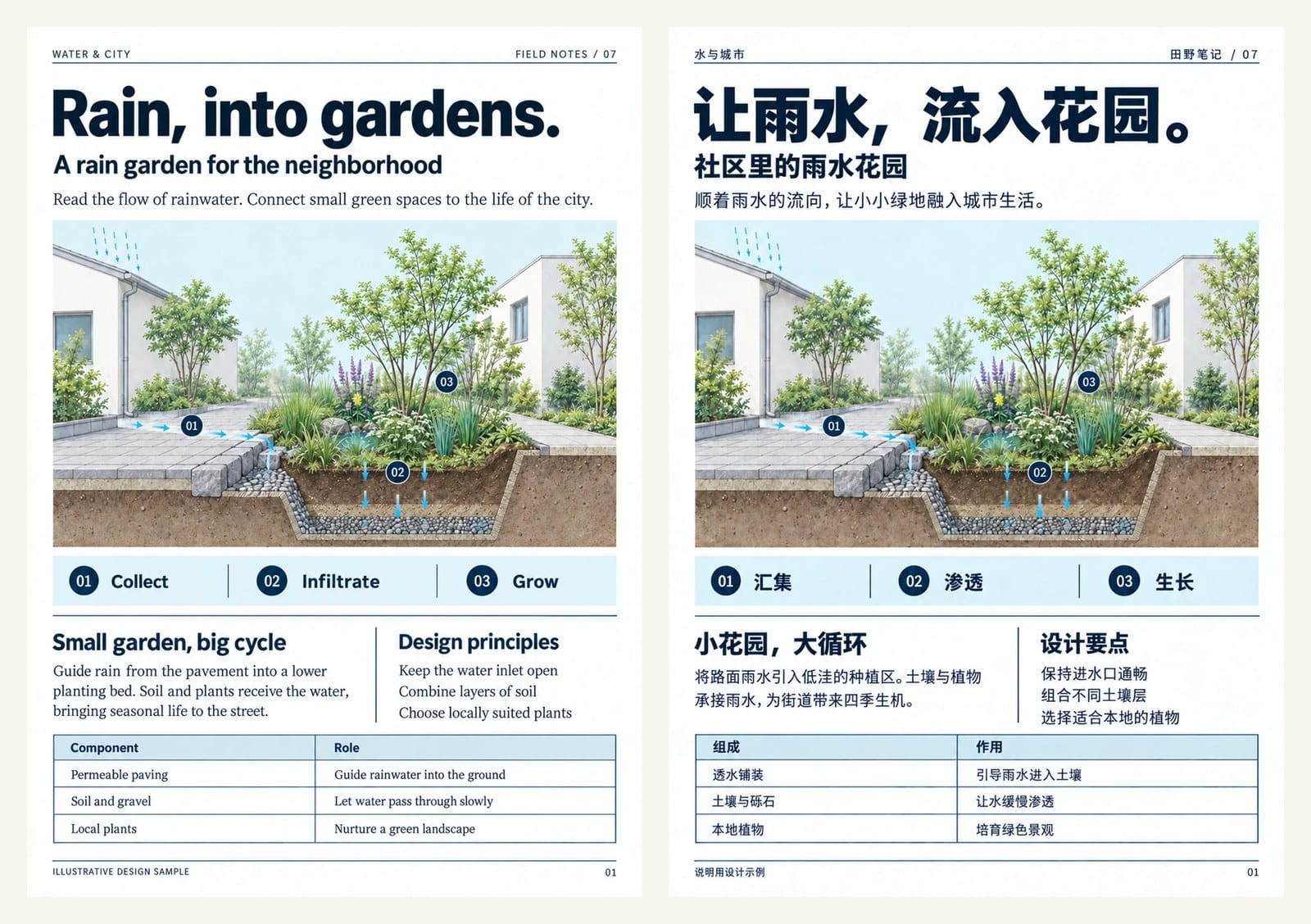
iSomor 會盡量保留表格、圖表、公式、多欄正文和標題樣式。複雜頁面仍可能和原文有出入,需要對照原文檢查。
掃描版的書能翻譯嗎?
不能。掃描版 PDF 不支援,即使做過 OCR 也不行。可以向作者或出版方要原始電子版。
圖片和示意圖裡的文字會翻譯嗎?
不會,圖片裡的文字保留原文。
譯文可以當作正式文件或認證翻譯使用嗎?
不可以。它是供閱讀參考的譯本,重要段落請對照原文核實。
想先試一章?把 PDF 上傳到 iSomor,先預覽前幾頁,再決定要不要翻整本書。