
Dokumente mit dem Handy fotografieren und übersetzen: Tipps für gute Fotos und was Sie danach prüfen sollten
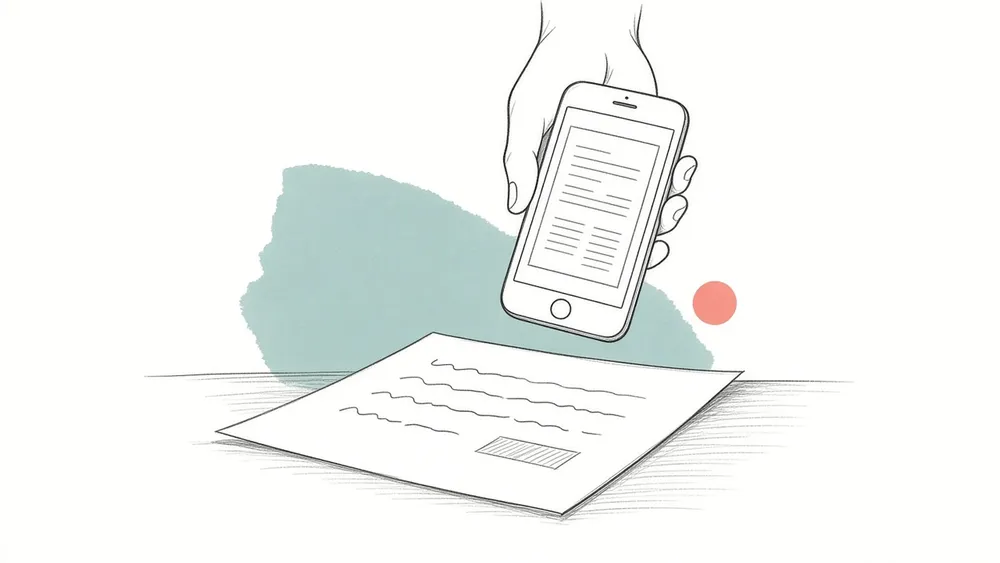
Um ein Papierdokument mit dem Handy zu übersetzen, fotografieren Sie jede Seite einzeln: Handy parallel zum Blatt, gleichmäßiges Licht, die ganze Seite im Bild. Laden Sie die Fotos dann in Lesereihenfolge hoch. iSomor nimmt JPG-, PNG- und HEIC-Fotos an, bis zu 20 auf einmal, jedes bis 20 MB und 50 Megapixel. Im Browser werden sie zu einer PDF-Datei zusammengefügt, ein Foto pro Seite; der Text wird erkannt und dann übersetzt. Vorher melden Sie sich mit Google oder über einen E-Mail-Link an und schließen die Verifizierung ab. Das Foto ist die einzige Fassung der Seite, die bei der Übersetzung ankommt. Spiegelungen, Schatten oder gewölbte Zeilen am Buchrücken erschweren die Texterkennung, und ein falsch erkanntes Wort landet direkt in der Übersetzung. Ein paar Minuten Sorgfalt beim Fotografieren und eine kurze Kontrolle danach bringen mehr als jede spätere Korrektur.
Was passiert mit Ihren Fotos beim Hochladen?
Wenn Sie auf der Upload-Seite von iSomor Fotos statt einer PDF-Datei auswählen, werden die Fotos zuerst auf Ihrem eigenen Gerät vorbereitet. Die Upload-Seite sagt es direkt: „Die Fotos bleiben auf diesem Gerät. Hochgeladen wird nur die daraus erstellte PDF-Datei – und erst, wenn Sie die Übersetzung starten.“
Im Browser wird jedes Foto anhand der vom Handy gespeicherten Ausrichtung gerade gedreht, so verkleinert, dass die längere Seite höchstens 2.560 Pixel misst, und neu als JPEG gespeichert. Dabei werden auch Metadaten wie der Aufnahmeort entfernt. Anschließend entsteht eine PDF-Datei: „Jedes Foto wird in dieser Reihenfolge zu einer Seite der PDF-Datei“, und zwar in der Reihenfolge, die Sie auf dem Bildschirm festlegen.
Diese PDF-Datei hat keine Textebene; jede Seite ist ein Bild. iSomor behandelt sie deshalb wie einen Scan: Der Text wird zuerst erkannt und dann übersetzt. Wie bei Scans müssen Sie sich vor der Übersetzung von Fotos mit Google oder über einen E-Mail-Link anmelden und die Verifizierung abschließen. Die Grenzen nennt die Produktseite offen: „Die Texterkennung kann Inhalte falsch lesen oder auslassen; das Layout der Übersetzung kann vom Original abweichen.“
Aus der Grenze von 2.560 Pixeln folgt etwas Praktisches: Ein Foto einer ganzen Seite wird nach dem Hochladen nicht detailreicher. Wenn kleine Schrift wie Fußnoten oder eine Tabelle schon beim Vergrößern Ihres Fotos kaum lesbar ist, wird sie in der PDF-Datei nicht deutlicher.
Wie fotografieren Sie eine Seite, damit der Text lesbar ist?
Die meisten Erkennungsprobleme entstehen beim Foto, nicht bei der Übersetzung. Diese Gewohnheiten helfen mit jedem Handy.
- Legen Sie die Seite flach hin. Einzelne Blätter kommen auf den Tisch. Ein Buch drücken Sie gut auf, damit die Zeilen am Buchrücken möglichst gerade liegen; gewölbte Zeilen sind schwerer zu erkennen.
- Halten Sie das Handy direkt über die Seite. Parallel zum Papier gehalten, erscheint die Seite als Rechteck statt als Trapez. Die Textzeilen sollten parallel zu den Bildrändern verlaufen.
- Sorgen Sie für gleichmäßiges Licht ohne Spiegelungen. Tageslicht vom Fenster oder eine Lampe von der Seite funktionieren meist besser als der Blitz. Glänzendes Papier, Klarsichthüllen und laminierte Karten spiegeln; kippen Sie Blatt oder Lampe, bis der helle Fleck verschwindet.
- Halten Sie Ihren eigenen Schatten von der Seite fern. Wer sich über den Tisch beugt, verdeckt mit Kopf und Handy schnell die halbe Seite. Verschieben Sie die Lampe oder Ihre Position.
- Nehmen Sie die ganze Seite auf. Alle vier Ränder gehören ins Bild, mit etwas Abstand. Eine abgeschnittene Zeile unten fehlt in der Übersetzung einfach.
- Ein Foto pro Seite. Jedes Foto wird eine Seite der PDF-Datei; ein Foto einer Doppelseite wird also eine breite Seite. Einzelne Fotos lassen sich leichter prüfen und ordnen.
- Prüfen Sie die Schärfe, bevor Sie weiterblättern. Tippen Sie zum Fokussieren auf den Text, halten Sie still und vergrößern Sie dann das Foto. Wenn Sie ein Wort auf dem Bildschirm nicht lesen können, fotografieren Sie die Seite sofort neu; das ist viel einfacher, als später zum Papier zurückzukehren.
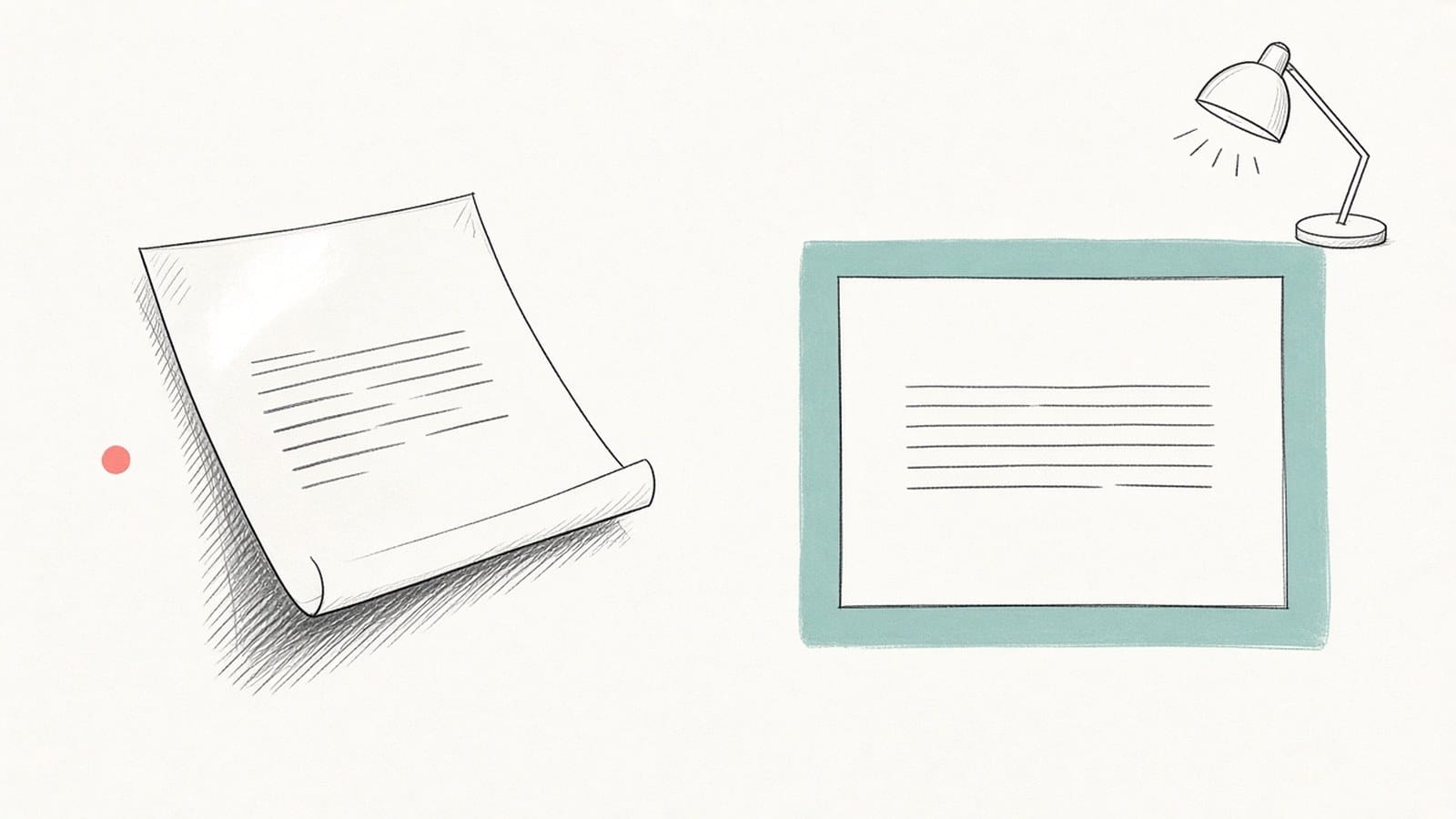
Welche Fotoprobleme führen zu welchen Fehlern?
Nutzen Sie diese Tabelle, wenn eine Seite falsch herauskommt, oder vor dem Hochladen, wenn ein Foto zweifelhaft aussieht.
| Problem im Foto | Was passieren kann | Was Sie tun können |
|---|---|---|
| Spiegelung oder heller Fleck | Wörter im Fleck fehlen oder werden falsch gelesen | Blatt oder Licht anders neigen, Blitz ausschalten |
| Schatten auf der Seite | Zeilen im dunklen Bereich werden schlecht erkannt | Licht zur Seite stellen oder selbst die Position wechseln |
| Gewölbte Zeilen am Buchrücken | Wörter am inneren Rand werden verzerrt oder übersprungen | Buch flacher drücken, jede Seite einzeln fotografieren |
| Seite am Rand abgeschnitten | Die fehlenden Zeilen stehen gar nicht in der Übersetzung | Etwas zurückgehen, alle vier Ränder aufnehmen |
| Unscharfer Text | Ähnliche Zeichen wie 0 und O oder 1 und l werden verwechselt | Zum Fokussieren tippen, stillhalten, mehr Licht |
| Kleine Schrift wie Fußnoten | Schwer Lesbares bleibt nach dem Verkleinern schwer lesbar | Näher an diese Stelle gehen oder ein zusätzliches Foto machen |
Das sind häufige Folgen der Fotoqualität, keine Garantien: Auch ein gutes Foto kann falsch gelesen werden, und ein schwieriges wird manchmal richtig erkannt. Deshalb ist die Kontrolle nach der Übersetzung wichtig.
Wie laden Sie die Fotos hoch und ordnen sie?
- Anmelden und Verifizierung abschließen. Melden Sie sich mit Google oder über einen E-Mail-Link an und schließen Sie die Verifizierung ab. Auf der Produktseite heißt es: „Für Scans und Fotos ist vor der Übersetzung die Anmeldung mit einem verifizierten Konto erforderlich.“
- Wählen Sie die Fotos aus. Nur JPG-, PNG- oder HEIC-Fotos. Sie können eine PDF-Datei oder eine Reihe von Fotos hochladen, aber nicht beides zugleich. Eine umbenannte Datei behält ihr eigentliches Format; Dateien in einem anderen Format werden nicht hinzugefügt.
- Bringen Sie sie in die richtige Reihenfolge. Ziehen Sie ein Foto, um seine Position zu ändern. Die Reihenfolge auf dem Bildschirm ist die Seitenfolge der PDF-Datei; prüfen Sie sie, bevor Sie fortfahren, besonders wenn Sie nicht der Reihe nach fotografiert haben.
- Beheben Sie Fotos, die sich nicht öffnen lassen. Kann Ihr Browser keine HEIC-Fotos öffnen, bittet die Seite Sie, die Fotos auf dem Smartphone oder Computer als JPG zu exportieren oder die Seite in Safari zu öffnen und sie dann erneut hinzuzufügen. Ein Foto über 20 MB oder 50 Megapixel wird als fehlerhaft markiert; verkleinern oder entfernen Sie es, bevor Sie fortfahren.
- Zielsprache wählen und starten. Erst jetzt wird die aus Ihren Fotos erstellte PDF-Datei hochgeladen; der Text wird vor der Übersetzung erkannt.
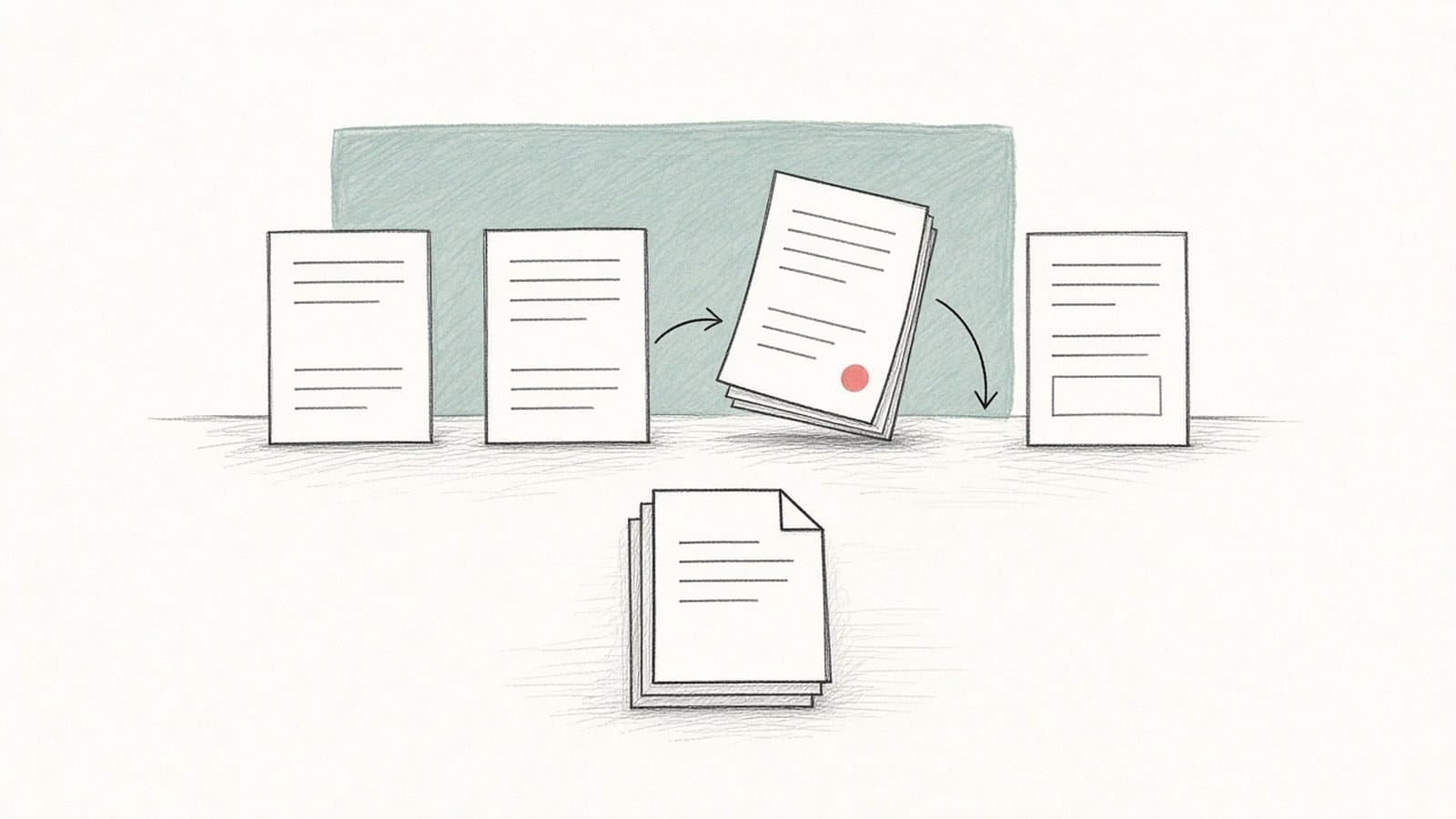
Sie können bis zu 20 Fotos auf einmal hinzufügen. Ein längeres Dokument teilen Sie in Lesereihenfolge in mehrere Gruppen auf, zum Beispiel ein Kapitel pro Gruppe, und übersetzen jede Gruppe einzeln.
Was sollten Sie nach der Übersetzung prüfen?
Legen Sie das Papier oder Ihre Fotos neben die Übersetzung. Die Erkennung findet vor der Übersetzung statt; ein falsch gelesenes Zeichen wird also auch falsch übersetzt. Achten Sie zuerst auf:
- Namen von Personen, Orten und Organisationen;
- Daten, Beträge, Einheiten, Aktenzeichen und Dezimaltrennzeichen;
- Kleingedrucktes, Stempel, handschriftliche Notizen und alles, was schon im Foto kaum lesbar war;
- die Stellen mit Spiegelung, Schatten oder gewölbten Zeilen;
- die Seitenfolge, wenn der Inhalt davon abhängt.
Ist eine Seite deutlich schlechter als die anderen, liegt es meist am Foto: Fotografieren Sie sie neu, statt dasselbe Foto noch einmal zu übersetzen. Wie erkannter Text geprüft wird, erklärt die Anleitung Gescannte PDF übersetzen ausführlicher; Zahlen, Begriffe und Tabellen behandelt die Anleitung zum Abgleich einer PDF-Übersetzung mit dem Original. Für mehrdeutige Wörter siehe Namen und Begriffe in einer PDF-Übersetzung prüfen.
Welche Grenzen gibt es?
- Fotoformate: JPG, PNG und HEIC (HEIF). HEIC lässt sich nur in Browsern öffnen, die das Format unterstützen.
- Bis zu 20 Fotos pro Upload, jedes bis 20 MB und 50 Megapixel.
- Ein Upload ist entweder eine PDF-Datei oder eine Reihe von Fotos, keine Mischung.
- Jedes Foto wird vor dem Erstellen der PDF-Datei auf höchstens 2.560 Pixel an der längeren Seite verkleinert.
- Fotos und Scans lassen sich erst übersetzen, wenn Sie sich mit Google oder über einen E-Mail-Link angemeldet und die Verifizierung abgeschlossen haben.
- Die Texterkennung kann Inhalte falsch lesen oder auslassen; das Layout der Übersetzung kann vom Original abweichen.
- Es handelt sich nicht um eine beglaubigte Übersetzung. Wenn Sie eine Übersetzung für eine Behörde brauchen, fragen Sie dort nach, was akzeptiert wird.
Häufige Fragen
Ist ein Handyfoto so gut wie ein Scan oder die Originaldatei?
Wenn Sie die ursprüngliche digitale PDF-Datei bekommen können, nehmen Sie diese: Ihr Text muss gar nicht erkannt werden. Ein Flachbettscan ist meist gleichmäßiger als ein Handyfoto. Wenn Sie nur ein Handy haben, kommen Sie mit den Tipps oben einem sauberen Scan am nächsten.
Muss ich meine Fotos zuerst in eine PDF-Datei umwandeln?
Nein. Die Upload-Seite fügt die Fotos im Browser zu einer PDF-Datei zusammen. Das separate Werkzeug „Bilder in PDF“ ist nur nützlich, wenn Sie selbst eine PDF-Datei der Fotos behalten möchten; es nimmt JPG und PNG an und fügt ebenfalls keine Textebene hinzu.
Kann ich einen Screenshot hochladen?
Ja, ein PNG- oder JPG-Screenshot lässt sich wie ein Foto hinzufügen. Zeigt der Screenshot jedoch ein digitales Dokument, ist die Originaldatei die bessere Quelle, weil ihr Text nicht erkannt werden muss.
Werden meine Originalfotos hochgeladen?
Nein. Laut Upload-Seite bleiben die Fotos auf Ihrem Gerät, und nur die daraus erstellte PDF-Datei wird hochgeladen, wenn Sie die Übersetzung starten. Vorher wird jedes Foto neu als JPEG gespeichert, ohne Metadaten wie den Aufnahmeort.
Sieht die Übersetzung genauso aus wie mein Foto?
Nicht unbedingt. Die Übersetzung richtet sich nach der Seite, die aus Ihrem Foto entsteht, doch das Layout kann vom Original abweichen. Für den Seitenvergleich hält eine zweisprachige PDF mit Original und Übersetzung nebeneinander beides zusammen. Einen Überblick, welche Dateien iSomor übersetzen kann, gibt Was ist iSomor?.