
PDF-Formulare übersetzen und jedes Feld mit dem Original abgleichen
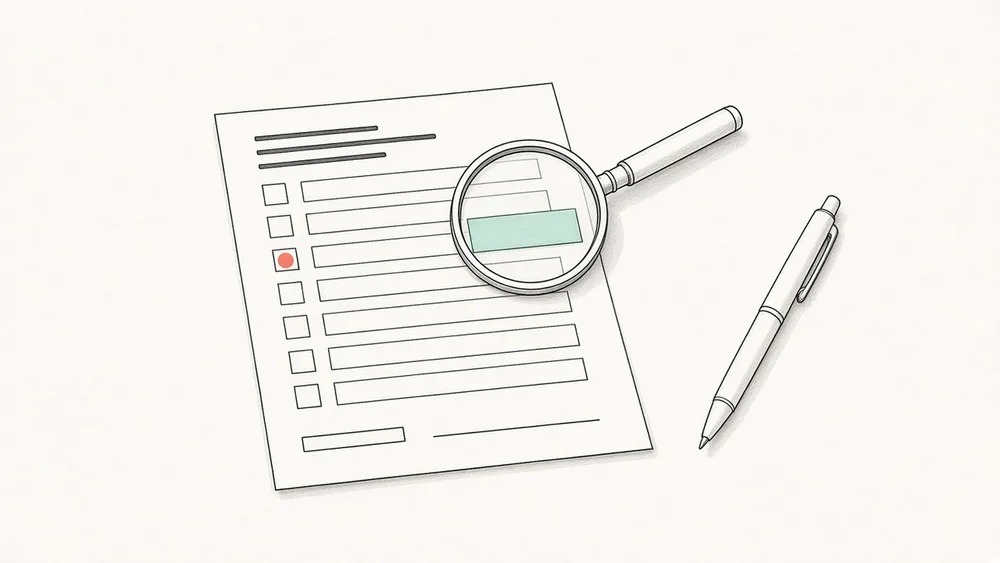
Bevor Sie ein PDF-Formular übersetzen, klären Sie, welche Art Formular Sie haben: ein ausfüllbares elektronisches Formular, ein PDF mit gedrucktem Text oder einen Scan bzw. ein Foto eines Papierformulars. Nutzen Sie die Übersetzung, um die Fragen zu verstehen, gleichen Sie dann jede Beschriftung, jedes Kästchen, jedes Datum, jeden Namen und jede Nummer mit dem Original ab und tragen Sie Ihre Antworten in das Original ein. Ein übersetztes Formular ist eine Lesehilfe. Es ist keine Kopie zum Einreichen und keine beglaubigte Übersetzung. Fragen Sie die Stelle, die das Formular erhält, was sie verlangt.
Welche Art Formular haben Sie?
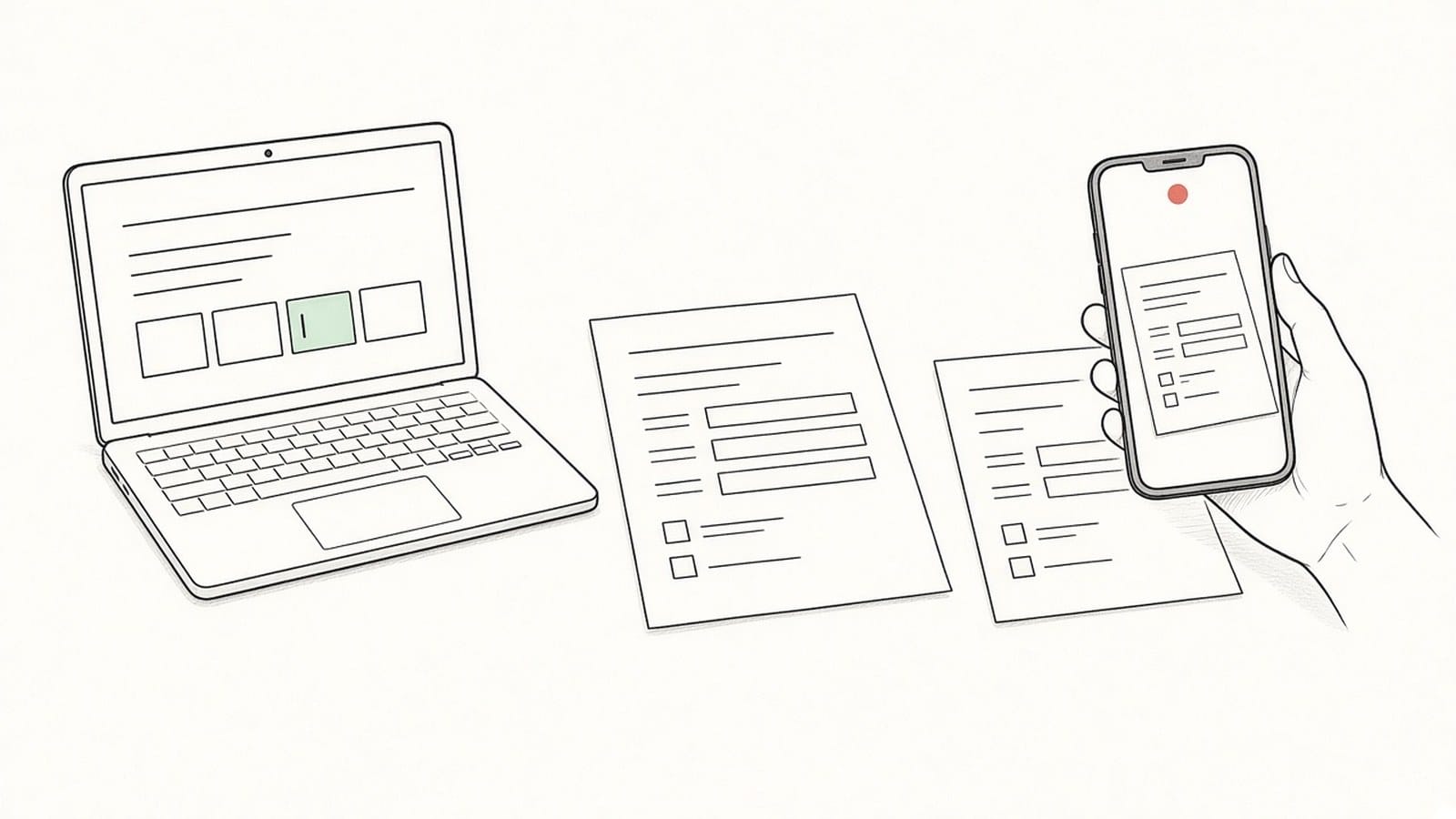
Dasselbe Formular kann Sie in drei Formen erreichen, und jede wird bei der Übersetzung anders behandelt. Öffnen Sie die Datei vor dem Hochladen und stellen Sie fest, welche Form vorliegt.
| Formularart | Woran Sie sie erkennen | Was bei der Übersetzung passiert | Was Sie tun |
|---|---|---|---|
| Ausfüllbares elektronisches Formular | Felder werden beim Anklicken hervorgehoben; Sie können tippen, Kästchen ankreuzen oder aus Listen wählen | Die ausfüllbaren Felder werden entfernt. Eingetippter Text und der Zustand von Kästchen erscheinen weder im übersetzten noch im zweisprachigen PDF, und das Ergebnis lässt sich nicht ausfüllen | Mit der Übersetzung die Fragen verstehen, dann die Originaldatei ausfüllen |
| PDF mit gedrucktem Text | Beschriftungen und Hinweise lassen sich markieren, die Antwortbereiche sind nur Linien und Kästen auf der Seite | Gedruckte Beschriftungen, Überschriften und Hinweise werden übersetzt und, soweit möglich, wieder in ihre Kästen gesetzt | Übersetzen und anschließend die Punkte unten prüfen |
| Scan oder Foto eines Papierformulars | Die ganze Seite ist ein Bild; beim Vergrößern werden Buchstaben unscharf oder pixelig | Der Text wird zuerst erkannt und dann übersetzt; Erkennung und Layout können fehlerhaft sein | Siehe die Anleitungen zu gescannten PDFs und zum Fotografieren von Dokumentseiten |
Wenn Sie ein ausfüllbares Formular bereits ausgefüllt haben und Ihre Einträge in der Übersetzung sehen möchten, können Sie es vorher als reduziertes („flattened“) PDF drucken oder exportieren, etwa über die Funktion „Als PDF drucken“ Ihres Viewers, damit die Einträge Teil der Seite werden. Das ist ein Vorschlag, kein garantiertes Ergebnis: Öffnen Sie die neue Datei und prüfen Sie vor dem Hochladen, ob Ihre Einträge sichtbar sind. Passwortgeschützte PDFs werden abgelehnt; verwenden Sie eine ungeschützte Kopie, die Sie verarbeiten dürfen.
Was passiert bei der Übersetzung mit dem Layout eines Formulars?
Bei einem PDF mit gedrucktem Text übersetzt iSomor Beschriftungen, Überschriften und Hinweise und setzt sie, soweit möglich, in ihre ursprünglichen Kästen zurück. Eine übersetzte Beschriftung ist oft länger als das Original. Passt sie nicht hinein, wird der Text umbrochen und die Schrift kleiner, und der Kasten kann vergrößert werden. Kastenlinien, auf die Seite gezeichnete Ankreuzkästchen und Unterschriftslinien bleiben erhalten.
Formulare haben viele schmale Zellen, und dort zeigen sich die meisten Layoutprobleme. In sehr schmalen Zellen kann Text sehr klein werden oder sich stapeln, Linien können Text überdecken, und verbundene Zellen können falsch verbunden werden. In einem PDF mit gedrucktem Text werden Handschrift, Stempel und Text in Bildern nicht übersetzt und bleiben unverändert. Ist die Zielsprache eine Sprache, die von rechts nach links geschrieben wird, etwa Arabisch, wird das Layout gespiegelt, Fotos, Stempel und Unterschriften jedoch nicht.
Das heißt nicht, dass eine Zelle falsch ist. Es heißt aber, dass Sie das Formular Zelle für Zelle lesen sollten, statt der Seite zu vertrauen, weil sie ordentlich aussieht. Mehr zum Verhalten von Tabellen erfahren Sie unter Verzerrt iSomor Tabellen beim Übersetzen eines PDFs?.
Wie übersetzen Sie ein Formular Schritt für Schritt?
- Original aufbewahren und Vorgaben notieren. Notieren Sie, wer das Formular erhält, die Frist und in welcher Sprache es auszufüllen ist. Die Übersetzung ersetzt nichts davon.
- Formularart prüfen. Entscheiden Sie anhand der Tabelle oben, ob Sie nur die Fragen verstehen oder auch Ihre eigenen Einträge übersetzt sehen möchten.
- Hochladen und Sprache wählen. Laden Sie das PDF auf der iSomor-Upload-Seite hoch und wählen Sie die Sprache, die Sie am besten lesen. Für Scans und Fotos müssen Sie sich vorher mit Google oder einem E-Mail-Link anmelden und die Verifizierung abschließen.
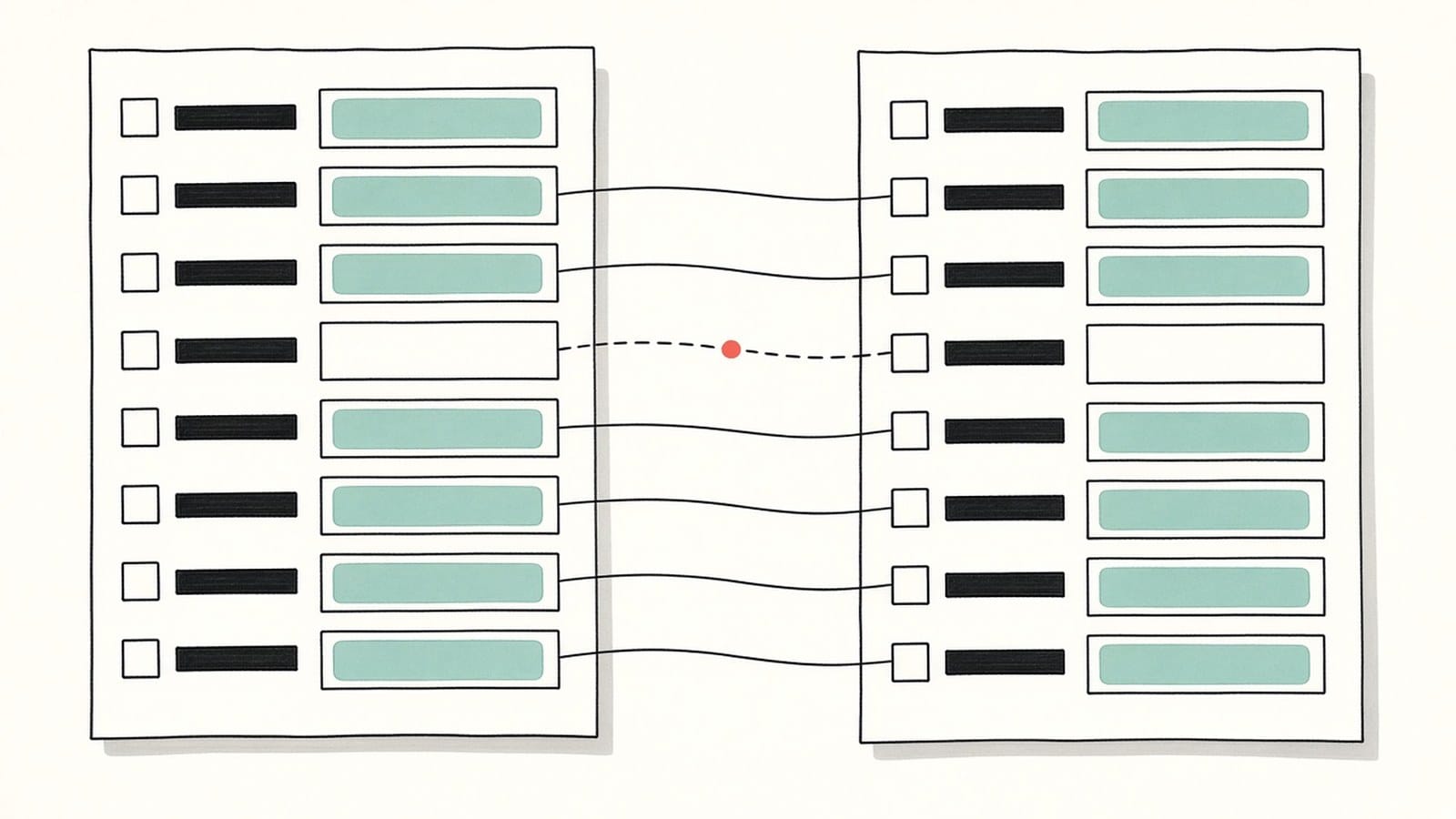
- Vergleichsansicht öffnen. Der Web-Editor hat eine Vergleichsansicht mit Original und Übersetzung. Sie können auch ein PDF nur mit der Übersetzung oder ein zweisprachiges PDF nebeneinander oder untereinander herunterladen. So prüfen Sie Begriffe, Zahlen und komplexe Absätze im Original, ohne den Kontext zu verlieren.
- Checkliste abarbeiten. Gehen Sie die Liste im nächsten Abschnitt durch und tragen Sie Ihre Antworten in das Original ein, nicht in die Übersetzung.
Welche Stellen eines Formulars müssen Sie prüfen?
An diesen Stellen führt eine Formularübersetzung am häufigsten in die Irre, auch wenn jeder Satz flüssig klingt.
| Was prüfen | Was schiefgehen kann | Wie prüfen |
|---|---|---|
| Beschriftung und Antwortfeld | Nach einem Umbruch wirkt eine Beschriftung, als gehöre sie zum Nachbarfeld | Jede Beschriftung im Original suchen und bestätigen, auf welches Feld sie sich bezieht |
| Ankreuzkästchen und Optionen | Eine Option kann gekürzt oder umformuliert werden, „nur eine ankreuzen“ kann unklar werden | Optionen in beiden Fassungen zählen und die Anweisung darüber lesen: eine Auswahl oder mehrere |
| Datum | 03/04/2026 ist in vielen Ländern der 3. April, in anderen der 4. März | Im Original nach einem Formathinweis wie TT/MM/JJJJ suchen und das Datum so eintragen |
| Namen | Familien- und Vorname können vertauscht, Namen anders geschrieben werden | Die Feldbezeichnungen im Original beachten und den Namen genau wie im Pass oder Ausweis schreiben |
| Ausweis- und Aktennummern | Ziffern und Buchstaben wie 0 und O werden verwechselt, besonders in Scans | Nummern aus dem Original oder Ihren eigenen Unterlagen abschreiben, nie aus der Übersetzung |
| Unterschriften und Unterschriftslinien | Die Linie bleibt erhalten, aber eine Übersetzung ist kein unterschriebenes Dokument | Nur das Original unterschreiben, dort und so, wie es verlangt |
| Siegel und Stempel | Ein Stempel ist meist ein Bild, sein Text bleibt in der Originalsprache | Den Stempel im Original lesen; eine übersetzte Seite bestätigt ihn nicht |
| Handschriftliche Einträge | In einem PDF mit gedrucktem Text wird Handschrift nicht übersetzt, in einem Scan kann sie falsch erkannt werden | Handschriftliches im Original lesen und bei Unklarheit die Person fragen, die es geschrieben hat |
| Felder „Nur für den Dienstgebrauch“ | Sie sehen aus wie Fragen, die Sie beantworten sollen | Diese Bereiche im Original finden und leer lassen |
| Hinweise und Kleingedrucktes | Eine Bedingung wie „nur wenn“, eine Frist oder eine Liste der Anlagen kann an Gewicht verlieren | Jeden Hinweis mit dem Original vergleichen, besonders Wörter wie nicht, nur, sofern nicht und vor |
Beim Datum lohnt ein zweiter Blick, weil die Ziffern in beiden Fassungen gleich sind und nur ihre Reihenfolge die Bedeutung ändert. Manche Formulare verwenden die internationale Reihenfolge nach ISO 8601, also Jahr-Monat-Tag, etwa 2026-04-03 (siehe die ISO-Übersicht zum Datumsformat, auf Englisch); andere verwenden Tag-Monat-Jahr oder Monat-Tag-Jahr. Schreiben Sie das Datum in der Reihenfolge, die das Original verlangt, nicht in der, die Sie gewohnt sind.
Wichtige Begriffe eines Formulars wie „Antragsteller“, „Erziehungsberechtigter“, „Wohnsitz“ oder „Arbeitgeber“ prüfen Sie am besten selbst in der zweisprachigen Ansicht. Derselbe Begriff kann an verschiedenen Stellen unterschiedlich übersetzt werden; vergewissern Sie sich, dass jede Stelle dasselbe bedeutet wie im Original. Eine ausführlichere Methode finden Sie unter PDF-Übersetzung mit dem Original abgleichen, zu Namen und mehrdeutigen Wörtern unter Namen und Begriffe prüfen.
Wofür ist ein übersetztes Formular gedacht und wofür nicht?
Nutzen Sie die Übersetzung, um zu verstehen, wonach jede Frage fragt, was Sie beilegen müssen und welche Abschnitte nicht für Sie bestimmt sind. Füllen Sie danach das Original in der Sprache aus, die die empfangende Stelle verlangt.
Ein übersetztes Formular ersetzt das Original nicht und ist keine beglaubigte Übersetzung. Es bestätigt weder das Ausgangsdokument noch einen Stempel oder eine Unterschrift. Braucht eine Behörde, Schule oder ein Arbeitgeber die Übersetzung eines ausgefüllten Formulars, fragen Sie vorher, ob eine beglaubigte Übersetzung nötig ist und in welcher Form.
Welche Einschränkungen gibt es?
- Ausfüllbare Felder werden bei der Übersetzung entfernt. Eingetippter Text, Kästchenzustände und Auswahlen aus Listen erscheinen weder im übersetzten noch im zweisprachigen PDF, und das Ergebnis lässt sich nicht ausfüllen.
- Beschriftungen und Hinweise werden, soweit möglich, wieder in ihre Kästen gesetzt. Langer Text wird umbrochen und verkleinert; in sehr schmalen Zellen kann Text winzig werden oder sich stapeln, Linien können Text überdecken, und verbundene Zellen können falsch verbunden werden.
- In einem PDF mit gedrucktem Text werden Handschrift, Stempel und Text in Bildern nicht übersetzt.
- Für Scans und Fotos müssen Sie sich mit Google oder einem E-Mail-Link anmelden und die Verifizierung abschließen. Ihr Text wird zuerst erkannt; „Die Texterkennung kann Inhalte falsch lesen oder auslassen; das Layout der Übersetzung kann vom Original abweichen.“
- Bei Zielsprachen, die von rechts nach links geschrieben werden, wird das Layout gespiegelt, Fotos, Stempel und Unterschriften jedoch nicht.
- Passwortgeschützte PDFs werden abgelehnt.
- Es handelt sich nicht um eine beglaubigte Übersetzung.
FAQ
Werden die Antworten übersetzt, die ich in ein ausfüllbares PDF getippt habe?
Nein. Ausfüllbare Felder werden bei der Übersetzung entfernt, daher erscheinen eingetippter Text und Kästchenzustände nicht im Ergebnis. Wenn Sie Ihre Einträge in der Übersetzung brauchen, können Sie das ausgefüllte Formular vorher als reduziertes PDF drucken oder exportieren, damit die Einträge Teil der Seite werden, und die Datei vor dem Hochladen prüfen.
Kann ich das übersetzte PDF ausfüllen?
Nein. Übersetzte und zweisprachige PDFs lassen sich nicht ausfüllen. Nutzen Sie sie zum Verstehen der Fragen und füllen Sie das Original aus.
Kann ich das übersetzte Formular statt des Originals einreichen?
In der Regel nicht. Die meisten Stellen erwarten ihr eigenes Formular, ausgefüllt in der Sprache, die sie vorgeben. Brauchen sie zusätzlich eine Übersetzung, fragen Sie, ob sie beglaubigt sein muss.
Werden Stempel, Unterschriften und Handschrift übersetzt?
In einem PDF mit gedrucktem Text werden Handschrift, Stempel und Text in Bildern nicht übersetzt und bleiben unverändert. In einem Scan oder Foto wird der Text zuerst erkannt, und Handschrift und Stempel können falsch gelesen werden. Lesen Sie sie deshalb immer im Original.
Bleiben Kästen und Linien an ihrem Platz?
Kastenlinien, gezeichnete Ankreuzkästchen und Unterschriftslinien bleiben erhalten, und Beschriftungen werden, soweit möglich, in ihre Kästen zurückgesetzt. Schmale oder verbundene Zellen können trotzdem falsch ausfallen; prüfen Sie Namen, Zahlen und Daten daher Zelle für Zelle.
Ich habe das Formular nur auf Papier. Was tun?
Scannen oder fotografieren Sie es Seite für Seite. Die Anleitung zum Fotografieren von Dokumentseiten für die Übersetzung behandelt die Fotos, und Was Sie bei einem gescannten PDF prüfen sollten behandelt den erkannten Text. Um beide Fassungen beim Prüfen zusammenzuhalten, nutzen Sie ein zweisprachiges PDF nebeneinander.