
書類をスマホで撮影して翻訳するには:きれいに撮るコツと翻訳後の確認ポイント
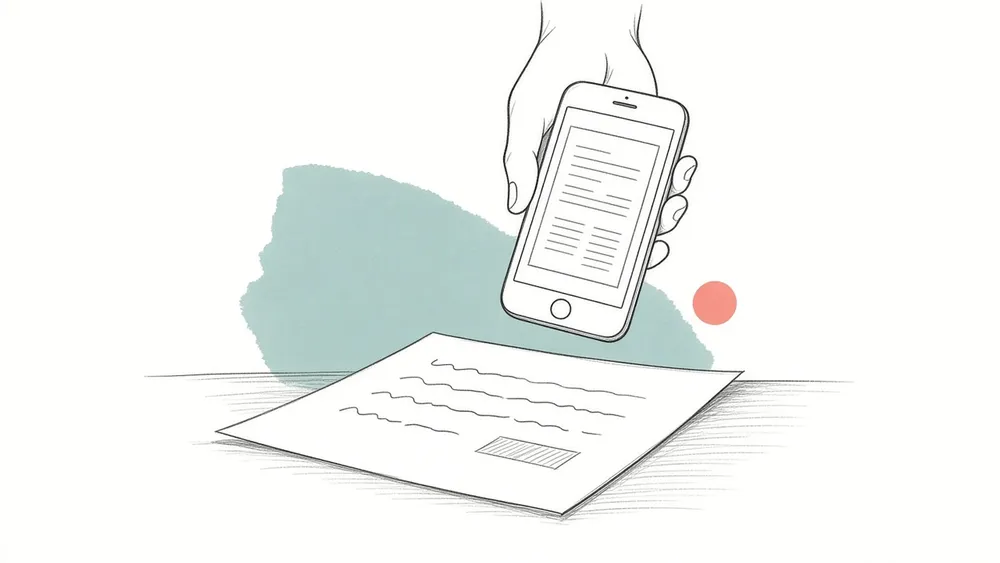
紙の書類をスマホで撮って翻訳するなら、1ページにつき1枚、スマホを紙と平行に構え、光を均一にして、ページ全体を画面に収めて撮影し、読む順番どおりにアップロードします。iSomorが受け付ける写真はJPG・PNG・HEICで、一度に20枚まで、1枚あたり20 MB・5,000万画素まで。写真はブラウザー内で1枚1ページのPDFにまとめられ、文字を認識してから翻訳されます。その前に、Googleまたはメールのリンクでログインし、認証を済ませておく必要があります。 翻訳の対象になるのは、撮影した写真だけです。反射や影、本の綴じ目付近で曲がった行は文字を読み取りにくくし、読み違えた文字は訳文にも持ち込まれます。撮影に数分かけ、翻訳後に軽く確認するほうが、あとから手直しするよりずっと効果的です。
アップロードした写真はどう処理される?
iSomorのアップロードページでPDFではなく写真を選ぶと、写真はまずお使いの端末の中で処理されます。アップロードページには「写真はこのデバイスから送信されません。翻訳を開始したときに、写真から作成したPDFだけがアップロードされます。」と書かれています。
ブラウザー内では、各写真がスマホの記録した向きに合わせて正しい向きに直され、長辺が最大2,560ピクセルになるよう縮小されてから、JPEGとして保存し直されます。このとき位置情報などのメタデータも削除されます。そのうえで写真は1つのPDFになります。「写真はこの順番で、1枚ずつPDFの1ページになります」とあるとおり、ページの順番は画面上で並べた順番です。
このPDFには文字データ(テキストレイヤー)がなく、各ページは画像です。そのためiSomorはスキャンした書類と同じように扱い、まず文字を認識してから翻訳します。スキャンと同様、写真を翻訳するには、Googleまたはメールのリンクでログインし、認証を済ませる必要があります。制限についても製品ページに明記されています。「文字認識で読み違いや抜けが生じる場合があり、訳文のレイアウトが原文と異なることがあります。」
2,560ピクセルという上限から言えることがあります。ページ全体を写した写真は、アップロード後に細部がはっきりすることはありません。脚注や表などの小さな文字が、写真を拡大してもかろうじて読める程度なら、PDFになっても読みやすくはなりません。
文字を読み取れる写真を撮るには?
認識の問題の多くは、翻訳ではなく写真の段階で生まれます。次のポイントはどのスマホでも使えます。
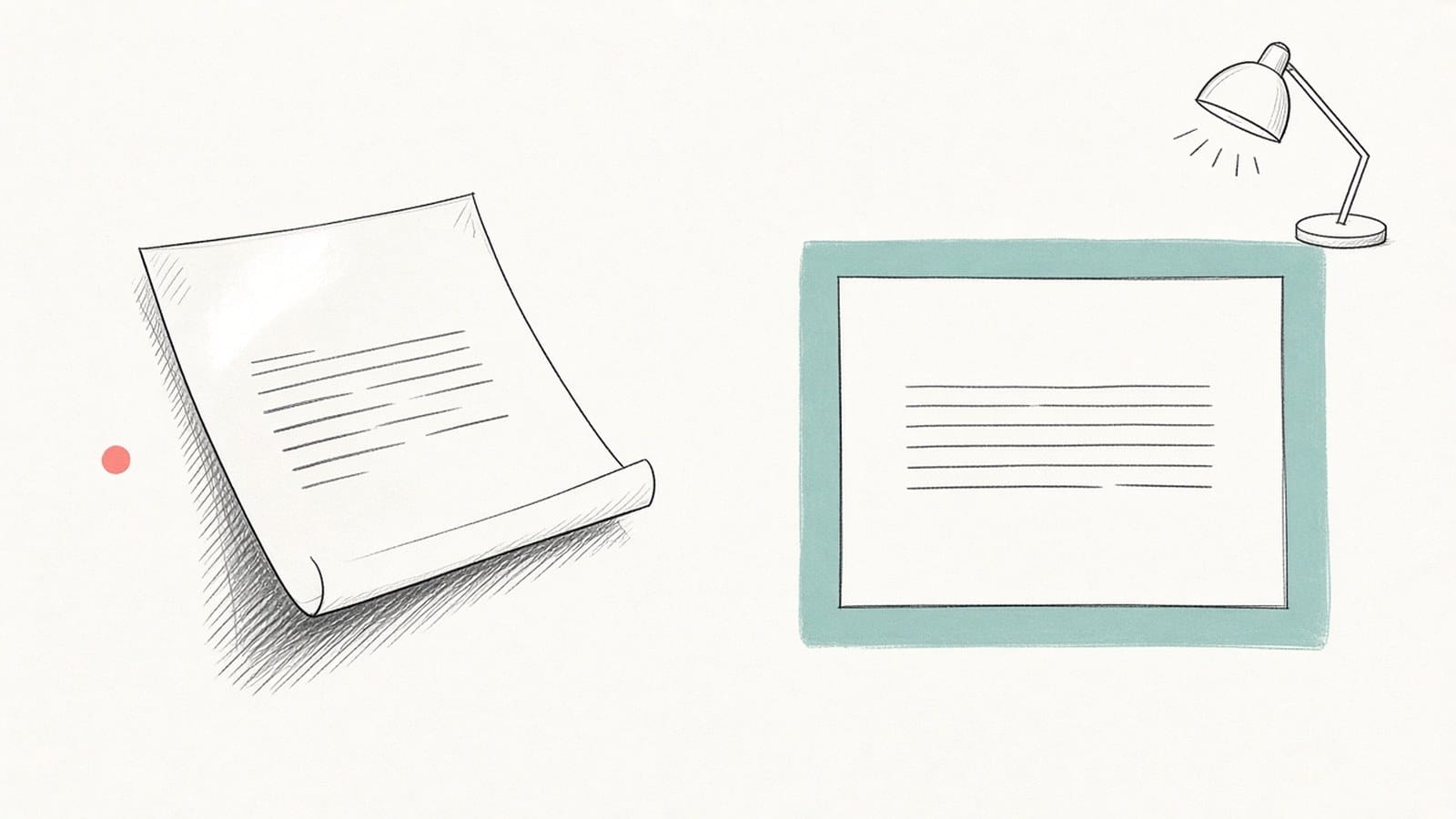
- 紙を平らに置く。 1枚ものの紙は机に置きます。本は開いてしっかり押さえ、綴じ目近くの行ができるだけまっすぐになるようにします。曲がった行は読み取りにくくなります。
- スマホを紙の真上に構える。 スマホを紙と平行にすると、ページが台形ではなく長方形に写ります。文字の行が写真の縁と平行になっていれば大丈夫です。
- 光を均一にし、反射を避ける。 フラッシュより、窓からの自然光や横から当てたスタンドの光のほうがうまくいくことが多いです。光沢紙、クリアファイル、ラミネートしたカードは光を反射するので、白く光る部分が消えるまで紙や照明の角度を変えます。
- 自分の影をページにかけない。 机にかがみ込むと、頭やスマホでページの半分が暗くなりがちです。照明の位置か、自分の立ち位置を変えます。
- ページ全体を画面に収める。 四辺がすべて入るよう、少し余白を残します。下端で切れた行は、訳文にも出てきません。
- 1ページにつき1枚撮る。 写真1枚がPDFの1ページになるので、見開きを1枚で撮ると横長の1ページになります。分けて撮ったほうが、確認も並べ替えも楽です。
- 次のページに進む前にピントを確認する。 文字をタップしてピントを合わせ、手を止めて撮り、写真を拡大して確かめます。画面で読めない文字があれば、その場で撮り直しましょう。あとで原本を探し直すよりずっと簡単です。
写真のどんな問題が、どんな誤りにつながる?
うまく翻訳されなかったページがあるときや、アップロード前に気になる写真があるときは、この表を参考にしてください。
| 写真の問題 | 起こりうること | 対処法 |
|---|---|---|
| 反射・白く光る部分 | その部分の文字が抜けたり、読み違えられたりする | 紙や照明の角度を変え、フラッシュを切る |
| ページにかかった影 | 暗い部分の行が読み取りにくくなる | 照明を横に移すか、自分の位置を変える |
| 本の綴じ目付近で曲がった行 | 内側の文字がゆがんだり、飛ばされたりする | 本をもっと平らに押さえ、1ページずつ撮る |
| 端が切れたページ | 切れた行は訳文にまったく出てこない | 少し離れて、四辺すべてを収める |
| ぼやけた文字 | 0とO、1とlのように形の似た文字を取り違えやすい | タップしてピントを合わせ、手を止め、明るさを足す |
| 脚注などの小さな文字 | もともと読みにくい文字は、縮小後も読みにくいまま | その部分に近づくか、別に1枚撮り足す |
これらは写真の質がよく与える影響で、必ずそうなるわけではありません。きれいな写真でも読み違いは起こりえますし、撮りにくい写真でも正しく読めることがあります。だからこそ、翻訳後の確認が欠かせません。
写真をアップロードして並べる手順
- ログインして認証を済ませる。 Googleまたはメールのリンクでログインし、認証を完了します。製品ページにも「スキャンや写真の翻訳には、認証済みアカウントでのログインが必要です。」とあります。
- 写真を選ぶ。 選べるのはJPG・PNG・HEICの写真だけです。アップロードできるのはPDF 1つか写真のまとまりのどちらかで、両方を同時には選べません。拡張子を変えてもファイル形式は変わらないため、実際には別の形式のファイルは追加されません。
- 順番を整える。 写真をドラッグすると位置を変えられます。画面上の順番がPDFのページ順になるので、先に進む前に確認しましょう。撮影の順番がばらばらだった場合は特に注意が必要です。
- 開けない写真に対処する。 ブラウザーがHEICの写真を開けない場合は、スマホやパソコンでJPGとして書き出すか、Safariでこのページを開いてから追加し直すよう案内が表示されます。20 MBまたは5,000万画素を超える写真にはエラーが表示されるので、縮小するか削除してから先に進みます。
- 翻訳先の言語を選んで開始する。 この時点で写真から作成したPDFがアップロードされ、文字を認識してから翻訳されます。
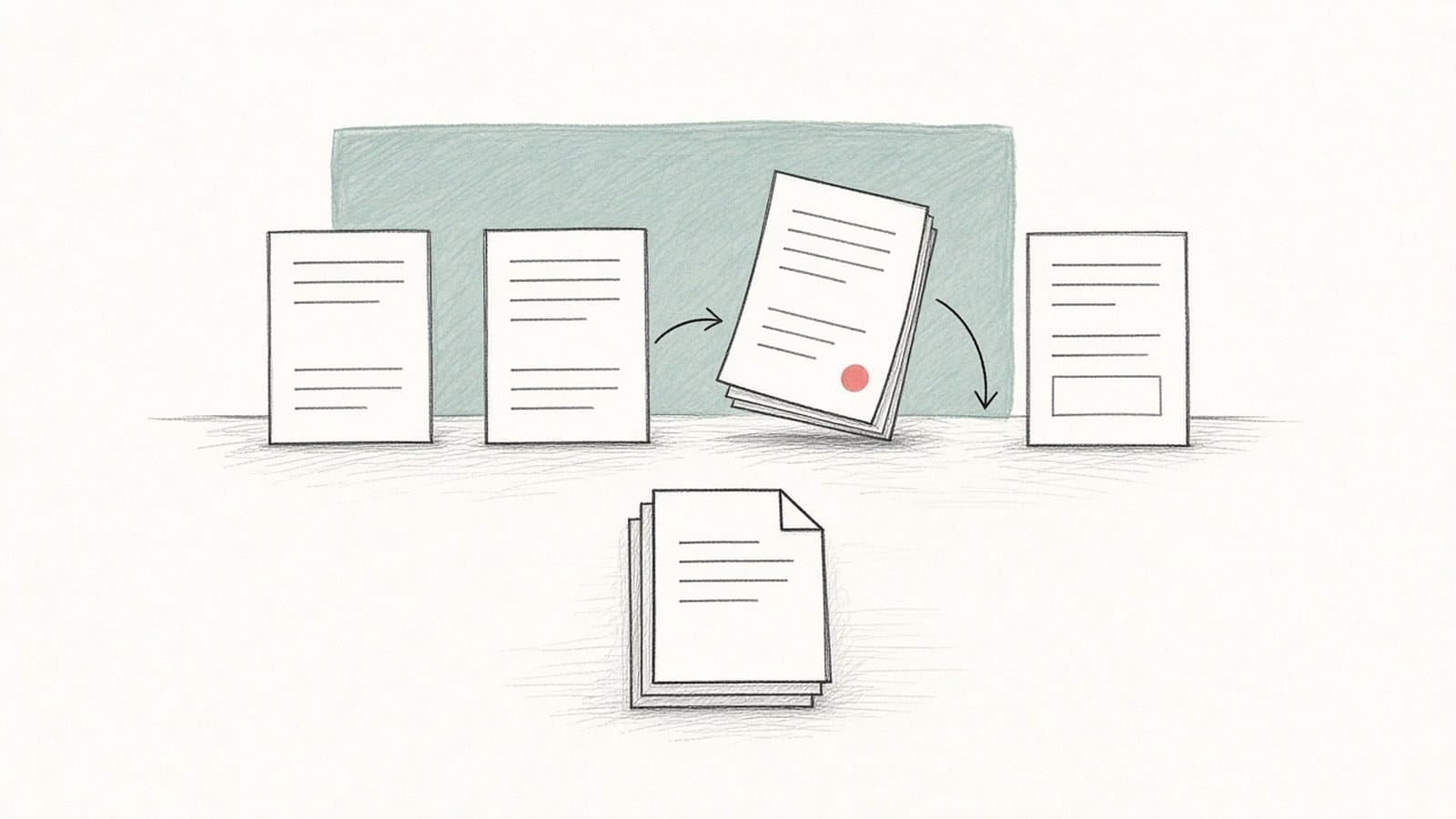
一度に追加できる写真は20枚までです。それより長い書類は、たとえば1章ずつのように読む順番で複数のまとまりに分け、まとまりごとに翻訳してください。
翻訳後に確認すること
紙の原本か写真を訳文の横に置いて見比べます。文字の認識は翻訳の前に行われるため、写真から読み違えた文字は、訳文でも間違ったままです。まず次の点を確認しましょう。
- 人名、地名、組織名
- 日付、金額、単位、番号、小数点
- 小さな文字、印鑑やスタンプ、手書きのメモ、写真の時点で読みにくかった箇所
- 写真で反射や影、行の曲がりがあった部分
- 内容がページの順番に左右される場合は、ページ順
あるページだけ明らかに出来が悪い場合、原因はたいてい写真です。同じ写真で翻訳し直すより、そのページを撮り直しましょう。認識された文字の確認方法はスキャンしたPDFを翻訳する方法で詳しく、数字・用語・表の確認はPDFの翻訳を原文と照らし合わせる方法で説明しています。複数の意味をもつ語についてはPDF翻訳で人名や用語を確認する方法をご覧ください。
制限事項
- 写真の形式:JPG、PNG、HEIC(HEIF)。HEICは対応しているブラウザーでのみ開けます。
- 1回のアップロードで写真は20枚まで。1枚あたり20 MB・5,000万画素まで。
- 1回のアップロードはPDF 1つか写真のまとまりのどちらかで、混在はできません。
- PDFにまとめる前に、各写真は長辺が最大2,560ピクセルになるよう縮小されます。
- 写真とスキャンは、Googleまたはメールのリンクでログインし、認証を済ませてから翻訳できます。
- 文字認識で読み違いや抜けが生じる場合があり、訳文のレイアウトが原文と異なることがあります。
- 公的な認証を受けた翻訳(認証翻訳)ではありません。役所などに提出する翻訳が必要な場合は、提出先にどのような翻訳が認められるかを確認してください。
よくある質問
スマホの写真と、スキャンや元のファイルではどれがいい?
元の電子版PDFが手に入るなら、それを使ってください。中の文字を認識する必要がまったくありません。フラットベッドスキャナーでスキャンしたものも、ふつうはスマホの写真より均一です。スマホしかないときは、上のコツで撮れば、きれいなスキャンにいちばん近づけます。
写真を先にPDFにする必要はある?
ありません。アップロードページが、ブラウザー内で写真を1つのPDFにまとめます。別の画像をPDFに変換するツールが役立つのは、写真をPDFにして手元に残したいときだけです。対応形式はJPGとPNGで、こちらも文字データは追加されません。
スクリーンショットもアップロードできる?
できます。PNGやJPGのスクリーンショットは写真と同じように追加できます。ただし、電子文書を写したスクリーンショットなら、元のファイルのほうが適しています。文字を認識する必要がないからです。
元の写真もアップロードされる?
いいえ。アップロードページの説明によると、写真は端末から送信されず、翻訳を開始したときに写真から作成したPDFだけがアップロードされます。それまでに各写真はJPEGとして保存し直され、位置情報などのメタデータは削除されます。
訳文は写真と同じ見た目になる?
同じになるとは限りません。訳文は写真から作られたページをもとにしますが、レイアウトが原文と異なることがあります。ページごとに見比べたいなら、原文と訳文を並べた対訳PDFが便利です。iSomorで翻訳できるファイルの概要はiSomorとは?をご覧ください。