
長いPDF(300ページ超)をレイアウトを保ちながら翻訳する方法
300ページ以上の長いPDFを翻訳するなら、チャットに文章を貼るのではなく、ファイルごとPDF翻訳ツールにアップロードし、先にそれがスキャンではなく元のデジタルPDFであることを確認してください。 iSomorのウェブサイトでは、1ファイルあたり最大1,500ページ・300 MiBまで扱えます。表・図・段組みなどのレイアウトは「可能な範囲で」(where possible)保たれます。長い本では、翻訳そのものより、事前の準備と計画的な確認が本番です。
なぜ長いPDFはチャットではうまくいかないのか
多くの人がまずページをAIチャットに貼ります。数ページなら動きますが、長くなると破綻します。短いファイルは扱えても300ページではだめ、という声もあり、800ページ超の本を進めている人もいます。貼り付けには二つの問題があります。長い文章は途中で切られるか、要約されてしまい、見出し・表・キャプションはばらばらの行になります。PDFをファイルのまま翻訳すれば、作業は一箇所にまとまり、見た目も元に近いPDFが戻ってきます。
アップロード前に何を確認するか
数分の確認で、280ページ目で初めて問題に気づく事態を避けられます。元のファイルを開き、次のリストを順に見てください。
- 本物のテキスト層があるか。 一文を選んでテキストエディタに貼り、ビューアの検索でページ上に見える単語を探します。選べない、または見つからないなら、そのページはスキャンの可能性が高いです。
- 拡大して確かめる。 OCRソフトはスキャンページに見えないテキスト層を付けることがあるため、「選べる=デジタル」とは限りません。一行を400%以上に拡大してください。デジタル文字はシャープなまま、スキャン文字はぼやけたりブロック状になります。スキャンはOCR後でも、iSomorは翻訳しません。
- ほぼ全体が画像のページ。 キャプションやページ番号以外が大きな一枚絵なら、スキャン扱いになります。画像内の文字は翻訳されず、原文のまま残ります。
- ページ数とファイルサイズ。 ビューアの文書のプロパティで確認できます。サイトは1ファイル最大1,500ページ・300 MiBです。超えると「PDF がページ数またはサイズの上限を超えています。小さいファイルを選んでください。」と表示されます。
- 不要な部分を除く。 索引、空白ページ、長い参考文献、読まない付録もページ数に入ります。削ると作業も確認も短くなります。
- 出力済みではなく原本を使う。 iSomorで一度翻訳したファイルは、再翻訳できません。
手元の本がスキャンなら、先にスキャンPDFを翻訳する前に確認することを見てください。
一冊まとめて翻訳するか、分割するか
サイズ上限内ならどちらも可能です。テキストPDFに別途の「1回あたりページ上限」はありませんが、翻訳は利用可能な枠に縛られ、iSomorは黙って一部だけを翻訳しません。公式の文言は「一部だけを自動で翻訳することはありません。」です。実務的な問いは、今いくら翻訳できるか、どう読みどう確認したいかです。
本なら分割した方がうまくいきやすいことが多いです。小さなファイルは枠に収まりやすく、第1部を読み始めながら第2部を用意でき、一章の問題が他を止めません。
長い本をどう分けるか
丸いページ数ではなく、本の境界で切ってください。章の途中で切ると、表とその注が分かれたり、用語とその定義ページが分かれたりします。
- 章や部の区切りで切る。 目次で各部の開始を確認し、ファイル上の実際の位置も見てください。前付けのせい印刷ページ番号とファイル位置はしばしばずれます。
- 各ファイルに文脈を残す。 各部の先頭に目次(少なくとも関連部分)を置き、用語集や略語一覧があればそれも入れてください。
- 図と表はまとめのまま。 章末の表や図が次ページに続くなら、切る位置をずらして一体に保ちます。
- 順番が分かる名前にする。 book-title-part-1-ch01-04.pdf のように名付け、並べ替えと原文への追跡をしやすくします。
無料の iSomor 分割PDFツールはブラウザで動き、1つのPDFを最大20 MB・200ページまで受け付けます。それより大きい本は、先に別のPDF編集ソフトで分けてください。選択したページだけを翻訳する方法では、ページ範囲の入れ方と、印刷ページ番号とファイル位置のずれを説明しています。
枠やサイトの一日あたり処理容量が足りないとき
長い案件では二つの制限があり得ます。一つは自分の利用可能な枠です。ファイル全体をカバーできないときは、更新を待つ、追加の無料クレジットを申請する、またはPDFを分割して順に翻訳します。もう一つは全ユーザー共有の一日あたり処理容量です。忙しい日は長いファイルが当たることがあり、そのときは翌日の UTC 00:00 以降に再試行してください。途中で止まった場合は、残りの部分の翻訳を続けられます。
長い翻訳をどう進めるか
- まずサンプルを試す。 ゲストは最初の2ページを無料でプレビューでき、全文翻訳にはサインインが必要です。冒頭が表紙と目次だけなら、表や図のある代表的な章を抜き出して試してください。
- アップロード中はページを閉じない。 この段階では「ファイルをアップロードしています。このページを閉じないでください」と表示されます。
- 処理が始まったら離れてもよい。 「このページを安全に閉じることができます。完了したPDFを」メールアドレスに送る、という案内があり、「準備ができたらメールする」も選べます。
長い本を読むなら、どの出力がよいか
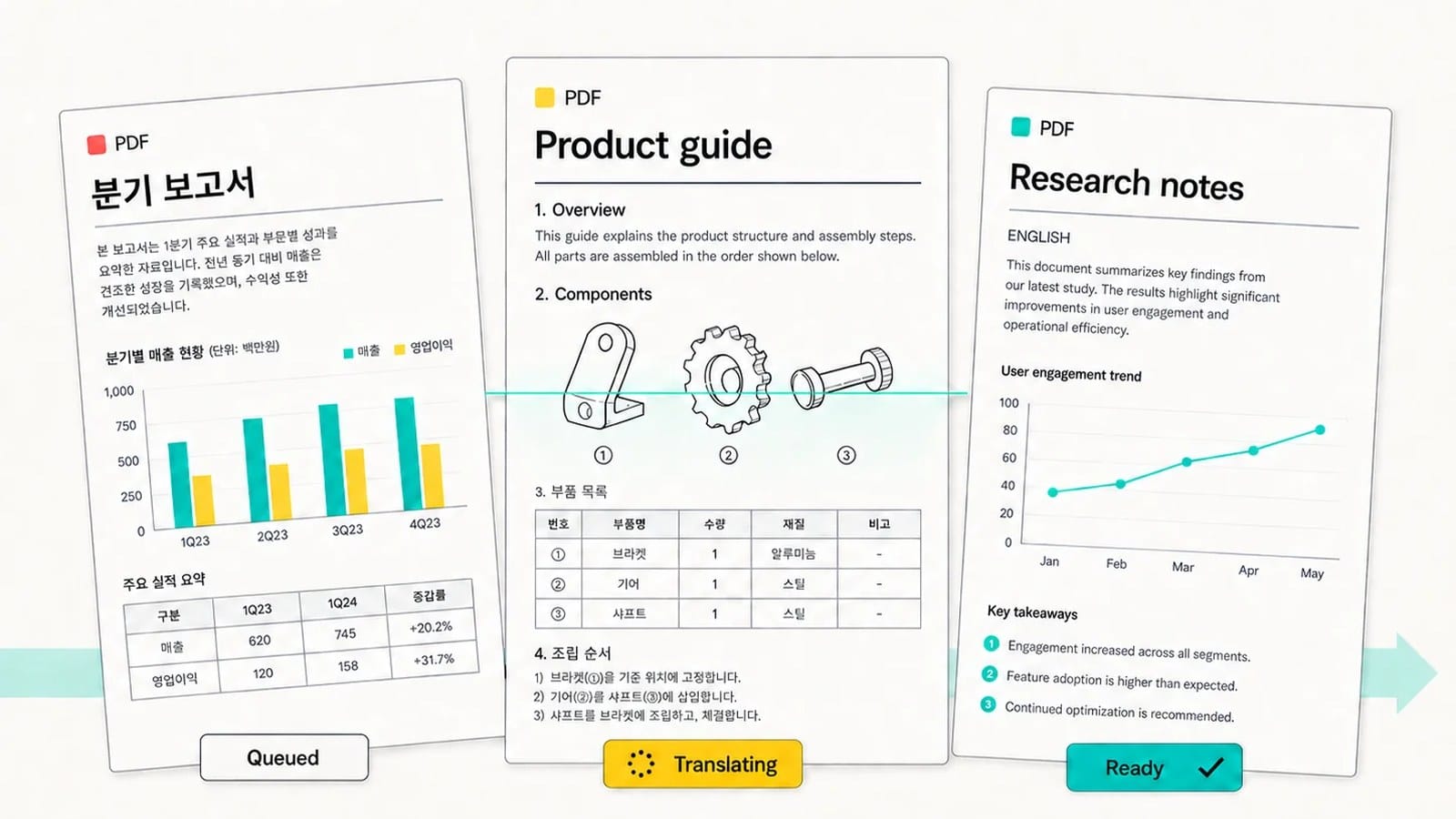
iSomorは3種類のダウンロードがあり、ブラウザ上のプレビューもできます。
- 左右対照のバイリンガルPDF: 原文と訳文が並び、確認や学習向きです。ページが広いので大きな画面が便利です。
- 上下対照のバイリンガルPDF: 原文ページのあとに訳文ページが続きます。狭い画面でも比較しやすいです。
- 訳文のみのPDF: 通読にいちばん快適で、ファイルも小さくなります。
よくある使い方は、確認はバイリンガル、通読は訳文のみです。対照の作り方は並べて確認するためのバイリンガルPDFの作り方を参照してください。
翻訳した本をどう確認するか
300ページを一行ずつ校正する人はいませんし、その必要もありません。章や部ごとに同じ順番で見て、問題を早く見つけます。
- 見出し: 章・節のタイトルを目次と照合します。
- 表: 複雑な表はすべて開きます。セルの結合やずれがあり得るので、行と単位が揃っているか見ます。
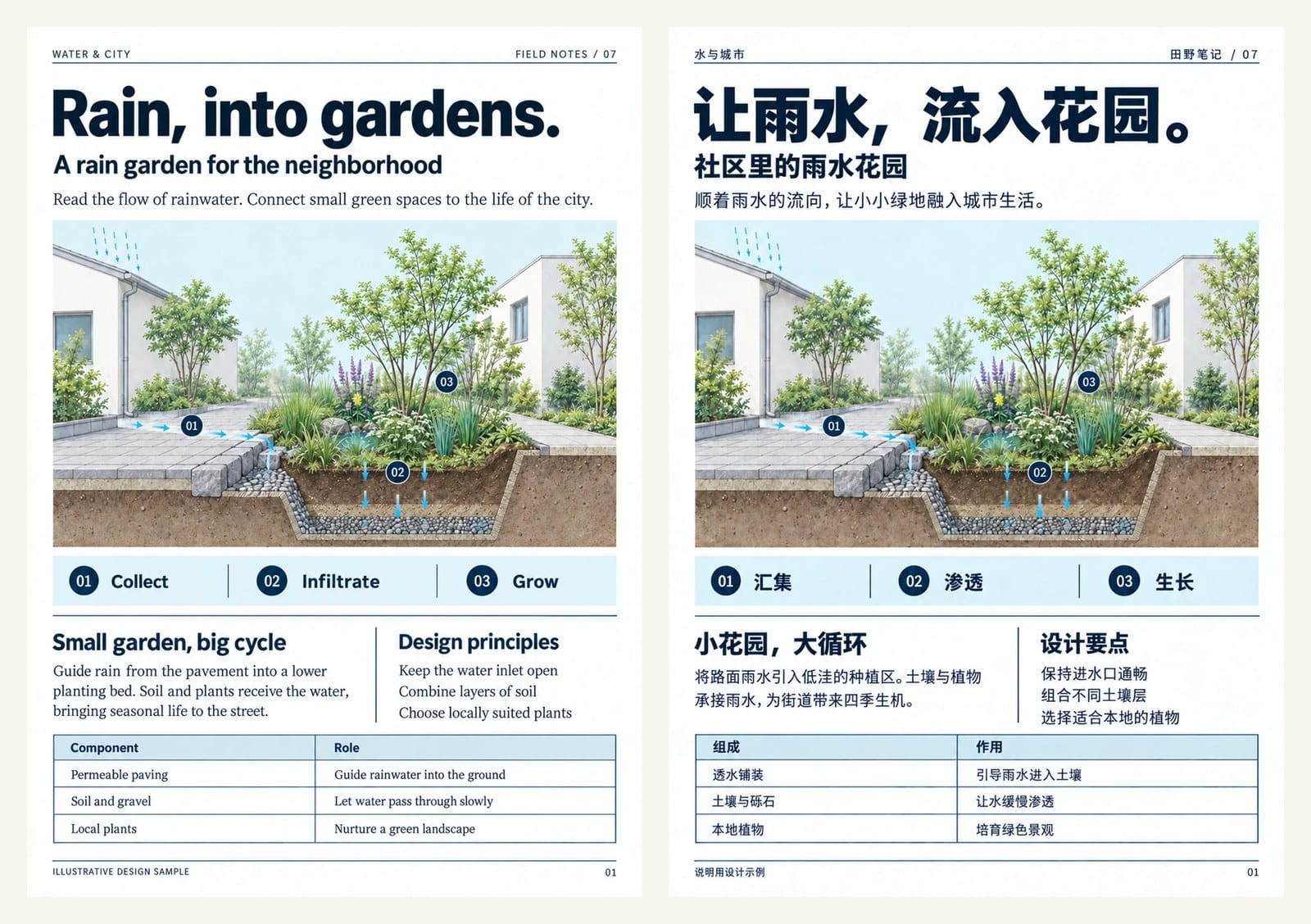
- 図: キャプションが図についているか。画像内の文字は原文のままです。
- 数字: 章ごとに数値・日付・単位をいくつか原文と突き合わせます。
- よく知っている一節: 全文を読みます。流暢なのに原文が言っていない内容なら、警戒信号です。
数字と用語をもっと丁寧に見るなら、PDF翻訳を原文と照合する方法に従ってください。
例:420ページの技術書を3部に分ける
これは説明用の架空例であり、実在の顧客事例ではありません。 420ページのデジタル技術書があるとします。チェックリストでスキャンではないと確認し、最後の40ページは索引と参考文献なので削除して380ページにします。部の境界で分割:第1部は第1–4章(130ページ)、第2部は第5–9章(140ページ)、第3部は第10–12章(110ページ)。各ファイルの先頭に目次と略語一覧を置きます。冒頭をプレビューし、第1部を翻訳し、アップロード完了後にタブを閉じ、メールを待ちます。左右対照版で上記5項目を確認し、訳文のみで読み、枠が許せば次の部を翻訳します。
FAQ
iSomorが扱える最大のPDFは?
ウェブサイトでは1ファイル最大1,500ページ・300 MiBです。それより大きい場合は先に分割してください。
枠が足りないと、ファイルの一部だけ翻訳されますか?
いいえ。黙って一部だけを翻訳することはありません。枠の更新を待つ、追加の無料クレジットを申請する、またはファイルを分割してください。
長いPDFの翻訳中にブラウザを閉じてもよいですか?
アップロードが終わっていれば可能です。アップロード中は閉じないでください。PDFの準備ができたらメールで知らせる選択もできます。
上限内の600ページの本でも分割すべきですか?
多くの場合、はい。部ごとに分けると枠に収まりやすく、一部分ずつ確認できます。必須ではありません。
長い本でもレイアウトは残りますか?
iSomorは表・図・数式・段組み・見出しスタイルを可能な範囲で保ちます。複雑なページは原文と差が出ることがあるので、原文と比較してください。
スキャンした本は翻訳できますか?
いいえ。スキャンPDFはOCR後でも対応していません。著者や出版社から元のデジタル版を入手してください。
画像や図中の文字は翻訳されますか?
いいえ。画像内の文字は原文のままです。
この翻訳は公式文書や認証翻訳として使えますか?
使えません。読むための写しです。重要な箇所は原文と照合してください。
まず一章を試しますか?PDFをiSomorにアップロードし、全文の前に冒頭をプレビューしてください。