
PDFの申請書・記入フォームを翻訳する方法:項目ごとに原本と照合する
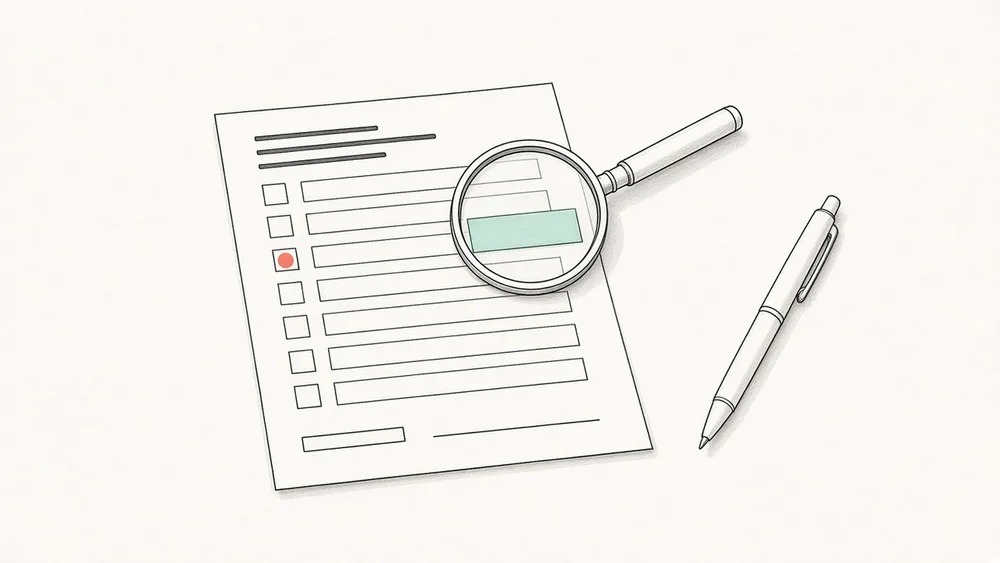
PDFのフォームを翻訳する前に、まず種類を確かめます。入力できる電子フォームか、文字が印刷されたPDFか、紙のフォームをスキャン・撮影したものかです。翻訳は質問の意味をつかむために使い、ラベル、チェックボックス、日付、氏名、番号は一つずつ原本と照合して、回答は原本に記入します。 翻訳したフォームは読むための補助です。原本の代わりに提出するものではなく、認証翻訳でもありません。提出先が何を求めているかは、提出先に確認してください。
手元のフォームはどの種類ですか?
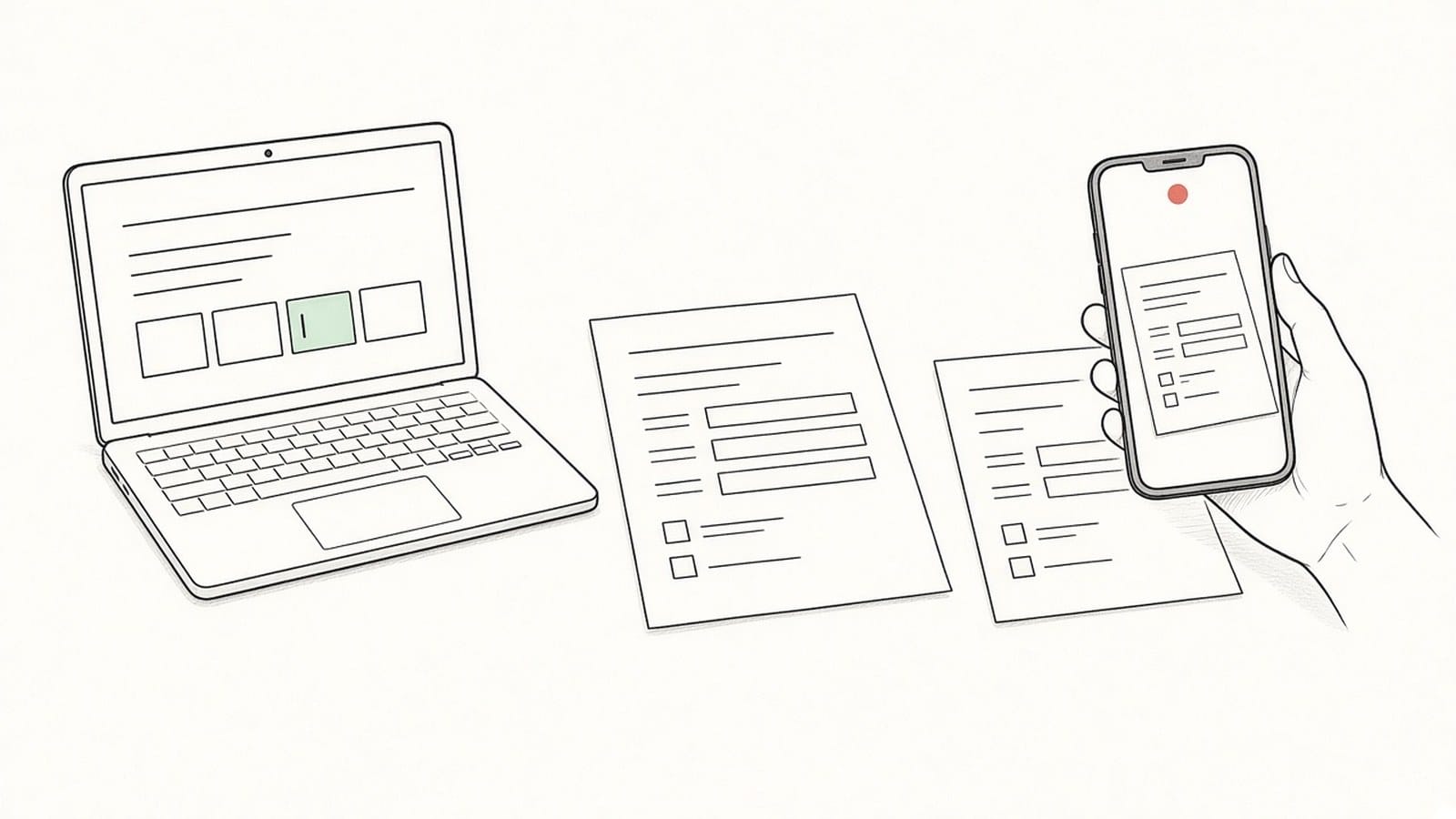
同じフォームでも、届く形は三つあり、翻訳での扱いがそれぞれ違います。アップロードする前にファイルを開いて、どれに当たるか確かめましょう。
| フォームの種類 | 見分け方 | 翻訳でどうなるか | どうするか |
|---|---|---|---|
| 入力できる電子フォーム | クリックすると欄が強調表示され、文字の入力、チェック、プルダウンからの選択ができる | 入力欄は取り除かれます。入力した文字やチェックの状態は翻訳PDFにもバイリンガルPDFにも表示されず、翻訳結果には記入できません | 翻訳で質問を理解し、元のファイルに記入する |
| 文字が印刷されたPDF | ラベルや説明文は選択できるが、回答欄はページに描かれた線や枠だけ | 印刷されたラベル、見出し、説明は翻訳され、できる限り元の枠に戻されます | 翻訳後、下のチェック項目を確認する |
| 紙のフォームのスキャンや写真 | ページ全体が画像で、拡大すると文字がぼやけたりギザギザになったりする | 文字を認識してから翻訳します。認識もレイアウトも誤ることがあります | スキャンしたPDFの確認ポイントと書類ページの撮影方法を参照 |
入力できるフォームにすでに記入していて、その内容も翻訳に含めたい場合は、ビューアーの「PDFとして印刷」などで、いったん平坦化したPDFに印刷・書き出しする方法があります。記入内容がページの一部になるからです。これは提案であり、結果を保証するものではありません。アップロード前に平坦化したファイルを開き、記入内容が見えているか確かめてください。パスワードで保護されたPDFは受け付けられないため、扱う権限のある保護なしのコピーを使ってください。
翻訳するとフォームのレイアウトはどうなりますか?
文字が印刷されたPDFでは、iSomor がラベル、見出し、説明を翻訳し、できる限り元の枠に戻します。訳文は原文より長くなることが多く、収まらないときは折り返され、文字が小さくなり、枠が広がることもあります。枠線、ページに描かれたチェックボックス、署名欄の線はそのまま残ります。
フォームには細い欄が多く、レイアウトの問題もそこに集中します。とても細い欄では文字がごく小さくなったり、何行にも積み重なったりし、線が文字に重なることもあります。結合されたセルが誤って結合されることもあります。文字が印刷されたPDFでは、手書き、印影、画像内の文字は翻訳されず、そのまま残ります。アラビア語のように右から左へ書く言語に翻訳すると、レイアウトは左右反転しますが、写真、印影、署名は反転しません。
これは欄が必ず間違っているという意味ではありません。ただ、ページが整って見えても、そのまま信じず一欄ずつ読むべきだということです。表の扱いについては、iSomor でPDFを翻訳すると表は崩れるかも参考になります。
フォームを翻訳する手順
- 原本を残し、条件をメモする。 提出先、締め切り、どの言語で記入するよう求められているかを書き留めます。翻訳はこれらの代わりにはなりません。
- フォームの種類を確かめる。 上の表を使い、質問が分かればよいのか、自分の記入内容も翻訳したいのかを決めます。
- アップロードして言語を選ぶ。 iSomor のアップロードページでPDFをアップロードし、いちばん読みやすい言語を選びます。スキャンや写真を翻訳するには、先に Google またはメールのリンクでログインし、認証を済ませる必要があります。
- 対照表示を開く。 ウェブエディターには原文と訳文を並べる対照表示があります。訳文のみのPDF、左右または上下に並べたバイリンガルPDFもダウンロードできます。専門用語や数字、複雑な段落は、文脈を保ったまま原文で確かめられます。
- チェック項目に沿って確認する。 次の節の一覧で確認し、回答は翻訳ではなく原本に記入します。
フォームのどこを確認すべきですか?
訳文がどれだけ自然に読めても、フォームではここで読み違いが起こりやすくなります。
| 確認する項目 | 起こりうること | 確認のしかた |
|---|---|---|
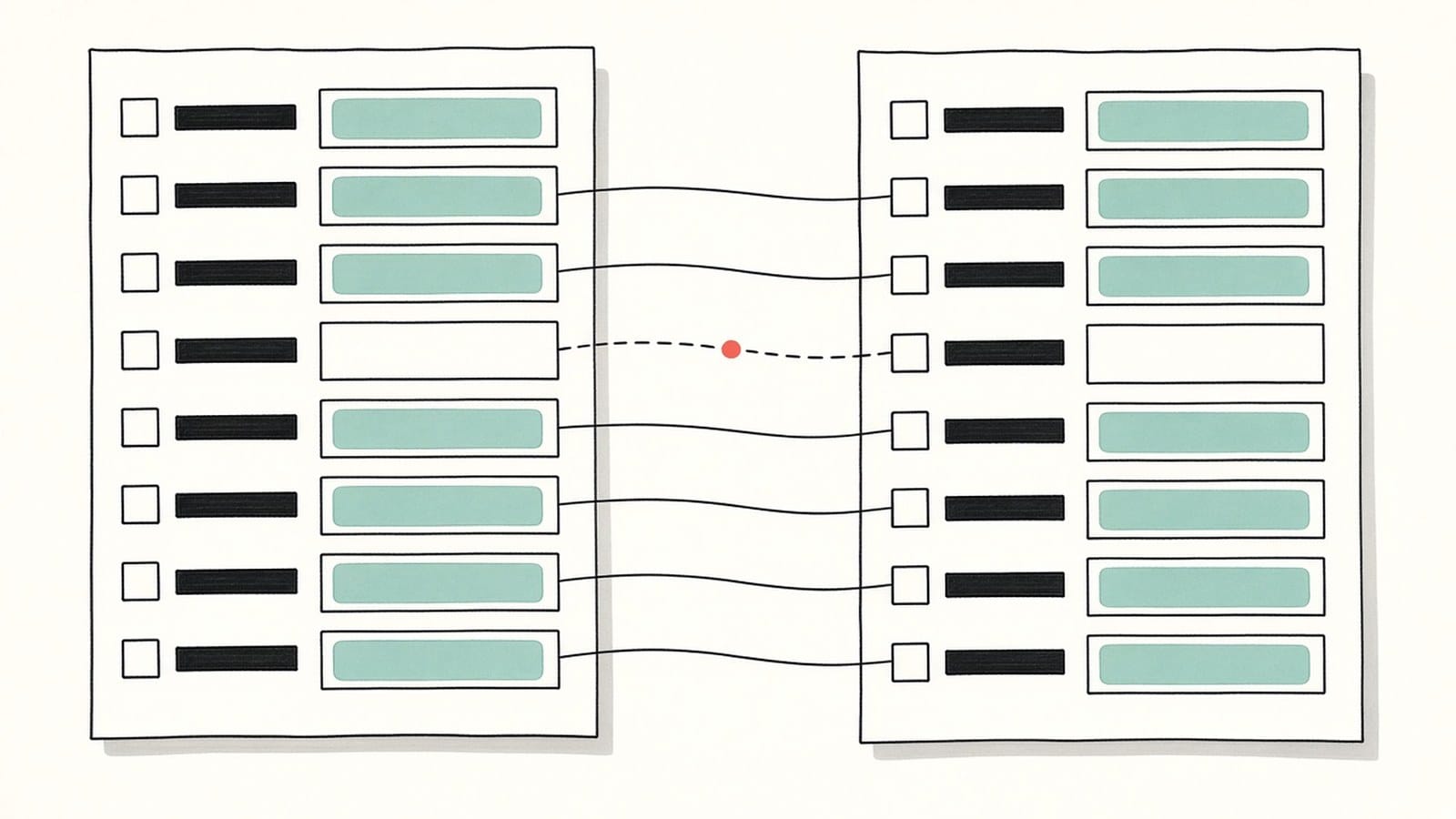
| ラベルと記入欄 | 折り返しのせいで、ラベルが隣の欄のものに見える | ラベルごとに原本の同じ位置を探し、どの欄を指しているか確かめる |
| チェックボックスと選択肢 | 選択肢が短くされたり言い換えられたりし、「一つ選ぶ」の指示があいまいになる | 両方で選択肢の数を数え、上にある指示(一つだけか、複数可か)を読む |
| 日付 | 03/04/2026 は多くの国で4月3日、別の国では3月4日 | 原本で DD/MM/YYYY などの書式の指示を探し、その書式で記入する |
| 氏名 | 姓と名の順番が入れ替わったり、つづりが変わったりする | 原本の欄の名前に合わせ、パスポートや身分証明書と同じ表記で書く |
| ID・登録番号 | 0 と O のような数字と文字が混同される。スキャンでは特に起こりやすい | 番号は原本か自分の書類から写し、訳文からは写さない |
| 署名と署名欄 | 署名欄の線は残るが、翻訳は署名済みの書類ではない | 署名は原本にだけ、原本の指示どおりの場所と方法で行う |
| 公印・スタンプ | 印影はたいてい画像なので、文字は元の言語のまま | 印影の内容は原本で読む。翻訳したページは印影の真正性を示さない |
| 手書きの記入 | 文字が印刷されたPDFでは手書きは翻訳されず、スキャンでは誤認識されることがある | 手書き部分は原本で読み、分からなければ書いた人に確認する |
| 「事務処理欄」「記入不要」の欄 | 自分が答える質問のように見える | 原本でその欄を確認し、空欄のままにする |
| 注意書きと小さな文字 | 「〜の場合のみ」などの条件、締め切り、添付書類の一覧の意味が弱まる | 注意書きは一文ずつ原本と照らし合わせる。特に「〜しない」「〜のみ」「〜でない限り」「〜より前」などの語に注意する |
日付は見落としやすい項目です。数字は両方で同じなのに、順番だけで意味が変わるからです。国際規格 ISO 8601 の「年-月-日」の順(例:2026-04-03)を使うフォームもあれば(ISO による日付形式の解説、英語)、「日/月/年」や「月/日/年」を使うフォームもあります。自分の慣れた順ではなく、原本が求める順で書いてください。
「申請者」「保護者」「居住地」「勤務先」など、フォームの重要な語は、バイリンガル表示で自分で一つずつ確かめてください。同じ語でも場所によって訳し方が変わることがあるため、どの箇所も原文と同じ意味になっているか確認します。より詳しい方法はPDFの翻訳を原文と照合する方法、人名や複数の意味を持つ語については人名・用語の確認方法をご覧ください。
翻訳したフォームは何に使えて、何に使えないのですか?
翻訳は、それぞれの質問が何を尋ねているか、何を添付するか、どの欄は自分が書かなくてよいかを理解するために使います。そのうえで、提出先が指定する言語で原本に記入します。
翻訳したフォームは原本の代わりにはならず、認証翻訳でもありません。原本、印影、署名が本物であることを示すものでもありません。役所、学校、勤務先が記入済みフォームの翻訳を求めている場合は、準備を始める前に、認証翻訳や宣誓翻訳が必要か、どの形式がよいかを確認してください。
どんな制限がありますか?
- 入力欄は翻訳の際に取り除かれます。入力した文字、チェックの状態、プルダウンの選択は翻訳PDFにもバイリンガルPDFにも表示されず、翻訳結果には記入できません。
- ラベルと説明は、できる限り元の枠に戻されます。長い文は折り返されて小さくなり、とても細い欄では文字がごく小さくなったり積み重なったりし、線が文字に重なることや、結合セルが誤って結合されることがあります。
- 文字が印刷されたPDFでは、手書き、印影、画像内の文字は翻訳されません。
- スキャンや写真は、Google またはメールのリンクでログインし、認証を済ませてから翻訳できます。文字を認識してから翻訳するため、「文字認識で読み違いや抜けが生じる場合があり、訳文のレイアウトが原文と異なることがあります。」
- 右から左へ書く言語に翻訳する場合、レイアウトは反転しますが、写真、印影、署名は反転しません。
- パスワードで保護されたPDFは受け付けられません。
- 認証翻訳ではありません。
よくある質問
入力できるPDFに入力した回答は翻訳されますか?
いいえ。入力欄は翻訳の際に取り除かれるため、入力した文字やチェックの状態は結果に表示されません。記入内容も翻訳したい場合は、記入済みのフォームを平坦化したPDFに印刷・書き出しして、内容をページの一部にしてみてください。アップロード前にファイルを確認しましょう。
翻訳したPDFに記入できますか?
いいえ。翻訳PDFにもバイリンガルPDFにも記入できません。質問を理解するために使い、原本に記入してください。
原本の代わりに翻訳したフォームを提出できますか?
通常はできません。多くの機関は自分たちのフォームを、指定の言語で記入して提出するよう求めます。翻訳も必要な場合は、認証翻訳でなければならないかを確認してください。
印影、署名、手書きは翻訳されますか?
文字が印刷されたPDFでは、手書き、印影、画像内の文字は翻訳されず、そのまま残ります。スキャンや写真では文字を認識してから翻訳するため、手書きや印影は誤って読まれることがあります。必ず原本で確かめてください。
枠や線は元の位置に残りますか?
枠線、ページに描かれたチェックボックス、署名欄の線は残り、ラベルもできる限り元の枠に戻されます。それでも細い欄や結合セルは崩れることがあるため、氏名、数字、日付は一欄ずつ確認してください。
フォームが紙しかない場合はどうすればいいですか?
一ページずつスキャンするか撮影します。撮影のしかたは書類ページを撮影して翻訳する方法、認識された文字の確認はスキャンしたPDFの確認ポイントで説明しています。確認中に両方を並べておくには、左右対訳のバイリンガルPDFが便利です。