
用手機拍文件來翻譯:怎麼拍才清楚,拍完要查什麼
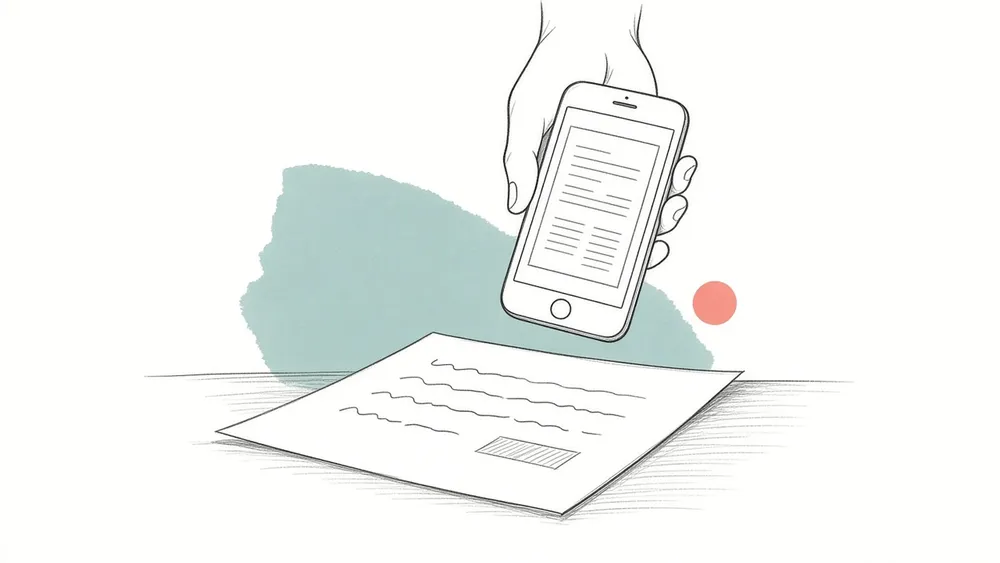
用手機拍紙本文件來翻譯:每頁單獨拍一張,手機正對紙面、光線均勻、整頁都在畫面裡,再依閱讀順序上傳。iSomor 支援 JPG、PNG 和 HEIC 照片,一次最多 20 張,每張不超過 20 MB、5000 萬畫素。照片會在你的瀏覽器裡合成一個 PDF,一張照片一頁,系統先辨識文字再翻譯。開始之前,需要先用 Google 或電子郵件連結登入並完成驗證。 翻譯看到的只有這張照片。反光、陰影、書脊附近彎曲的文字行,都可能讓字認不出來,而認錯的字會直接帶進譯文。所以多花幾分鐘把照片拍好,翻譯後再簡單核對一遍,比後面任何補救都管用。
上傳照片後,照片會經過哪些處理?
在 iSomor 上傳頁面 選擇照片而不是 PDF 時,照片先在你自己的裝置上處理,處理完之前什麼都不會發出去。上傳頁面上寫得很清楚:「照片只會留在這台裝置上;開始翻譯時,只會上傳由照片產生的 PDF。」
在瀏覽器裡,每張照片會按手機記錄的拍攝方向自動轉正,縮放到最長邊不超過 2560 畫素,再重新存成 JPEG。重新儲存時,位置等中繼資料也一併去掉。之後照片合成一個 PDF:「每張照片會依此順序成為 PDF 的一頁」,順序就是你在螢幕上排好的順序。
這個 PDF 沒有文字層,每一頁都是圖片,所以 iSomor 把它當作掃描件處理:先辨識文字,再翻譯。和掃描件一樣,翻譯照片前要先用 Google 或電子郵件連結登入並完成驗證。產品頁面也如實寫明了限制:「文字辨識可能誤讀或遺漏,譯文版面可能與原文不同。」
2560 畫素的上限還意味著一件事:整頁照片上傳後不會變得更清楚。如果你放大自己的照片時,腳註、表格之類的小字已經很難看清,合成 PDF 後也不會更清楚。
怎麼拍,文字才認得出來?
辨識出問題,大多是照片的原因,跟翻譯關係不大。下面這些做法,用哪款手機都適用。
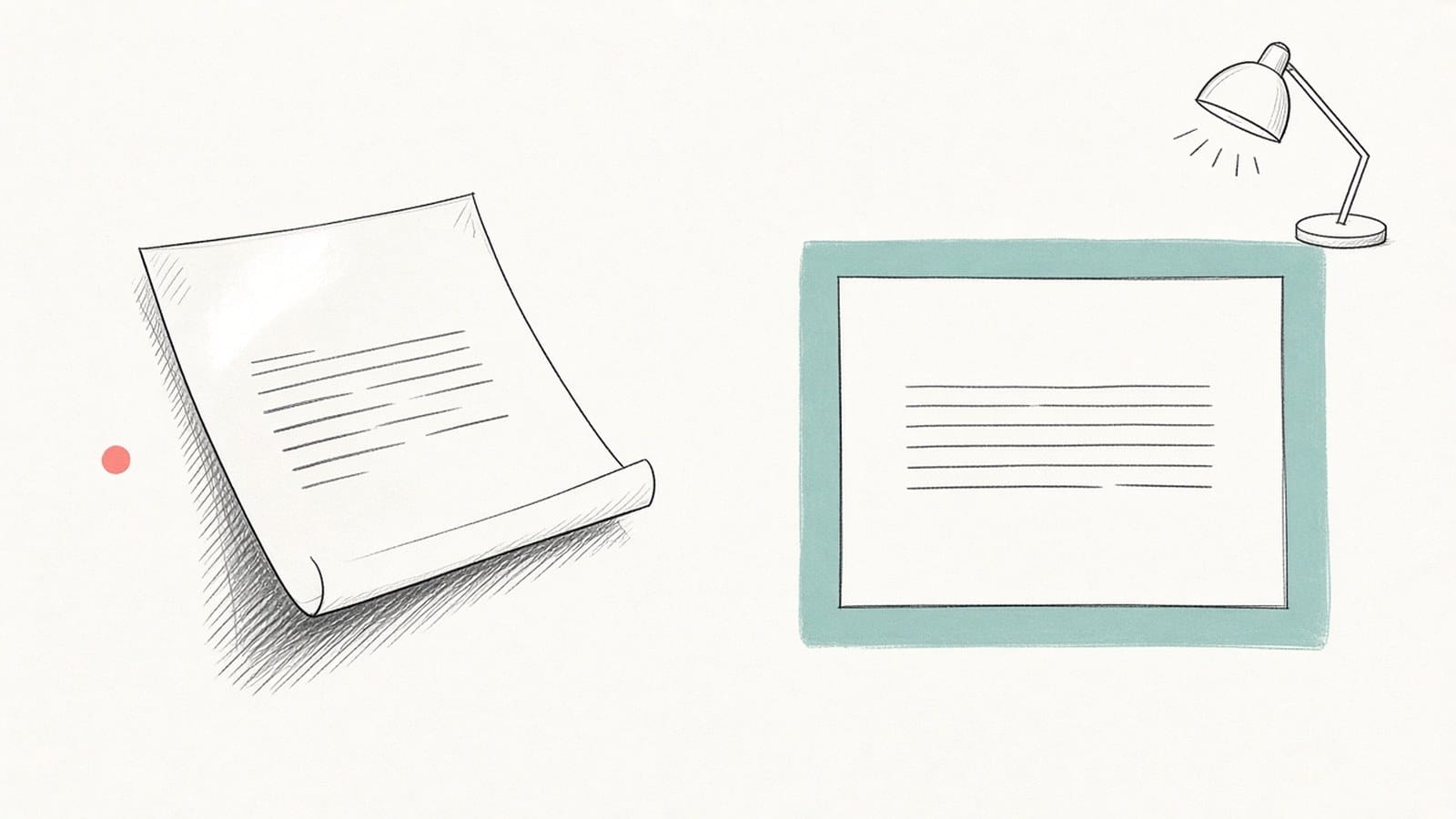
- 把紙放平。 單頁紙平放在桌上。書要儘量壓開,讓書脊附近的文字行保持平直,彎曲的行更難辨識。
- 手機正對紙面。 手機和紙保持平行,拍出來的頁面應該是長方形,而不是梯形;文字行要和照片邊緣平行。
- 光線均勻,避開反光。 窗邊的自然光或側面的檯燈,通常比閃光燈好。銅版紙、透明資料夾、護貝卡片都會反光,調整紙或燈的角度,直到亮斑消失。
- 別讓自己的影子擋住紙面。 俯身拍的時候,頭和手機很容易遮住半頁。換個燈的位置,或者換個站位。
- 整頁都拍進畫面。 四條邊都要拍進來,周圍留一點空白。底部被裁掉的那一行,譯文裡就不會有。
- 一頁拍一張。 每張照片就是 PDF 的一頁,把左右兩頁拍在一張裡,就會變成一個很寬的頁面。分開拍,核對和排序都更方便。
- 拍完先看清楚再翻頁。 點一下文字對焦,拿穩再拍,然後放大照片看看。螢幕上看不清的字,當場重拍,比之後再翻出原件容易得多。
照片的哪些問題會導致哪些錯誤?
某一頁譯得不對,或者上傳前覺得哪張照片不太放心,可以對照這張表。
| 照片裡的問題 | 可能出現的情況 | 怎麼處理 |
|---|---|---|
| 反光、亮斑 | 亮斑裡的字漏掉或認錯 | 調整紙或燈的角度,關掉閃光燈 |
| 陰影蓋住紙面 | 暗處的文字行辨識效果差 | 把燈移到側面,或者換個站位 |
| 書脊附近的文字行彎曲 | 靠裡側的字變形或被跳過 | 把書壓得更平,每頁單獨拍 |
| 頁面邊緣被裁掉 | 被裁掉的行在譯文裡完全沒有 | 往後退一點,四條邊都拍進來 |
| 文字模糊 | 長得像的字元容易混淆,比如 0 和 O、1 和 l | 點一下對焦、拿穩,光線再亮一些 |
| 腳註等小字 | 本來就難認的字,縮放後依然難認 | 靠近那一塊拍,或者單獨補拍一張 |
這些是照片品質常見的影響,不是絕對的:照片拍得好也可能認錯,難拍的照片有時也能認對。所以翻譯後的核對少不了。
怎麼上傳照片、排好順序?
- 登入並完成驗證。 用 Google 或電子郵件連結登入,並完成驗證。產品頁面的說法是:「掃描件與照片需要登入已驗證帳戶後翻譯。」
- 選擇照片。 只選 JPG、PNG 或 HEIC 照片。一次可以上傳一個 PDF,或者一組照片,兩者不能同時選。改副檔名不會改變檔案格式,實際是其他格式的檔案不會被加入。
- 排好順序。 拖曳照片即可調整位置。螢幕上的順序就是 PDF 的頁序,繼續之前先檢查一遍,尤其是拍的時候沒按順序拍。
- 處理打不開的照片。 如果瀏覽器打不開 HEIC 照片,頁面會提示你在手機或電腦上匯出為 JPG,或者改用 Safari 開啟本頁,然後重新新增。超過 20 MB 或 5000 萬畫素的照片會標出錯誤,先縮小或移除,才能繼續。
- 選擇目標語言,開始翻譯。 這時才會上傳由照片產生的 PDF,系統先辨識文字再翻譯。
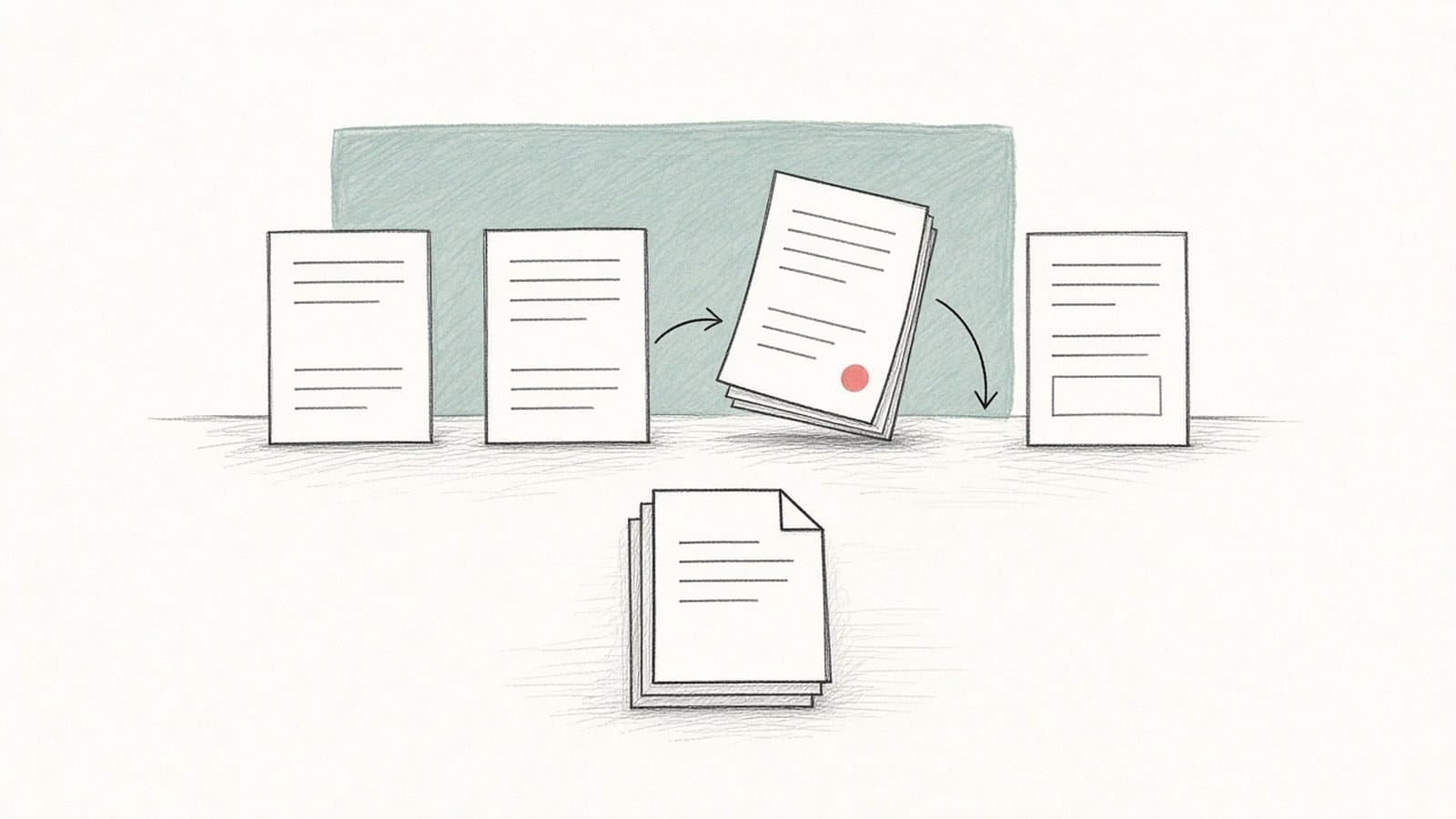
一次最多加入 20 張照片。文件比較長的話,依閱讀順序分成幾組,比如一章一組,分別翻譯。
翻譯後要核對什麼?
把紙本原件或照片放在譯文旁邊。文字是先辨識再翻譯的,照片上認錯的字,翻譯出來也是錯的。先看這幾處:
- 人名、地名、機構名;
- 日期、金額、單位、編號和小數點;
- 小字、印章、手寫批註,以及照片上本來就看不太清的地方;
- 照片上有反光、陰影或文字行彎曲的部分;
- 頁序,如果文件內容依賴前後順序的話。
如果某一頁明顯比其他頁差,原因通常在照片:重拍這一頁,而不是拿同一張照片再翻譯一次。掃描版 PDF 怎麼翻譯 一文更詳細地講了怎麼核對辨識出來的文字,對照原文檢查 PDF 譯文 講了數字、術語和表格怎麼查。一詞多義的情況,可以看 翻譯 PDF 時怎樣核對人名和術語。
有哪些限制?
- 照片格式:JPG、PNG 和 HEIC(HEIF)。HEIC 只能在支援它的瀏覽器裡開啟。
- 每次最多上傳 20 張照片,每張不超過 20 MB、5000 萬畫素。
- 一次上傳只能是一個 PDF 或一組照片,不能混在一起。
- 合成 PDF 前,每張照片的最長邊會縮放到不超過 2560 畫素。
- 照片和掃描件要先用 Google 或電子郵件連結登入並完成驗證,才能翻譯。
- 文字辨識可能誤讀或遺漏,譯文版面可能與原文不同。
- 這不是認證翻譯。如果譯文要交給官方機構,請先問清對方接受什麼樣的譯文。
常見問題
手機照片和掃描件、原始檔案比,哪個更好?
能拿到原始的電子版 PDF,就用電子版:裡面的文字根本不需要辨識。平台式掃描器掃出來的,通常也比手機照片更均勻。手頭只有手機時,按上面的方法拍,最接近一份乾淨的掃描件。
需要先把照片轉成 PDF 嗎?
不需要。上傳頁面會在瀏覽器裡把照片合成一個 PDF。單獨的 圖片轉 PDF 工具 只在你想自己留一份照片 PDF 時才用得上;它支援 JPG 和 PNG,同樣不會生成文字層。
可以上傳螢幕截圖嗎?
可以,PNG 或 JPG 螢幕截圖可以像照片一樣加入。不過,如果截圖呈現的是一份電子文件,原始檔案才是更好的來源,因為裡面的文字不需要辨識。
原始照片會被上傳嗎?
不會。按上傳頁面的說明,照片只保留在你的裝置上,開始翻譯時只上傳由照片產生的 PDF。在此之前,每張照片都會重新存成 JPEG,並去掉位置等中繼資料。
譯文看起來會和照片一模一樣嗎?
不一定。譯文按照片產生的頁面排版,但版面可能與原文不同。想逐頁對照,可以用 左右對照的雙語 PDF 把原文和譯文放在一起看。iSomor 能翻譯哪些檔案,可以看 iSomor 是什麼?。