
PDF 翻译失败或没翻全?按现象排查未翻译文字、缺页和文件被拒
PDF 翻译“不成功”,原因通常在于文件怎样存放文字,而不是语言本身。图片里的字和扫描页不是可读取的文字;设了密码或已损坏的文件读不出来;特别大或特别长的文件会碰到大小和时间限制;一页里混着几种语言,自动识别可能选错源语言。先在下面找到你遇到的现象,修好文件再翻译一次,然后对照原文核对结果。
先快速检查一遍文件
大多数问题在上传之前就能看出来。打开 PDF,在你需要的页面上做下面几项检查,不要只看封面。
- 试着选中一句话,粘贴到纯文本编辑器里。如果只能把整页当成一个整体选中,这一页就是图片。
- 用阅读器的搜索功能找一个页面上看得见的词。如果搜不到,这一页很可能没有文字层。
- 把一行文字放大到 400% 以上。数字原生的文字始终清晰;扫描出来的字会发虚或出现锯齿,即使加过 OCR 文字层、可以选中,也是这样。
- 看看粘贴出来的文字。如果页面显示正常,粘贴出来却是奇怪的符号或空方框,说明文字层本身有问题。
- 打开文档属性,记下页数、文件大小,以及是否设了密码保护。
现象、原因和处理办法
| 你看到的现象 | 可能的原因 | 怎么处理 |
|---|---|---|
| 图表、示意图、印章或标志里的字还是原文 | 这些字是图片的一部分 | 对照原文页面阅读;图片里的文字不会被翻译 |
| 整页原样返回,或者好像少了一页 | 这些页是夹在数字 PDF 里的扫描页或整页图片 | 逐页对照,再把这些页当作扫描件翻译(见下文) |
| 上传时文件被拒 | 文件太大、设了密码或已损坏 | 拆分文件、换一份你有权处理的无密码副本,或从源文件重新导出 |
| 译文读起来不通,或者翻错了语言 | 页面上有几种语言,自动识别选错了源语言 | 不用自动识别,手动选择源语言 |
| 页面显示正常,复制出来却是乱码 | PDF 里的字体没有对应到真实字符 | 向对方要一份从原始文档重新导出的 PDF,或把这些页当作扫描件处理 |
| 长文件翻译到一半停了 | 任务超过了单次处理时限 | 按页码范围拆分 PDF,分别上传 |
| 句子在两栏之间来回跳 | 双栏页面的阅读顺序被重建错了 | 检查分栏处;参见双栏 PDF 翻译顺序乱了怎么办 |
| 表单里填写的内容不见了 | 可填写的表单域不会保留 | 先把填好的表单“压平”;参见如何翻译 PDF 表单 |
文字没被翻译:图片、扫描页和混合文件
翻译只能处理读得到的字符。从 Word、LaTeX 或网页导出的数字 PDF,文字是以文本形式存放的。存成图片的图表、标牌照片或印章只是一片像素,里面的字会保持原文。X 上有位译者描述过这种情况:PDF 里一旦有流程图,就只能把图复制出来,在每个框上叠一个文本框,再把译文一个个敲进去。
有些文件两种页面都有:数字版报告里夹着几页扫描的签字页,或者合同后面附了扫描的附件。如果译文中某一页和原文一模一样,先看看那一页是不是图片。iSomor 可以翻译扫描版 PDF 和照片,但需要先用 Google 或邮箱链接登录,并完成账号验证。系统会先识别文字再翻译,识别时可能认错人名、数字和小字,所以这些内容要对照原文核对。详见如何翻译扫描版 PDF;如果你用手机拍文件,可以看如何拍摄文件页面用于翻译。
文件被拒
在 iSomor 网站上,单个 PDF 最多 1,500 页、300 MiB。超过时会提示“此 PDF 超过支持的页数或文件大小,请选择较小的 PDF。”这时可以拆分文件,或删掉用不到的页面,方法见如何只翻译 PDF 的部分页面。
如果提示是“无法读取 PDF 或所选页段。请检查文件是否损坏、加密或页码无效。”,就检查三件事。设了密码的 PDF 会被拒,请换一份你有权处理的无密码副本。损坏的文件常常在一个阅读器里能打开、换个地方就出错,可以导出或打印成新的 PDF 再试。另外,请上传原始文档,不要上传你之前翻译过的副本。
翻错了语言
自动识别是看整份文本来判断的。双语宣传册、引用了大段外文的合同、摘要用另一种语言写的论文,都可能让它选错源语言。如果你知道想读的那部分是什么语言,就直接选为源语言,不要留在“自动识别”。如果文件确实在几种语言之间来回切换,把它拆成每段以一种语言为主的几个部分,分别翻译。
长文件中途停止或超时
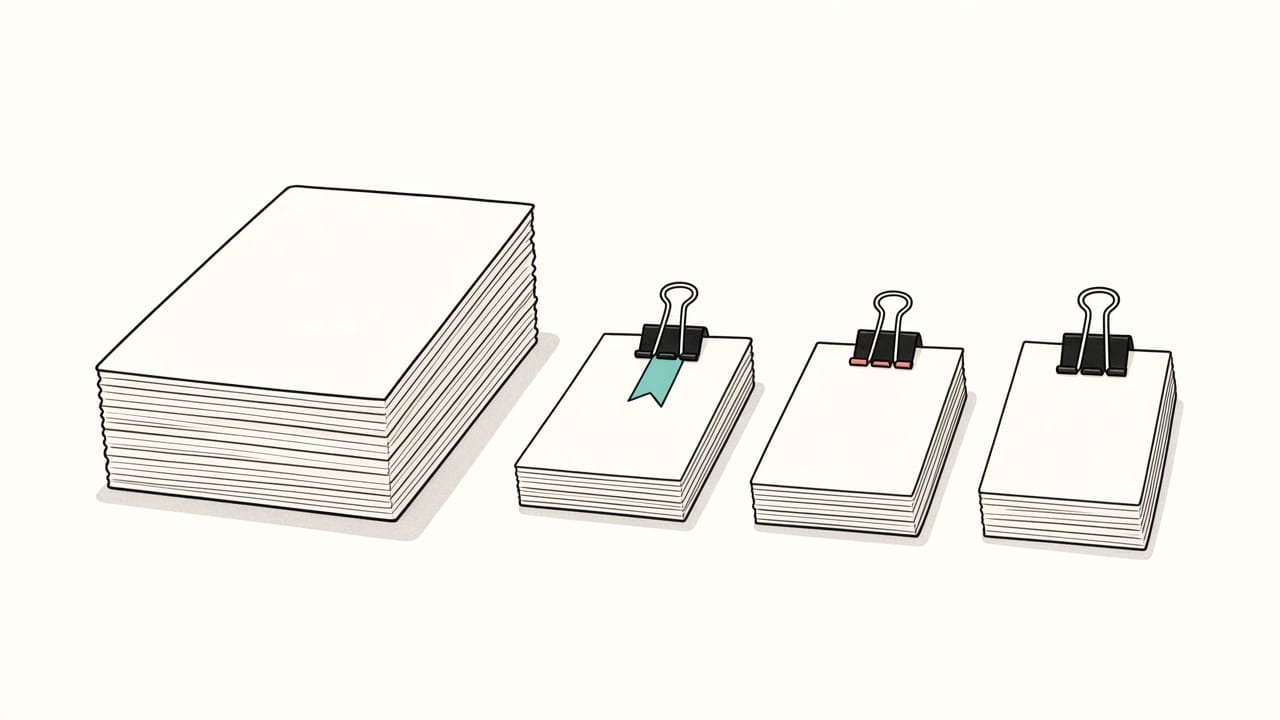
很长的文档可能超过单次处理的时间。iSomor 会提示:“文档较长,本次翻译超过了单次处理时限。请稍后重试,或按页码范围把 PDF 拆成较小的文件分别上传。”拆分时按章节或小节切,不要按整数页码硬切,这样表格和它的注释不会被分开。如何翻译长篇 PDF 讲了怎样规划拆分。
iSomor 不会把翻了一半的文件当成完成品交给你。如果文档有一部分没能翻译,任务会停下并提示:“部分内容没有翻译成功。为避免交付未翻译的内容,本次翻译已停止。请稍后重试。”遇到这条提示,或者提示翻译服务暂时不可用时,可以过一会儿再试。如果提示针对的是文件本身,比如大小、损坏或密码,不改文件就会一直出现。
翻译成功之后:检查结果
就算翻译顺利跑完,也要看一遍。把原文和译文并排打开,设置方法见如何制作双语对照 PDF。先数页数,再核对数字、名称和单位、表格,以及刚才只能看原文的那些图片标注。同一个术语在不同地方可能译法不同,重要的术语请在双语视图里自己确认。如何对照原文检查 PDF 译文给出了分轮检查的方法。版式会尽量保留,但译文往往比原文长,在文本框和表格单元格里可能换行或缩小字号。
常见问题
为什么图表里的字还是原文?
因为它们是图片的一部分。翻译处理的是页面上的文字,不包括画在图片里的字。图表标注、示意图说明和印章请对照原文页面阅读。
把同一个文件再传一次就行吗?
只有提示指向临时问题时才值得重试,比如服务暂时不可用或任务中途停止。如果问题出在文件本身,比如密码、文件损坏、扫描页或大小限制,先把文件修好;同一个文件只会得到同样的结果。
能翻译设了密码的 PDF 吗?
在密码保护状态下不行。请使用你有权处理的无密码副本,比如向发件人要一份。不要去破解你没有权限的文件。
为什么复制出来的文字全是奇怪的符号?
有些 PDF 用的字体没有把字形对应到真实的字符,任何读取文字层的程序得到的都是同样的符号。从原始文档重新导出通常就能解决。相关的断行问题见如何整理从 PDF 复制出来的文字。
为什么 PDF 特别容易出这些问题?
PDF 记录的是内容画在页面的什么位置,不一定记录哪些字属于同一段。背景可以看为什么 PDF 翻译这么难。
手上有翻译不了的 PDF?先按上面的方法检查文件,修好后再上传到 iSomor 试一次。