
PDF-Übersetzung lässt Text unübersetzt? Ursache finden und beheben
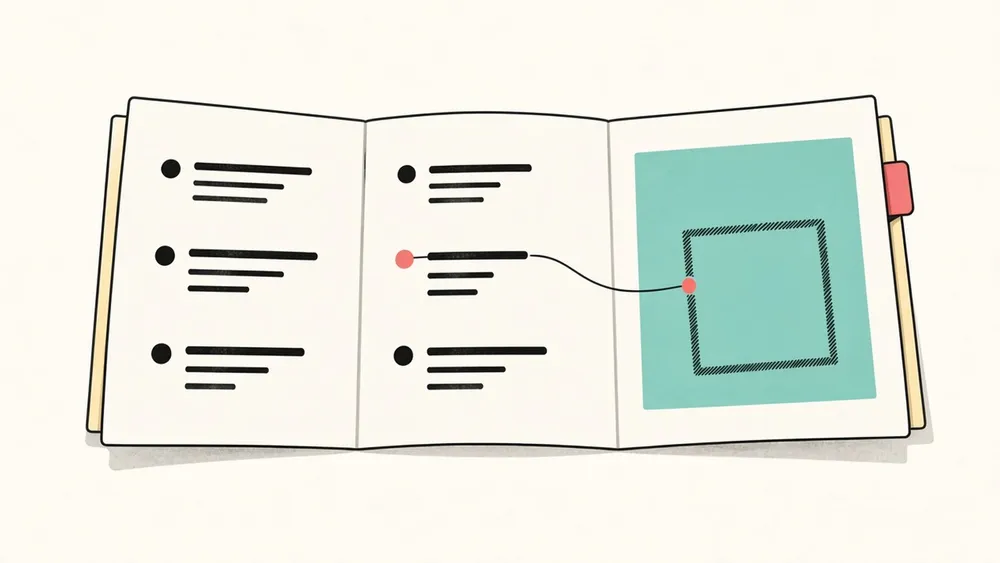
Wenn in einer übersetzten PDF einzelner Text noch in der Ausgangssprache steht, prüfen Sie diese Wörter zuerst im Original: Lassen sie sich auswählen, und sieht ein Einfügen in einen reinen Texteditor nach echtem Text aus? Beschriftungen in Diagrammen, Stempeln, Logos und Screenshots gehören zum Bild; in einer digitalen PDF bleiben sie unverändert, also lesen Sie sie im Original. Eine ganze Seite, die genauso zurückkommt wie das Original, ist oft ein Scan oder ein Bild; iSomor kann gescannte PDFs und Fotos übersetzen, nachdem Sie sich mit Google oder einem E-Mail-Link anmelden und die Kontobestätigung abschließen. Weitere häufige Ursachen sind eine falsch erkannte Ausgangssprache, ausfüllbare Formularfelder, die nicht erhalten bleiben, oder eine Textschicht, die nur Zeichensalat liefert.
Wie unübersetzter Text typischerweise aussieht
| Was Sie sehen | Wahrscheinliche Ursache | Was Sie tun |
|---|---|---|
| Diagrammbeschriftungen, Stempel, Logos oder Schaltflächen in Screenshots bleiben in der Ausgangssprache | Diese Wörter gehören zu einem Bild | Lesen Sie sie auf der Originalseite; Text in Bildern wird in einer digitalen PDF nicht übersetzt |
| Eine ganze Seite sieht genau wie das Original aus | Diese Seite ist ein Scan oder ein ganzseitiges Bild | Übersetzen Sie sie nach Anmeldung und Bestätigung als Scan (siehe unten) |
| Eine Passage bleibt unverändert, oder die Übersetzung liest sich wie Kauderwelsch | Die automatische Erkennung hat möglicherweise die falsche Ausgangssprache gewählt | Wählen Sie die Ausgangssprache selbst und übersetzen Sie erneut |
| In ein Formular getippte Antworten fehlen, während die gedruckten Bezeichnungen übersetzt sein können | Ausfüllbare Formularfelder bleiben nicht erhalten | Flatten Sie das ausgefüllte Formular zuerst; siehe den Formularleitfaden |
| Die Wörter lassen sich auswählen, aber das Einfügen ergibt seltsame Zeichen oder leere Kästchen | Die Textschicht ist keinen echten Zeichen zugeordnet | Bitten Sie um einen neuen Export aus dem Ursprungsdokument oder behandeln Sie die Seiten als Scan |
Diese Probleme können in einer Datei zusammen auftreten, etwa in einem digitalen Bericht mit einer gescannten Unterschriftenseite und einem als Bild gespeicherten Diagramm. Prüfen Sie die Seiten, die Sie tatsächlich brauchen.
Zuerst die stehen gebliebenen Wörter im Original prüfen
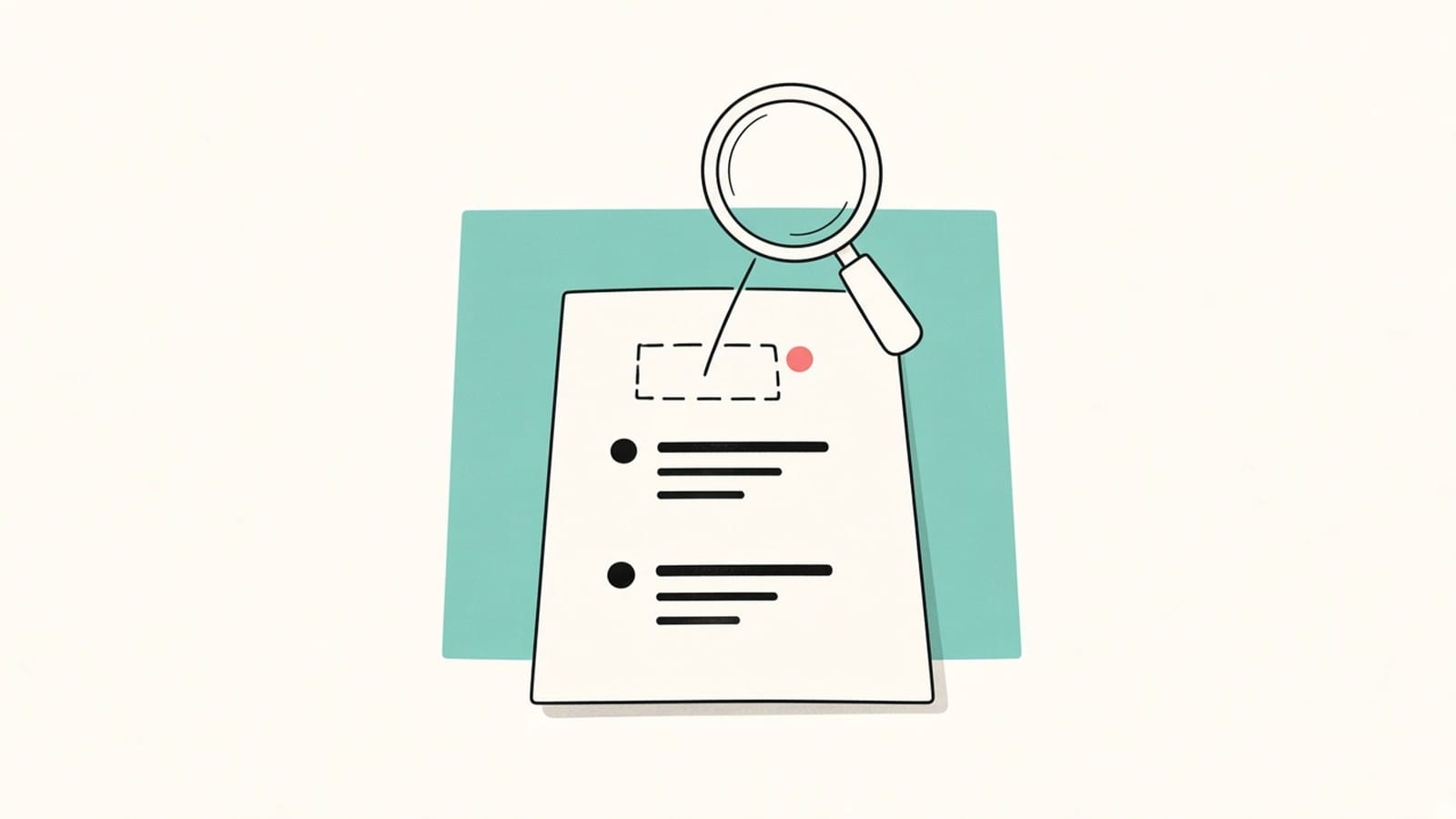
Öffnen Sie die Original-PDF, nicht nur die Übersetzung, und prüfen Sie die Wörter, die in der Ausgangssprache geblieben sind:
- Versuchen Sie, diese Wörter auszuwählen und in einen reinen Texteditor einzufügen. Lassen sie sich nicht auswählen oder nur die ganze Seite als Block, liegen sie fast sicher in einem Bild.
- Suchen Sie im Original nach einem Wort, das Sie auf der Seite sehen. Findet die Suche nichts, hat diese Seite vermutlich keine nutzbare Textschicht.
- Zoomen Sie die Zeile auf 400 % oder mehr. Digitaler Text bleibt scharf; ein Scan oder ein Foto wird weich oder klobig.
- Sehen Sie sich den eingefügten Text an. Sieht die Seite in Ordnung aus, der eingefügte Text aber wie Zeichensalat, ist die Textschicht selbst beschädigt.
Text in Bildern: Diagramme, Stempel, Logos und Screenshots
In einer digitalen PDF, exportiert aus Word, LaTeX oder einer Webseite, liegt der Fließtext als Text vor und kann übersetzt werden. Ein Diagramm, ein Stempel, ein Logo oder ein Screenshot besteht nur aus Pixeln, deshalb bleiben die Beschriftungen in der Ausgangssprache.
Das ist eine erwartete Grenze, kein fehlgeschlagener Auftrag. Lesen Sie diese Beschriftungen auf der Originalseite, neben dem übersetzten Fließtext. Besteht die Datei vor allem aus Diagrammen oder Screenshots, ist die Ursprungsdatei oft besser geeignet als die PDF, sofern Sie sie verwenden dürfen.
Mischdateien sind häufig: Die Absätze werden übersetzt, die Grafik in der Mitte nicht. Prüfen Sie die Grafik dann im Original und nutzen Sie die Übersetzung für den umgebenden Text.
Gescannte Seiten und Fotos in einer Mischdatei
Sieht eine ganze Seite der Übersetzung genau wie das Original aus, kann diese Seite ein Scan oder ein Foto sein, das in eine ansonsten digitale PDF eingebunden wurde. iSomor kann gescannte PDFs, Bild-PDFs und Fotos (JPG, PNG oder HEIC) übersetzen, aber Sie müssen sich zuerst mit Google oder einem E-Mail-Link anmelden und die Kontobestätigung abschließen. Der Text wird vor der Übersetzung erkannt; die Erkennung kann Inhalte falsch lesen oder auslassen, deshalb prüfen Sie Namen, Daten, Zahlen und Kleingedrucktes am Original.
Jeder Auftrag umfasst bis zu 25 Seiten, jede Datei bis zu 500 Seiten. Ist der gescannte Teil länger, teilen Sie ihn und übersetzen Sie die Teile getrennt; wie Sie nur ausgewählte Seiten einer PDF übersetzen zeigt, wie Sie einen Seitenbereich extrahieren. Mehr dazu steht in wie Sie eine gescannte PDF übersetzen und, wenn Sie mit dem Handy arbeiten, in wie Sie Dokumentseiten für die Übersetzung fotografieren.
Die falsche Ausgangssprache
Die automatische Erkennung muss aus dem gelesenen Text eine Sprache raten. Eine zweisprachige Broschüre, ein Vertrag mit einem langen Zitat oder einander ähnliche Sprachen können zur falschen Ausgangssprache führen, sodass Passagen unverändert oder als Kauderwelsch zurückkommen.
Wenn Sie die Sprache des Textes kennen, den Sie lesen wollen, wählen Sie die Ausgangssprache selbst, statt sie auf der automatischen Erkennung zu lassen. Wechselt das Dokument die Sprache nach Abschnitten, teilen Sie es und übersetzen Sie jeden Teil mit der passenden Ausgangssprache.
Für einen neuen Auftrag laden Sie die PDF bei iSomor hoch, wählen Sie die Sprache der Übersetzung und stellen Sie die Ausgangssprache selbst ein, wenn Sie sie bereits kennen.
Formularfelder bleiben nicht erhalten
Ausfüllbare Formularfelder bleiben nicht erhalten. Getippte Antworten, Kontrollkästchen und Auswahlen erscheinen weder in der übersetzten noch in der zweisprachigen PDF, auch wenn die gedruckten Bezeichnungen übersetzt sind. Wenn der ausgefüllte Inhalt erhalten bleiben soll, wandeln Sie das Formular zuerst in gewöhnlichen Seiteninhalt um und übersetzen Sie diese Kopie. Wie Sie ein PDF-Formular übersetzen erklärt die Prüfschritte.
Wenn der Auftrag stoppt, statt unübersetzten Fließtext zu liefern
iSomor gibt keine halb übersetzte Datei als fertiges Ergebnis zurück. Kann ein Teil des Dokuments nicht übersetzt werden, bricht der Auftrag mit dieser Meldung ab: „Ein Teil des Dokuments konnte nicht übersetzt werden. Damit kein unübersetzter Text ausgeliefert wird, wurde die Übersetzung abgebrochen. Bitte versuchen Sie es später erneut.“ Das ist ein anderer Fall als Bildbeschriftungen, die in der Ausgangssprache bleiben. Versuchen Sie es später erneut, oder teilen Sie die PDF nach Seitenbereichen und laden Sie die Teile getrennt hoch, wie unter PDF-Übersetzung funktioniert nicht beschrieben.
Eine sehr lange Datei kann auch stoppen, weil das Zeitlimit für einen einzelnen Durchlauf überschritten wurde; typischerweise teilt man dann an Kapitel- oder Abschnittsgrenzen.
Das Ergebnis am Original prüfen
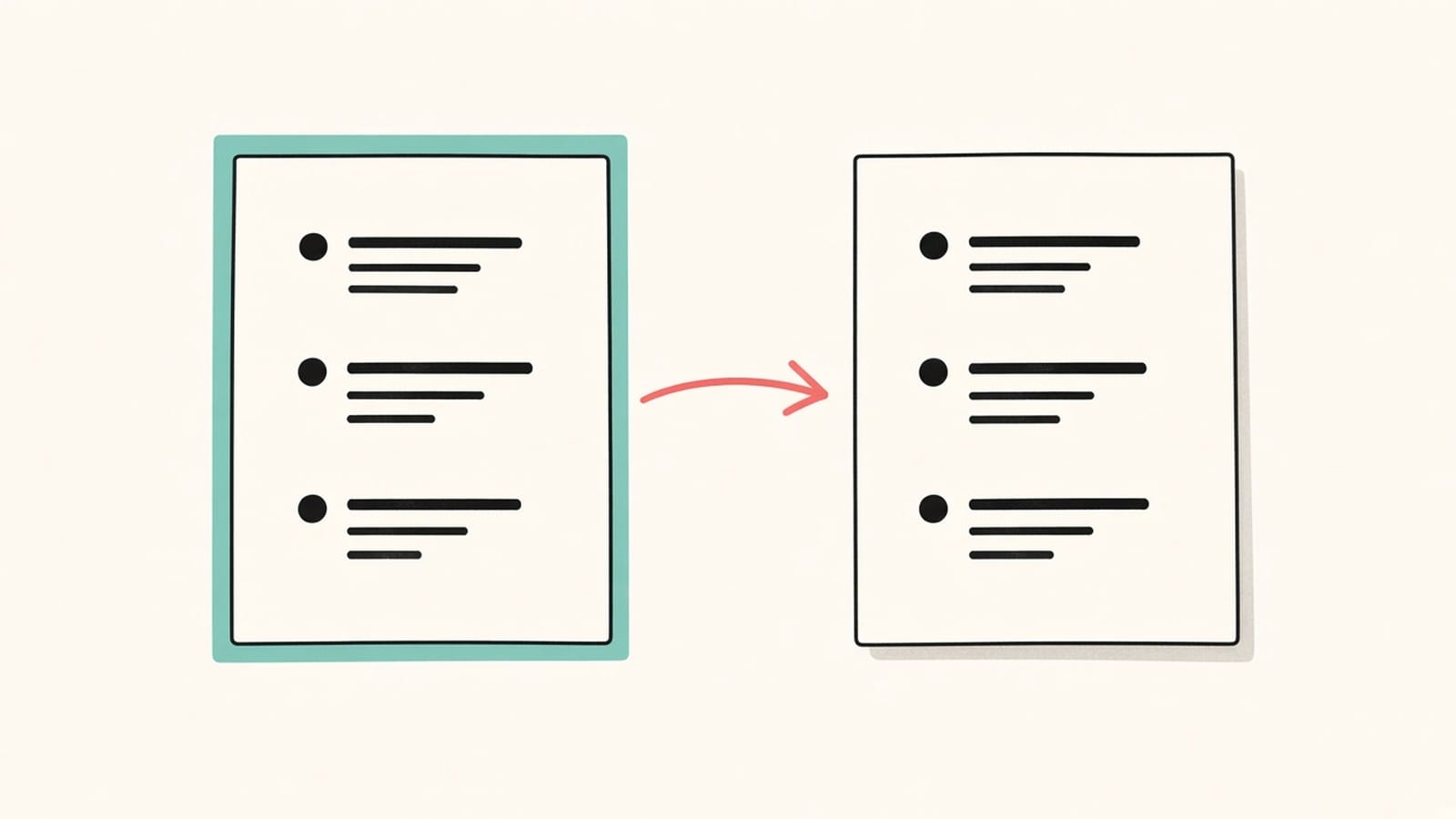
- Legen Sie Original und Übersetzung nebeneinander, oder laden Sie eine zweisprachige PDF herunter, wie in wie Sie eine zweisprachige PDF zum Vergleich erstellen beschrieben.
- Entscheiden Sie bei jeder stehen gebliebenen Passage, ob sie in einem Bild, auf einer gescannten Seite, in einer zweiten Sprache oder in einer beschädigten Textschicht liegt.
- Prüfen Sie Namen, Daten und Zahlen am Original; gehen Sie nicht davon aus, dass sie unverändert geblieben sind.
- In der zweisprachigen Ansicht prüfen Sie die Begriffe, die für Sie wichtig sind, selbst.
Eine vollständige Methode steht in wie Sie eine PDF-Übersetzung mit dem Original vergleichen. Für Dateien mit Tabellen und Bildern siehe wie Sie eine PDF mit Tabellen und Bildern übersetzen.
Grenzen
- In einer digitalen PDF wird Text in Bildern nicht übersetzt; lesen Sie diese Beschriftungen im Original.
- Gescannte PDFs und Fotos erfordern die Anmeldung mit Google oder einem E-Mail-Link und eine abgeschlossene Bestätigung. Die Erkennung kann Inhalte falsch lesen oder auslassen. Jeder Auftrag umfasst bis zu 25 Seiten, jede Datei bis zu 500 Seiten.
- Ausfüllbare Formularfelder bleiben nicht erhalten.
- Jede Übersetzung verwendet eine Ausgangssprache.
- Das Layout wird soweit möglich beibehalten, aber nicht garantiert. Übersetzter Text ist oft länger und kann in Rahmen umbrechen oder schrumpfen.
- Die Übersetzung hilft Ihnen, das Dokument zu lesen und zu verstehen. Sie ersetzt das Original nicht.
Häufige Fragen
Warum stehen die Beschriftungen in meinem Diagramm noch in der Ausgangssprache?
Sie gehören in der Regel zum Bild, nicht zur Textschicht. In einer digitalen PDF werden diese Beschriftungen nicht übersetzt. Lesen Sie sie auf der Originalseite, neben dem übersetzten Fließtext.
Warum kam eine ganze Seite unverändert zurück?
Diese Seite ist oft ein Scan oder ein ganzseitiges Bild in der Datei. Übersetzen Sie diese Seiten nach Anmeldung und Bestätigung als Scan, und prüfen Sie den erkannten Text am Original.
Kann iSomor eine gescannte Seite übersetzen, die unübersetzt blieb?
Ja, nachdem Sie sich mit Google oder einem E-Mail-Link angemeldet und die Kontobestätigung abgeschlossen haben. Der Text wird zuerst erkannt, und die Erkennung kann Inhalte falsch lesen oder auslassen, deshalb prüfen Sie das Ergebnis. Jeder Auftrag umfasst bis zu 25 Seiten, jede Datei bis zu 500 Seiten.
Warum sind die Antworten, die ich ins Formular getippt habe, verschwunden?
Ausfüllbare Formularfelder bleiben nicht erhalten. Wandeln Sie das ausgefüllte Formular zuerst in gewöhnlichen Seiteninhalt um, übersetzen Sie diese Kopie und prüfen Sie jedes Feld am Original, wie im Formularleitfaden beschrieben.
Der Auftrag stoppte und meldete, ein Teil des Dokuments konnte nicht übersetzt werden. Ist das dasselbe Problem?
Nein. Diese Meldung bedeutet, dass der Auftrag absichtlich abgebrochen wurde, damit unübersetzter Fließtext nicht als fertige Datei ausgeliefert wird. Versuchen Sie es später erneut, oder teilen Sie die PDF und laden Sie die Teile getrennt hoch. Bildbeschriftungen, die in der Ausgangssprache bleiben, sind ein anderer Fall.
Wie unterscheide ich unübersetzten Bildtext von der falschen Ausgangssprache?
Lassen sich die Wörter nicht auswählen, oder sitzen sie in einem Diagramm, Stempel oder Screenshot, handelt es sich um Bildtext. Lassen sie sich als echter Text auswählen und kopieren, ist die Übersetzung dieser Passage aber unverändert oder unverständlich, stellen Sie die Ausgangssprache selbst ein.
Soll ich die Datei unverändert einfach noch einmal hochladen?
Erst wenn Sie die Ursache kennen. Dieselbe digitale PDF erneut hochzuladen übersetzt keine Beschriftungen, die in Bildern liegen. Ändern Sie die Ausgangssprache, behandeln Sie gescannte Seiten nach der Anmeldung als Scan, wandeln Sie ein Formular um oder teilen Sie eine lange Datei, und übersetzen Sie dann erneut.